Zoom App 連携
このページの対象読者 このページは 組織の管理者 と IT チーム向けです。デフォルトでは、 ScribX は Zoom Marketplace 上の共有 ScribXアプリ を通じて Zoom に参加します。このページでは、組織が 代わりに自分たちの Zoom Marketplace アプリを使う方法と、Zoom 接続が何を行うかを説明します。技術に 詳しくない場合は、このページを IT チームに送ってください。
ScribX に Zoom 会議を録画させたいだけですか?その場合、このページは必要ありません。各自が自分の Zoom アカウントを接続するだけで、約 1 分で完了します: Zoom アカウントを接続。
Zoom は、アプリを送り込んだユーザーを特定できるアプリのみを許可します。そのため、会議を開始する人物が Zoom アカウントを接続するまで、ScribX は Zoom 会議に参加できません。これは共有アプリでも自社アプリでも、 すべてのプランに該当します。
アプリの追加
前提条件
- 少なくとも 1 つのチームのメンバーである ScribX アカウント(お持ちでない場合は登録)。
- Zoom アカウント(プラン不問)。Zoom 管理者がアプリのインストールを制限している場合、最初に Zoom Marketplace で ScribX を事前承認する必要がある場合があります。
手順
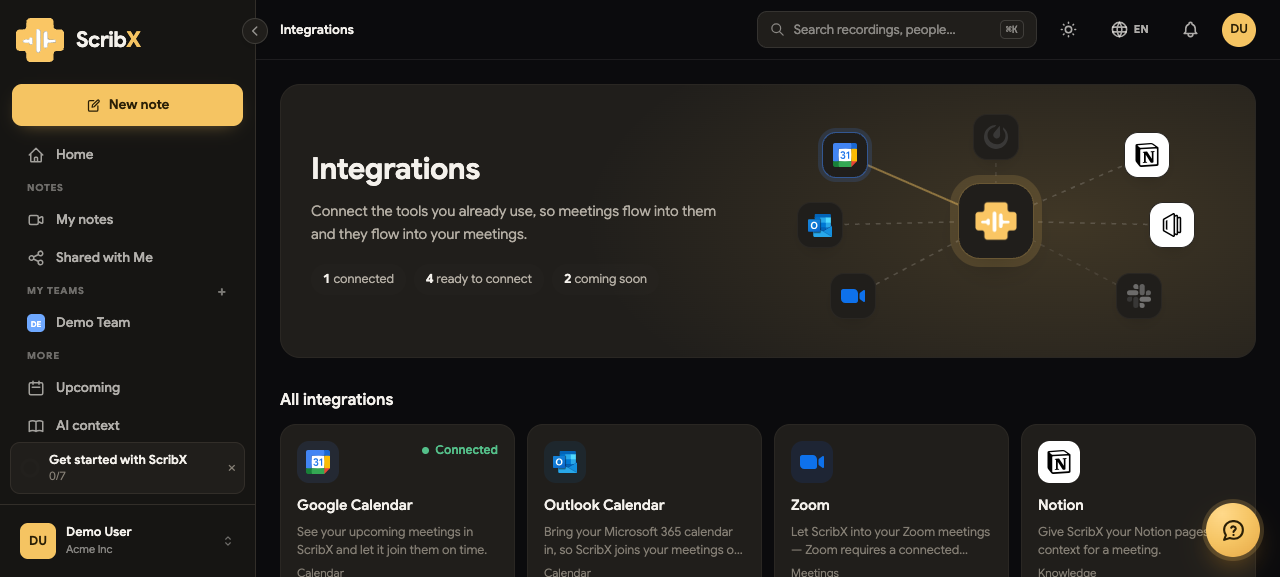
- ScribX にログインします。サイドバーの その他 の下にある 連携 をクリックし、Zoom をクリックします。
- 接続 セクションで 接続 をクリックします。
- zoom.us の Web サイトが開きます。まだログインしていない場合はログインします。Zoom に、ScribX が 要求する権限が表示されます。
- 権限を確認し、Allow をクリックします。
- ScribX に戻ります。連携 → Zoom に 接続済み と表示されます。設定は以上です。
自分の Zoom アカウントを ScribX に使わせたいチームメイトは、それぞれの Zoom ログインでこれらの手順を 繰り返します。接続は 1 人のユーザーに属し、そのユーザーのすべてのチームで機能します。
セットアップ中に問題が発生した場合は、以下のトラブルシューティングを参照してください。
組織管理者向け
組織の管理者は、組織がどの Zoom Marketplace アプリを使用するかを選択します Enterprise:
- アバターをクリックし、組織 をクリックします。
- 左側で 会議の設定 をクリックし、会議プラットフォーム タブをクリックします。
- Zoom セクションの Zoomアプリ で、次のいずれかを選択します:
- ScribXアプリ(デフォルト): Zoom Marketplace 上の共有 ScribX アプリです。設定は何も必要ありません。 メンバーは上記の手順で接続します。
- 自分のZoomアプリ: 組織独自の Zoom OAuth アプリです。その クライアントID、Client secret、必要に応じて Webhook secret を入力し、Save app をクリックします。チームは代わりに 独自のアプリを使うこともできます。
この設定で選ぶのはアプリだけです。ここでは Zoom アカウントは接続されません。 ScribX は Zoom の管理者レベルの 権限を持たないため、管理者が同僚の代わりに Zoom を接続することはできません。管理者を含むすべてのメンバーが、 上記の手順どおり 連携 → Zoom で自分のアカウントを接続します。
連携機能の使用
自動録画権限
ユースケース: 通常、bot が Zoom 会議に参加するとき、ホストは会議内で録画を許可する必要があります。Zoom アカウントを接続すると、ScribX は Zoom から local recording token を取得します。これによりアシスタントはホストに許可を求めることなく録画を開始でき、待機室をスキップすることもできます。
前提条件: Zoom アカウントが接続されているユーザーによって会議が主催(または bot が作成)されており、そのアカウントのプランが local recording token をサポートしていること。
期待される結果: ScribX アシスタントが参加し、待機室をスキップしてすぐに録画を開始します。ホストには権限リクエストは表示されません。
代理参加
ユースケース: ScribX は、接続済みの Zoom アカウントから発行される on-behalf トークンを使用して参加できます。これにより Zoom はアシスタントを送った人物を把握でき、あなたが参加する会議にアシスタントを承認しやすくなります。
前提条件: 接続済みの Zoom アカウントが on-behalf トークンをサポートしており(有料の Zoom プランの多くが対応)、あなたが会議の参加者であること。ScribX はアシスタントを開始した人物、または会議のホストのアカウントを使用します。同僚のアカウントで代用することはありません。Zoom は会議にいない人物のトークンを拒否しますし、参加していない会議にその人の名前を残すことにもなります。
期待される結果: アシスタントは、完全に匿名な参加者としてではなく、あなたのアカウントに関連付けられて参加します。
会議の認識
ユースケース: 接続すると、ScribX はあなたが作成した会議を把握します。Zoom は新しい会議ごとに ScribX に通知し(meeting.created イベント)、ScribX も今後の会議を定期的に確認します。これにより会議があなたのアカウントに紐付けられます。上記の 2 つの機能は、この仕組みで適切な人物を選択します。
前提条件: 接続済みアカウント以外にはありません。バックグラウンドで実行されます。
期待される結果: 主催する会議があなたの接続に紐付けられます。画面上に新しく表示されるものはありません。上記の機能がそのまま動作します。
アプリの削除
Zoom 側からいつでも切断できます:
- Zoom App Marketplace にログインします。
- Manage → Added Apps をクリックします(または installed apps を開きます)。
- ScribX を見つけて Remove をクリックします。
アプリを削除するとどうなるか。 Zoom が直ちに ScribX に通知し、ScribX はすぐに以下を行います:
- Zoom OAuth トークンを削除します。 ScribX はどのような方法でも Zoom アカウントにアクセスできなくなります。
- Zoom アカウントから取得した会議とアカウントの紐付けを削除します。
- 24 時間以内に Zoom にデータ削除を確認通知します(Zoom のデータコンプライアンス通知)。
その後、ScribX の接続は Disconnected と表示されます。Zoom アプリを削除しても、既存の録画、文字起こし、要約は削除されません。これらは ScribX に残り、組織のデータ保持設定に従います。いつでも削除できます。再び ScribX を Zoom 会議に送るには、アカウントを再接続してください。
自分のZoomアプリ を使用している組織の管理者は、組織のアプリを削除することもできます: 設定 → 組織 → 会議の設定 → 会議プラットフォーム を開き、Zoom セクションで ⋯ メニューを開いて Remove app をクリックします。独自のアプリを持たないチームは、再び共有 ScribX アプリを使用します。
後で再接続するには、アプリの追加を繰り返します。
トラブルシューティング
- Allow 画面でエラーが表示される、または壊れたページが開く。 組織が不完全な情報で 自分のZoomアプリ を使用している可能性があります。組織の管理者に 設定 → 組織 → 会議の設定 → 会議プラットフォーム を確認してもらうか、ScribXアプリ に戻してもらってください。
- 接続ボタンが見つからない。 連携 → Zoom にあり、すべてのメンバーが利用できます。組織設定にはありません。アカウントは各自が接続します。
- アシスタントが引き続きホストに録画権限を要求する。 会議のホストが Zoom アカウントを接続していないか、ホストの Zoom プランが local recording token を発行しません。ホストの Zoom アカウントを接続するか、会議内で録画を許可してください。
- その他: FAQ を参照するか、support@scribx.app までメールでお問い合わせください。