AI によるまとめ
会議が終了すると、ScribX は文字起こしと チャプター から要約を書きます。あなたが何かを書く必要はありません。
- サイドバーで マイメモ をクリックし、会議を開きます。
- 要約 タブに要約が表示されます。まだ準備ができていない場合は、作成中であることがタブに表示されます。準備ができると、文章は自動的に表示されます — 通常は 1 分以内です。
まとめ画面に含まれるもの
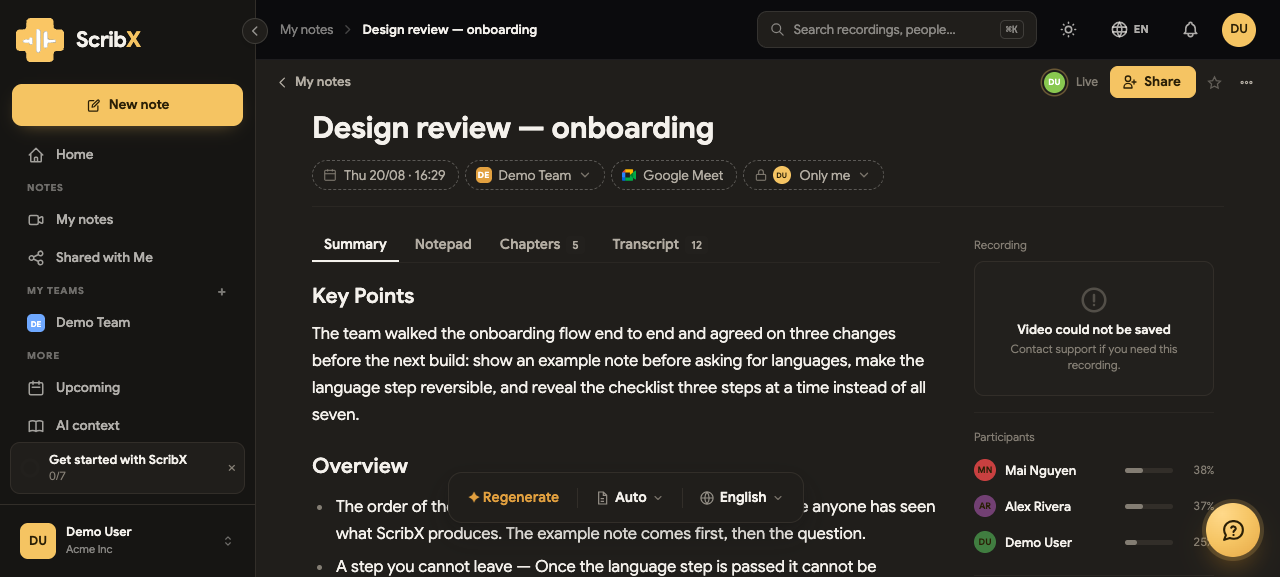 12
12- 1要約タブ。隣にメモ、チャプター、文字起こし
- 2テンプレートボタン、言語ボタン、コピー
セクションは会議の 要約テンプレート によって決まります。誰かが別のテンプレートを選ばない限り、すべての会議で 一般 が使われます。一般が書く内容は次のとおりです。
- 参加者 — 実際に参加した人。
- 要点 — 会議の趣旨と結論をまとめた数文。
- 決定事項 — 決まったことと、その理由。
- アクションアイテム — 誰が、何を、いつまでに行うか。
- 詳細 — 議題ごとの議論と、そこで話された内容。
- 次回の会議 — 次回の会議が決まった場合。
他のテンプレートは別のセクションを書きます。たとえば商談ヒアリングの要約には、ニーズ、予算、意思決定者が並びます。ScribXおまかせ構成 では、ScribX がセクションを自分で選びます。要約テンプレートと ScribXおまかせ構成 をご覧ください。
自分の言語で読む
要約は 英語、ベトナム語、日本語、韓国語、簡体字中国語 で読むことができます。会議の言語は関係ありません。
- 要約の上にある小さなツールバーで、言語ボタン (言語が表示されています。例: 英語) をクリックします。
- 言語を選びます。ScribX が見出しも含めて要約全体を翻訳します。
言語 をご覧ください。
該当の瞬間にジャンプ
要約内の 01:57 のような時刻はすべてリンクです。クリックすると、文字起こしと録画がその瞬間にジャンプします。これにより、各ポイントを実際の発言と照らし合わせて確認できます。長い会議では、1:05:30 のように時間も使われます。
要約を編集する
要約のどの部分でも変更できます。通常の文書エディターと同じように使えます。
- 会議のノートを開き、要約 タブのままにします。
- 変更したい箇所の文章をクリックします。
- 変更内容を入力します — たとえば、名前の修正、文章をわかりやすくする、アクションアイテムの担当者の変更などです。
- ScribX は変更を自動的に保存します。以前のバージョンはバージョン履歴 に保存されます。
要約で人物が「Speaker 1」と表示されている場合は、その名前をクリックして本当の名前を入力します。新しい名前はノート内のすべての場所で使われます。
要約を書き直す
- 要約の上にあるツールバーで、テンプレートボタン をクリックします。現在のテンプレート名が表示されています。例: 一般。
- メニューが開きます。見出しは テンプレートを選んで再生成… です。
- テンプレートを選びます:
- 同じ テンプレート: 要約を書き直します — たとえば話者に名前を付けた後や、コンテキスト を追加した後。
- 別の テンプレート: 異なるセクションの要約を得ます。
それまでの要約は失われません。あなたの編集も含めて バージョン履歴 に移されます。そこで 復元 をクリックすると元に戻せます。
精度を高める
より良い要約を得る最善の方法は、ScribX に コンテキスト を与えることです:
- 製品名、人物、略語の用語集を追加します。
- ScribX が会議の中で聞き取れない背景情報を、チームのコンテキストとして追加します。
- 個々の会議には、開始前にその オプション で短い ブリーフ を付けます。
要約を共有またはコピーする
- ノート全体へのアクセスを他の人に与えるには、右上の 共有 をクリックします。録画を共有する をご覧ください。
- 要約をメールや文書に貼り付けるには、ツールバーの コピー をクリックします。ノートのコピーとダウンロード をご覧ください。