録画と要約の設定
設定では、ScribX が既定で会議をどのように記録し、要約するかを決めます。一度設定すれば、 新しい会議はすべてその設定を使います。
1 つの会議だけ、開始時に設定を変えることもできます。新しいノートで、会議リンクの下にある オプション をクリックします。 ノートページを参照してください。
設定を開く
- アバター(あなたのイニシャル)をクリックします。アバターはページの右上と、サイドバーの 下部にあります。
- プロフィールと設定 をクリックします。
設定はウィンドウ全体に表示されます。戻るには、左上の ワークスペースに戻る をクリックします。 上部には 3 つのエリアがあります。表示されるのは、あなたが変更できるエリアだけです。
- アカウント: あなた専用です。プロフィール、会議の設定、共有とメール、 声紋。
- チーム: チーム管理者向けです。チームを選ぶと、その プロフィール、会議の設定、 共有とメール、メンバー が表示されます。
- 組織: 組織管理者向けです。組織の設定を参照してください。
各ページのタイトルの下に、そのページの適用対象が表示されます。あなただけに適用されます、またはチームや 組織の 全員に適用されます です。
自分はチーム管理者?
設定の上部に チーム があり、そこにあなたのチームが表示されていれば、あなたはそのチームの 管理者です。表示されていない場合は、チームを作成した人に確認してください。
自分の設定
 12
12- 1プロフィール · 会議の設定 · 共有とメール · 声紋
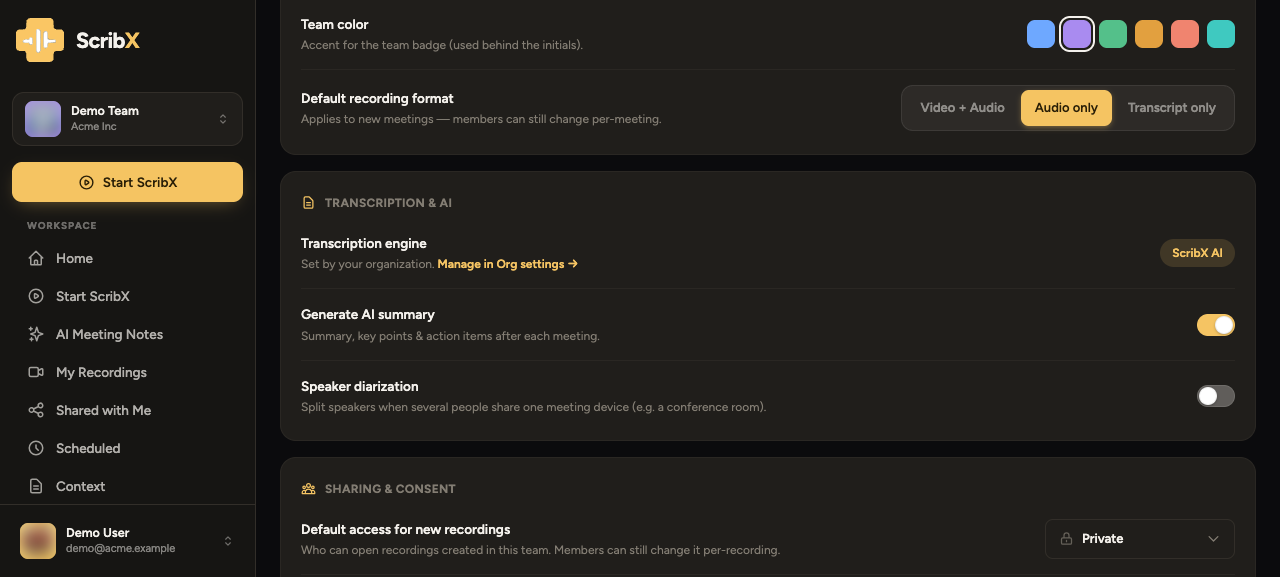
- 2録画形式
- プロフィール: 写真と名前、タイムゾーン、あなたの言語。あなたの言語は、 アプリ、要約、要約メールの言語です。
- 会議の設定:
- 録画形式: 動画 + 音声、音声のみ、文字起こしのみ。文字起こし と要約は常に保持されます。
- 会議の言語: 会議で話される言語です。新しい会議はこれらの言語で 始まります。
- 共有とメール:
- 新しい記録を見られる人。個人のスペースにある記録は、あなただけのものです。チームにある記録は、 そのチームのものです。
- チームの記録を組織全体とも共有するかどうか。
- 要約メール: 要約をメールで受け取る人。
- 声紋: 声を録音すると、ScribX が会議であなたの名前を表示できます。 メンバーと声紋を参照してください。
チームの設定: 誰が決めるか
 12
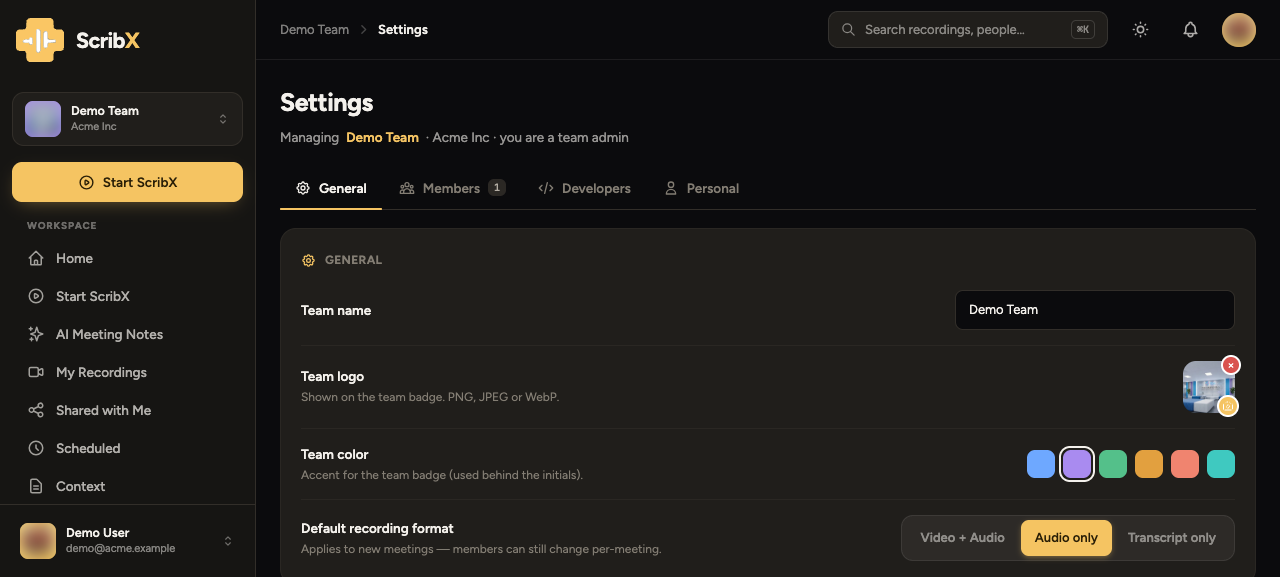
12- 1チームのページ
- 2各メンバーか、全員に同じ設定か
3 つの設定は、各自またはチームが決められます。録画形式、新しい記録を見られる人、 要約の送信先(要約メール)です。それぞれについて、チーム管理者が次のどちらかを選びます。
- 各メンバーに任せる: 各メンバー自身の設定(アカウント 内)が使われます。これが 既定です。
- チーム全体で同じ設定を使う: チームの設定がチームの全員に使われます。各メンバー自身の選択は 置き換えられます。これを選ぶと、その下にチームの値が表示されます。
チームではほかに次の項目も設定します。
- AI要約を生成(会議の設定 内): 各会議の後に ScribX が要約を作成するかどうか。
- 参加者と自動共有(共有とメール 内): 会議に参加した全員が録画にアクセスできる ようになります。ScribX はメールアドレスで参加者を照合します。
- チームの プロフィール(名前、ロゴ、カラー)と メンバー。 チーム、プロジェクト、役割を参照してください。
チームの既定の 要約テンプレート はありません。誰かがその会議に別のテンプレートを選ばない限り、 各会議では 一般 が使われます。要約テンプレートと ScribXおまかせ構成を参照してください。
カレンダーからの会議
接続したカレンダーから ScribX が会議に参加するときは、あなたの 設定が使われます。チームが チーム全体で同じ設定を使っている場合は、代わりにチームの設定が使われます。