共有リンクとアクセスコード
共有リンクを使うと、ScribX アカウントがなくても会議のノートを読み、録画を再生できます。デフォルトでは、リンクはアクセスコードで保護されます。リンクはいつでも停止できます。
リンクを作成する
- ノートを開き、右上の 共有 をクリックします。(拡張機能パネルも使えます。)
- 一般アクセス でメニューを開き、リンクを知っている全員 を選びます。その下の行に「リンクとコードを知っている全員が開けます」と表示されます。
- アクセスコードを必須にする はデフォルトでオンです。ScribX はその横にコードを表示します。コードの横にあるコピーアイコンをクリックしてコピーします。
- 任意:ゲストにメモも読んでもらう場合は、書いたノートも含める をオンにします。
- 任意:ゲストとしてプレビュー をクリックすると、ゲストに表示される内容を確認できます。
- リンクをコピー をクリックします。次に 完了 をクリックします。
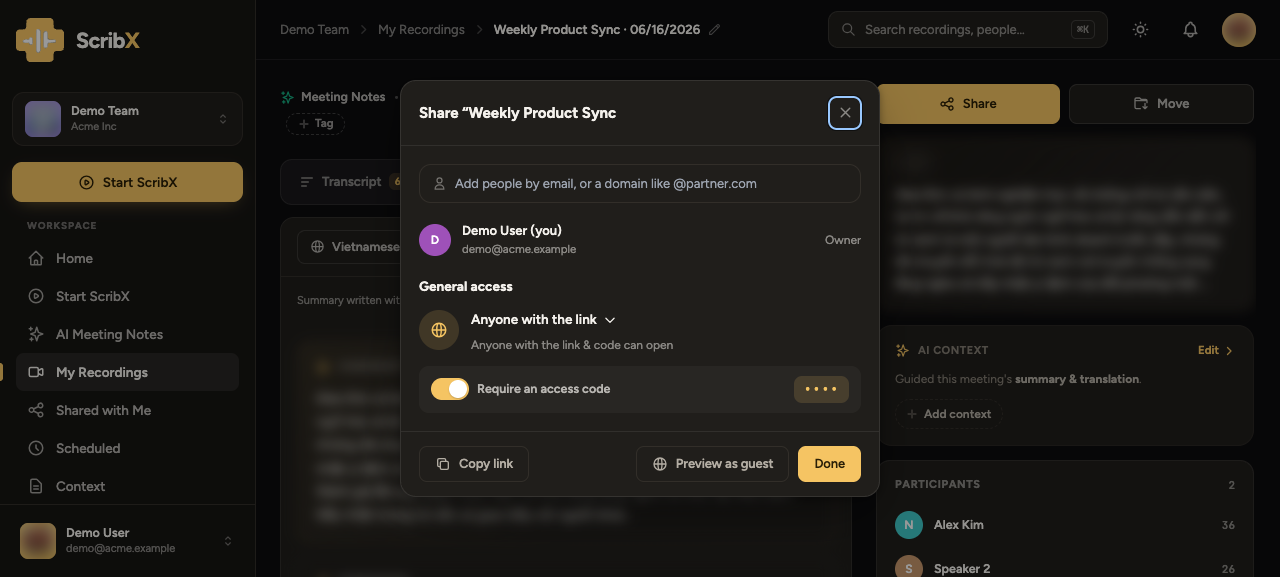 12345
12345- 1一般アクセス
- 2アクセスコードを必須にする
- 3コード:クリックしてコピー
- 4ゲストとしてプレビュー
- 5リンクをコピー
今すぐコードをコピー
ScribX がアクセスコードを表示するのは、リンクを作成したときだけです。ボックスを閉じる前にコピーしてください。コードをなくした場合は、コードの部分をクリックして新しいコードを作成します。その時点で以前のリンクとコードは使えなくなるため、新しいリンクとコードを送る必要があります。
リンクとコードを送る
リンクとアクセスコードは別々のメッセージで送ってください。たとえば、リンクはメールで、コードはチャットで送ります。そうすれば、片方のメッセージしか見ていない人は会議を開けません。
ゲストはブラウザでリンクを開きます。ログインは不要です。「この録画は保護されています。閲覧するにはパスコードを入力してください。」とコードを求めるページが表示されます。ゲストはアクセスコードを入力し、View Recording をクリックします。コードは大文字と小文字が区別されます。
コードを使わない場合は、リンクをコピーする前に アクセスコードを必須にする をオフにします。そうすると、リンクを持っている人は誰でも会議を開けます。
リンクを停止する
- ノートを開き、共有 をクリックします。
- 一般アクセス で 制限あり(またはあなたのチーム、あなたの組織)を選びます。
- 完了 をクリックします。
リンクだけを持っていたすべての人に対して、リンクはすぐに使えなくなります。メールまたはドメインで追加した人は、アクセス権を維持します。
組織の制御
組織は公開リンクをオフにできます。リンクを知っている全員 を選べない場合は、管理者がオフにしています。組織管理とコントロールをご覧ください。 Enterprise