メールと通知
ScribX は最新情報をメールでお知らせします。最も重要なのは、会議ごとに届く要約メールです。このページでは、ScribX が送るメール、要約メールを受け取る人、その変更方法を説明します。
ScribX が送るメール
ScribX は 2 種類のメールを送ります。
- 要約メール。 会議のあと、ScribX は AI による要約をメールで送ります。件名は「録画の準備ができました:」で始まり、その後に会議名が続きます。受信者はご自身で選べます(下記参照)。
- アカウントと請求に関するメール。 たとえば、誰かがあなたと録画を共有したとき、誰かがあなたの録画へのアクセスをリクエストしたとき、ボットが会議に参加できなかったとき、組織のクレジットが残り少なくなったときなどです。これらはアカウントの利用に必要なため、ScribX は常に送信します。
要約メールが届くタイミング
- ScribX はAI の要約の準備ができたあとに送信します。会議が終わった瞬間ではありません。そのため、メールには常に要約全体が含まれます。
- 各受信者は自分の言語でメールを読みます。ScribX は、各受信者が プロフィールと設定 → アカウント → プロフィール → あなたの言語 で設定した言語を使います。2 つの言語を使うチームでも、全員が同じ会議をそれぞれの言語で読めます。言語をご覧ください。
- ノートが空の場合(何も文字起こしや録音がされなかった場合)、ScribX は送信しません。
- チームが AI の要約をオフにしている場合、ScribX は送信しません。
要約メールの受信者を選ぶ
この設定はあなた自身にのみ適用されます。
- アバター(右上のイニシャル)をクリックします。
- プロフィールと設定 をクリックします。
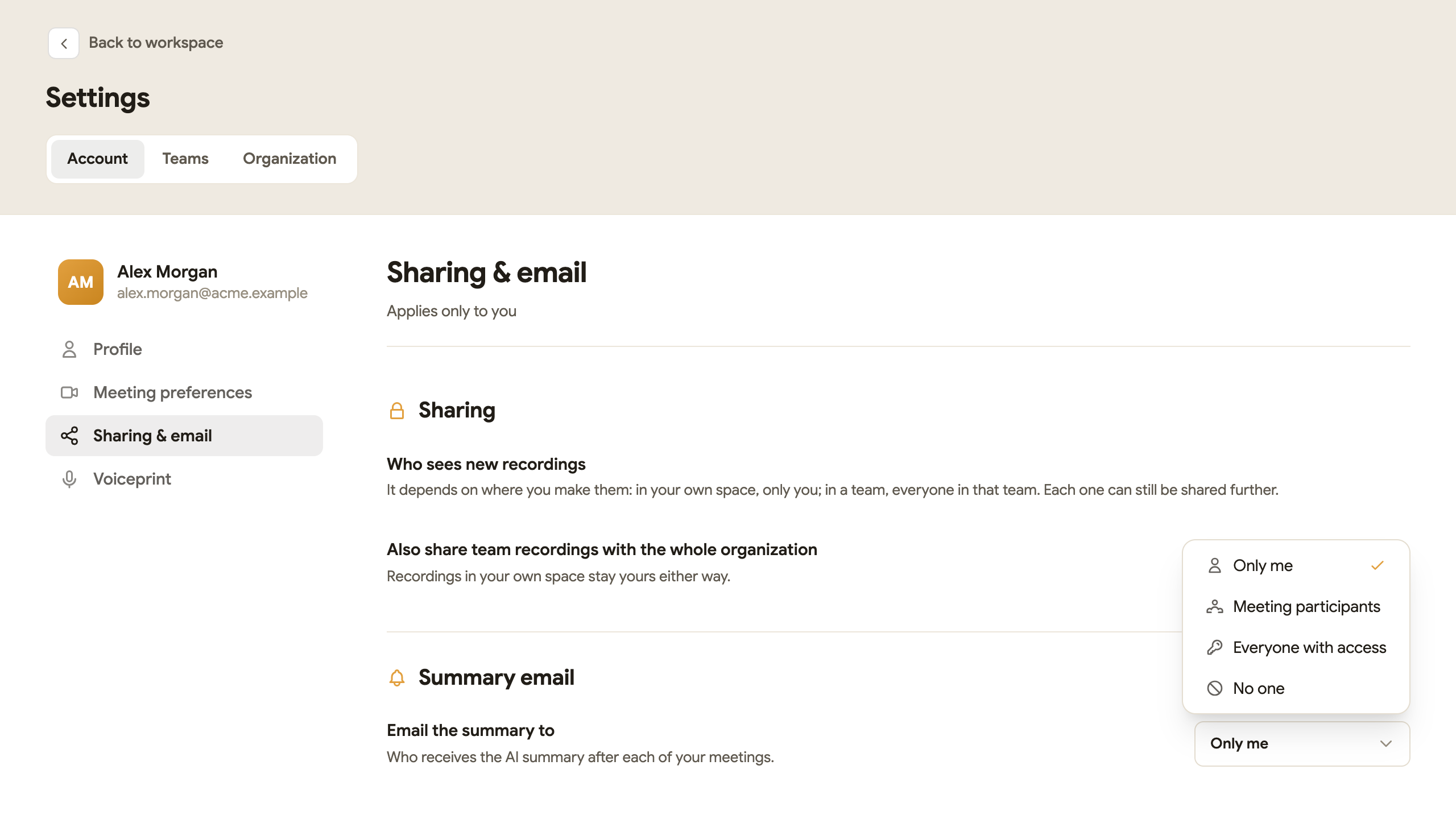
- 上部の アカウント をクリックします。次に、左側の 共有とメール をクリックします。
- 要約メール の下にある 要約のメール送信先 メニューを開きます。
- オプションを 1 つ選びます。ScribX はすぐに保存します。
 123
123- 1共有とメール
- 2要約のメール送信先
- 3受信者を選ぶ
| オプション | 要約メールを受け取る人 |
|---|---|
| 自分のみ | 録画の所有者であるあなただけです。これがデフォルトです。 |
| 会議の参加者 | 会議に参加した人です(ScribX がメールアドレスを把握している場合)。 |
| アクセス権を持つ全員 | 録画を開けるすべての人です。あなた、録画を共有した相手、録画が共有されている場合はそのチームまたは組織が含まれます。 |
| 誰にも送らない | 誰にも送りません。ScribX は要約メールを送信しません。 |
ヒント
誰にも送らない を選んでも、要約はいつでも Web アプリで読めます。マイメモ からノートを開いてください。
チームの設定(チーム管理者向け)
チーム管理者は、チーム全体の要約メールを設定できます。
- アバターをクリックし、プロフィールと設定 をクリックします。
- 上部の チーム をクリックします。チームを選びます。
- 左側の 共有とメール をクリックします。
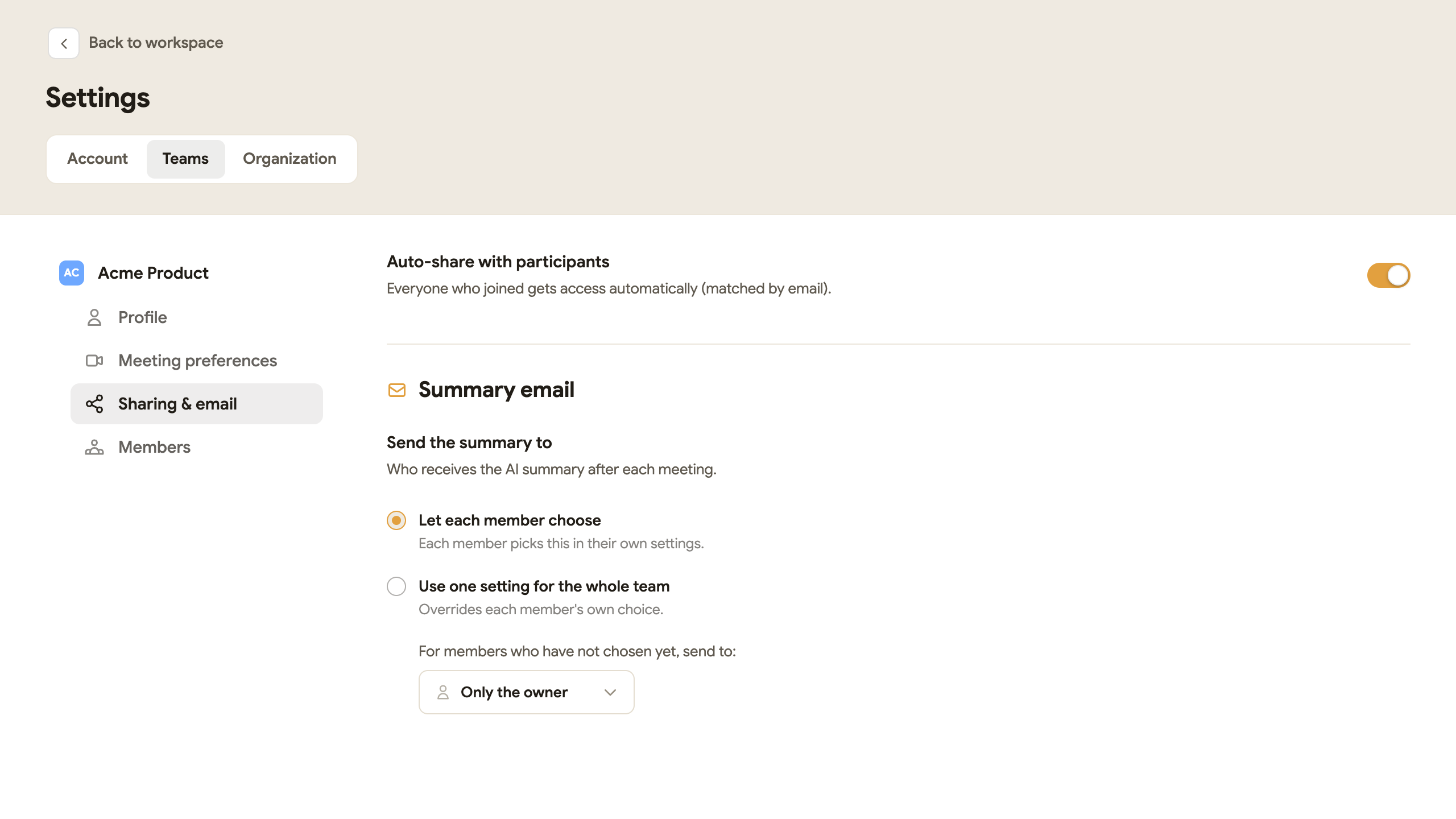
- 要約メール → 要約の送信先 で、次のいずれかを選びます。
- 各メンバーに任せる。 各メンバーは自分の 要約のメール送信先 の設定を使います。下のメニューは、まだ選択していないメンバーのデフォルトを設定します。
- チーム全体で同じ設定を使う。 下のメニューがチームのすべての会議に適用されます。各メンバー自身の選択より優先されます。
 1234
1234- 1要約の送信先
- 2各メンバーが選ぶ
- 3チーム全体で 1 つの設定
- 4受信者
チームが同じ設定を使う場合、あなた自身の 要約のメール送信先 メニューは、そのチームの会議には適用されません。
上部バーのベル
上部バーのベルアイコンをクリックすると 通知 が開きます。現在は「すべて確認済みです」と表示されます。ScribX は最新情報をメールで送ります。
ノートを他のツールに送る
ノートを Slack、CRM、または独自のシステムに自動で送るには、webhook を使います。会議が終わるたびに、ScribX はあなたが選んだ Web アドレスにノートを送ります。
注記
webhook と要約メールは別の仕組みです。どちらか一方だけでも、両方でも使えます。