拡張機能から記録
ブラウザで Google Meet または Zoom の通話に参加しているときは、その場で ScribX を開始できます。 ウェブアプリを開く必要はありません。bot を招待するか、(Google Meet では)bot なしで ライブ字幕を読み取れます。
始める前に
- 会議には ブラウザで 参加します。拡張機能は Zoom や Microsoft Teams のデスクトップアプリでは動作しません。これらの場合は、ウェブアプリから bot を送信してください。
- ScribX 拡張機能 がインストールされ、 サインインしていること。
ステップ 1: ScribX バーを見つける
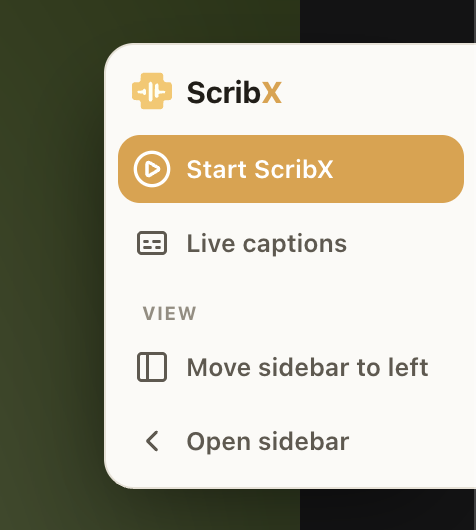
会議ページが開くと、ページの端に細い ScribX バー が表示されます。上部には ScribX の ロゴがあります。バーにマウスを重ねると、ボタン名が表示されます。
 12
12- 1ScribX を開始: bot を招待します
- 2ライブ字幕: bot は参加しません
ブラウザのツールバーにある ScribX アイコンをクリックし、このミーティングを記録 をクリックすることもできます。 拡張機能のポップアップ をご覧ください。
ステップ 2: 記録方法を選ぶ
- ScribX を開始 — bot が通話に参加 します。最高の精度で録画、文字起こし、翻訳を行い、 要約を作成します。会議は ライブラリ に保存されます。 bot を送信 をご覧ください。
- ライブ字幕 — bot は参加しません。ScribX は Google Meet が作成する字幕を、そのまま サイドパネルで読み取ります。高速でプライベートですが、精度は低くなります。先に Google Meet で CC をオンにする必要があります。 このオプションは Google Meet 専用です。会議中の字幕 をご覧ください。
ステップ 3: オプションを確認して開始する
ScribX を開始 をクリックすると、ミーティングに ScribX を招待 ウィンドウが開きます。会議の 設定があらかじめ反映されているため、通常は ScribX を招待 をクリックするだけです。ここでの変更はこの会議にだけ適用されます。
- 録画の保存先 — メモを保存するチーム(または個人スペース)です。チームの全員が、 そのチームに保存されたメモを閲覧できます。
- 自分の言語 — あなたが読む言語です。
- 他の人向けに翻訳 — 他の人が別の言語で読む場合はオンにします。次に 他の人の言語 と 追加 で、その人たちの言語を選びます。言語を追加するごとに、より多くの クレジット を消費する場合があります。
- この会議の設定 — クリックすると、さらに表示されます:
- 録画 — 動画、音声、または 文字起こしのみ。
- 文字起こし — ScribX AI(より正確で、他の人向けに翻訳できます)または ベーシック(会議の 字幕を使用、最大 2 言語)。
- 翻訳を音声で読み上げる、スライドを翻訳。
- コンテキスト、タグ、ブリーフ — ScribX が名前を正しく表記し、より良い要約を 作成するための追加情報です。コンテキストと用語集 をご覧ください。
- 設定 — ウェブアプリで会議の設定を開きます。
ScribX を招待 をクリックして開始するか、キャンセル をクリックしてウィンドウを閉じます。ライブ字幕 モードでは、 ボタンは ライブ字幕を開始 になります。
ステップ 4: bot の参加を待つ
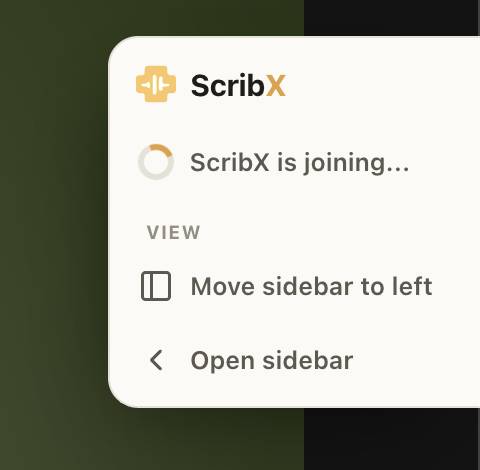
bot が通話に入る間、ScribX バーに ScribX が参加中... と表示されます。会議に 待合室がある場合は、ホストが bot の入室を許可する必要があります。bot が参加すると、サイドパネルでリアルタイムの 文字起こしが始まります。
ステップ 5: ScribX の記録中に操作ボタンを使う
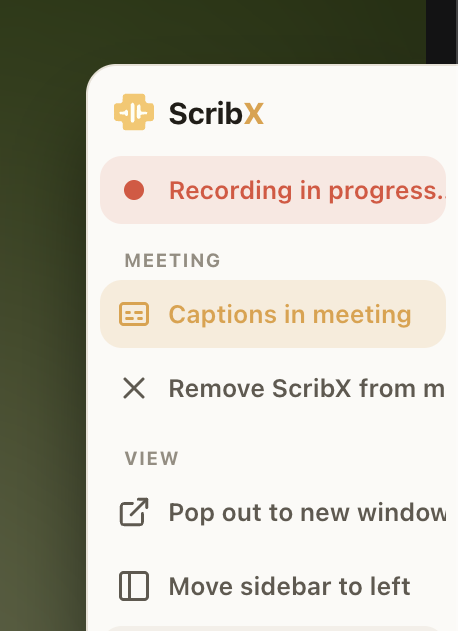
bot が参加すると、ScribX バーに 録画中 と表示され、ボタンが増えます:
 123
123- 1ミーティング内の字幕: 表示または非表示
- 2ScribX をミーティングから退出させる
- 3新しいウィンドウで開く
- ミーティング内の字幕 — 映像に重ねる ライブ字幕 を表示または非表示にします。
- ScribX をミーティングから退出させる — 記録を停止します。ScribX が確認を求め、その後 bot が退出します。
- 新しいウィンドウで開く — 文字起こしを大きな別ウィンドウで開きます。 フォーカスモード をご覧ください。
- サイドバーを左 / 右に移動 — ScribX サイドパネルを会議の反対側に移します。
- サイドバーを開く — リアルタイムの文字起こし、翻訳、 チャプター を表示するサイドパネルを開きます。
サイドパネルでは、一時停止 と 停止 もクリックできます。
ライブ字幕 で始めたものの、録画と要約が必要になりましたか? ScribX バーをもう一度開いて、 ScribX を開始 をクリックしてください。
この会議で他の人がすでに ScribX を開始している場合は、ScribX がお知らせします。2 つ目の bot を追加する代わりに、 その人の文字起こしを見ることができます。2 つ目の bot を追加すると、同じ会議の録画が 2 つできることがあります。
誤って会議タブを再読み込みしても、bot は通話に残ります。ScribX に Restoring session... と表示された後、リアルタイムの文字起こしが再び表示されます。