マイメモ
マイメモ には、すべてのチームであなたが記録したすべてのものが表示されます。
- ScribX が参加した会議
- ブラウザ拡張機能で記録した会議
- デバイスで録音した音声
- アップロードしたファイル
新しいノートは、会議の終了から数秒後にここに表示されます。ノートには、文字起こし、要約、 共有設定があります。
開くには、サイドバーの マイメモ をクリックするか、 platform.scribx.app/notes にアクセスします。
文字起こしはあっても、音声や動画がないノートがあります。たとえば、会議アプリ自体の字幕から 記録した会議や、音声を保存しないことを選んだ場合です。「ノート」は、そのすべてに当てはまる言葉です。
ノートを閲覧する
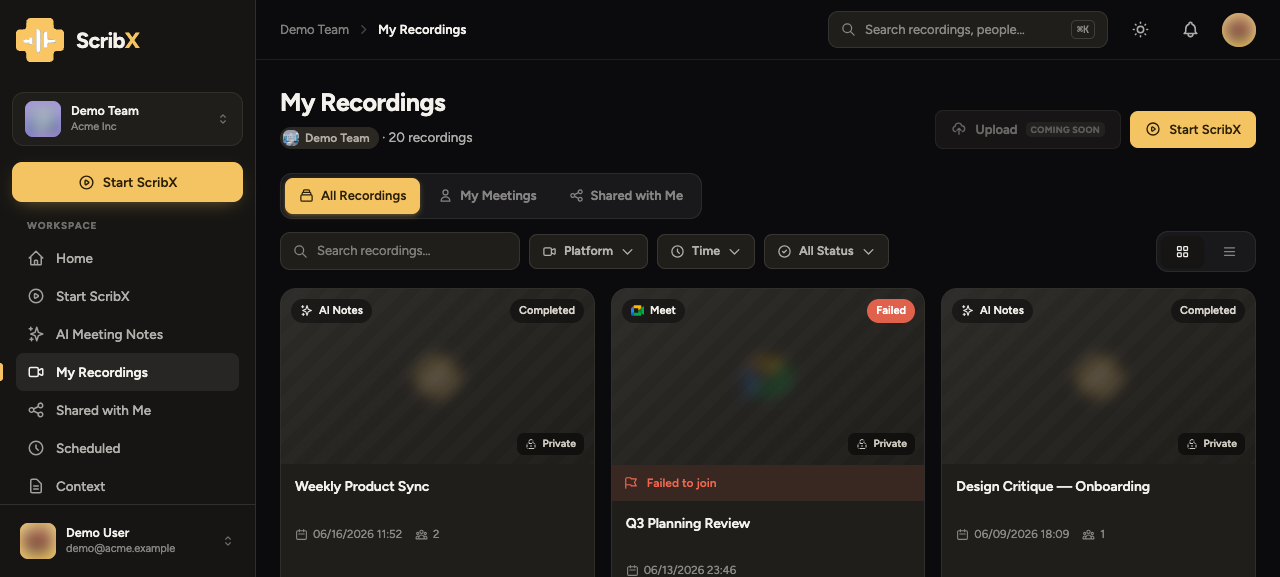 12345
12345- 1新しいノート: 新しい会議を始める
- 2フォルダ: フォルダを作成する
- 3検索とフィルター
- 4チーム名、またはチーム未設定
- 5カードをクリックするとノートが開きます
新しいノートが先頭に表示されます。各カードには次の内容が表示されます。
- タイトル: カレンダーの予定、会議名、またはアップロードしたファイル名から取得されます。
- 取得元: 記録元の会議アプリ(ロゴ付き)と、音声・動画のどちらがあるか。
- 保存先: ノートのチーム、または個人のスペースにあるノートの場合は チーム未設定。その横に、 閲覧できる人がグレーで表示されます(たとえば あなただけ)。
- 日付 と参加した 人 の数。
カードをクリックすると、その ノートページ が開きます。
新しいノートを始める
新しいノート(右上、またはサイドバー上部の大きなボタン)をクリックします。新しいノートでは、 ScribX を会議リンクに招待する、このデバイスで録音する、またはファイルをアップロードすることができます。 会議を記録するを参照してください。
サイドバーのその他の場所
- マイメモ: すべてのチームで記録したすべてのもの。
- 自分と共有: 他の人があなたと共有したノート。
- 自分のチーム: 各チームに、そのチームのノートを集めたページがあります。チーム名をクリックします。
- 今後の予定: ScribX が参加する予定の、カレンダー上の会議。
検索とフィルター
カードの上にあるバー(③)を使います。リストはすぐに切り替わります。
- 検索 は、タイトルだけでなく、文字起こしと要約の中も検索します。誰かが話した内容から 会議を見つけられます。
- 取得元: Google Meet、Zoom、Microsoft Teams、SkyOffice、音声録音、またはアップロードしたファイル。
- チーム: すべてのチーム、チーム未設定、または特定のチーム。各項目に、含まれるあなたの ノートの件数が表示されます。
- 期間: 用意された期間、またはカレンダーで選んだ日付。
- ステータス: 録音中、完了、または失敗。
フィルターが有効なときは、フィルターの横に 選択解除 ボタンが表示され、見つかったノートの件数も 表示されます。選択解除 をクリックすると、すべてのノートが再び表示されます。
ノートをチームに振り分ける
個人のスペースで記録したノートは、あなただけのものです。チームに移動するまで、そこに残ります。 マイメモでは、どのノートがまだ個人のスペースにあるかを確認できます。
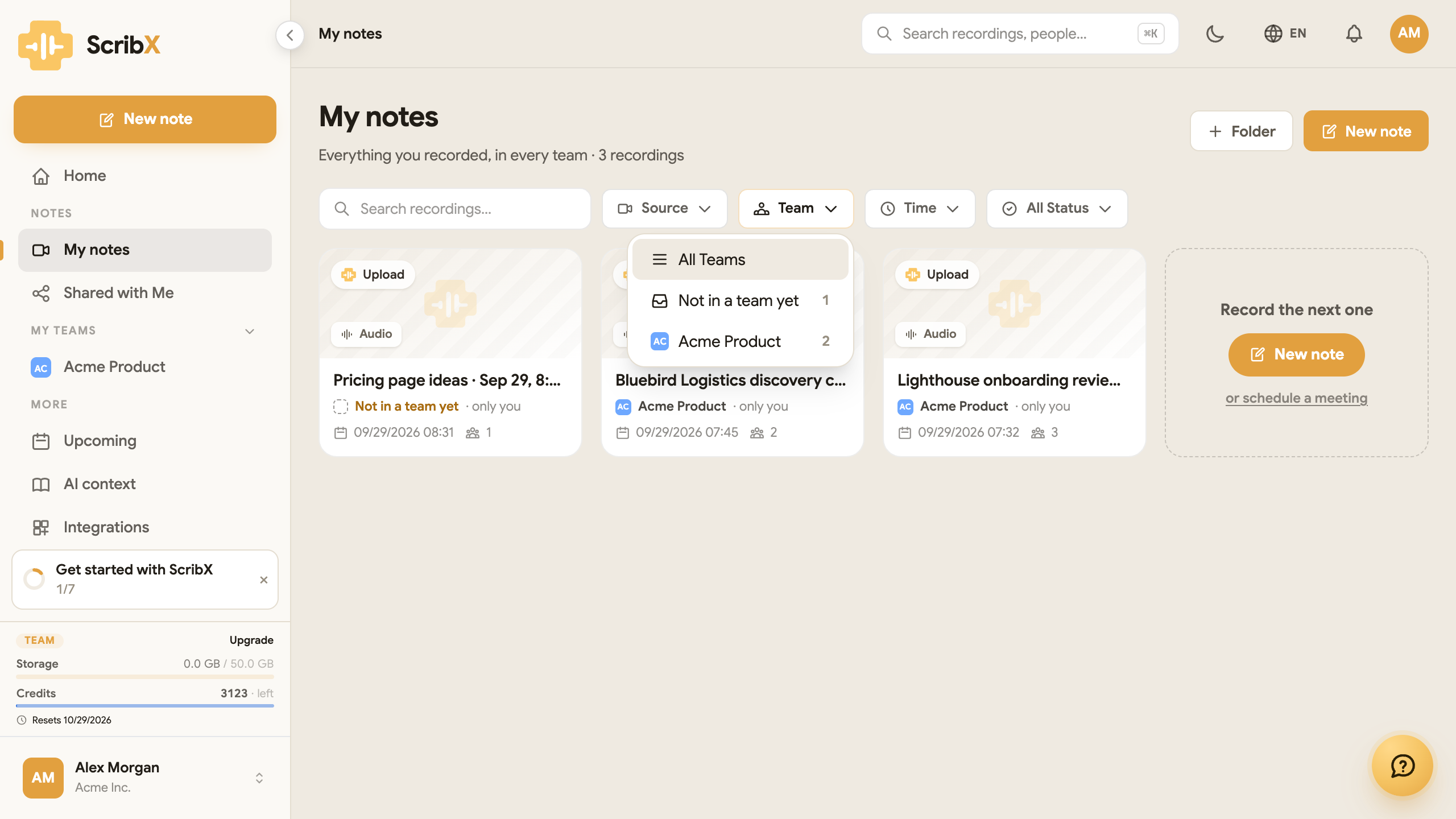
- リストの上で チーム を開き、チーム未設定 を選びます。横の数字は、チームに入っていない あなたのノートの件数です。
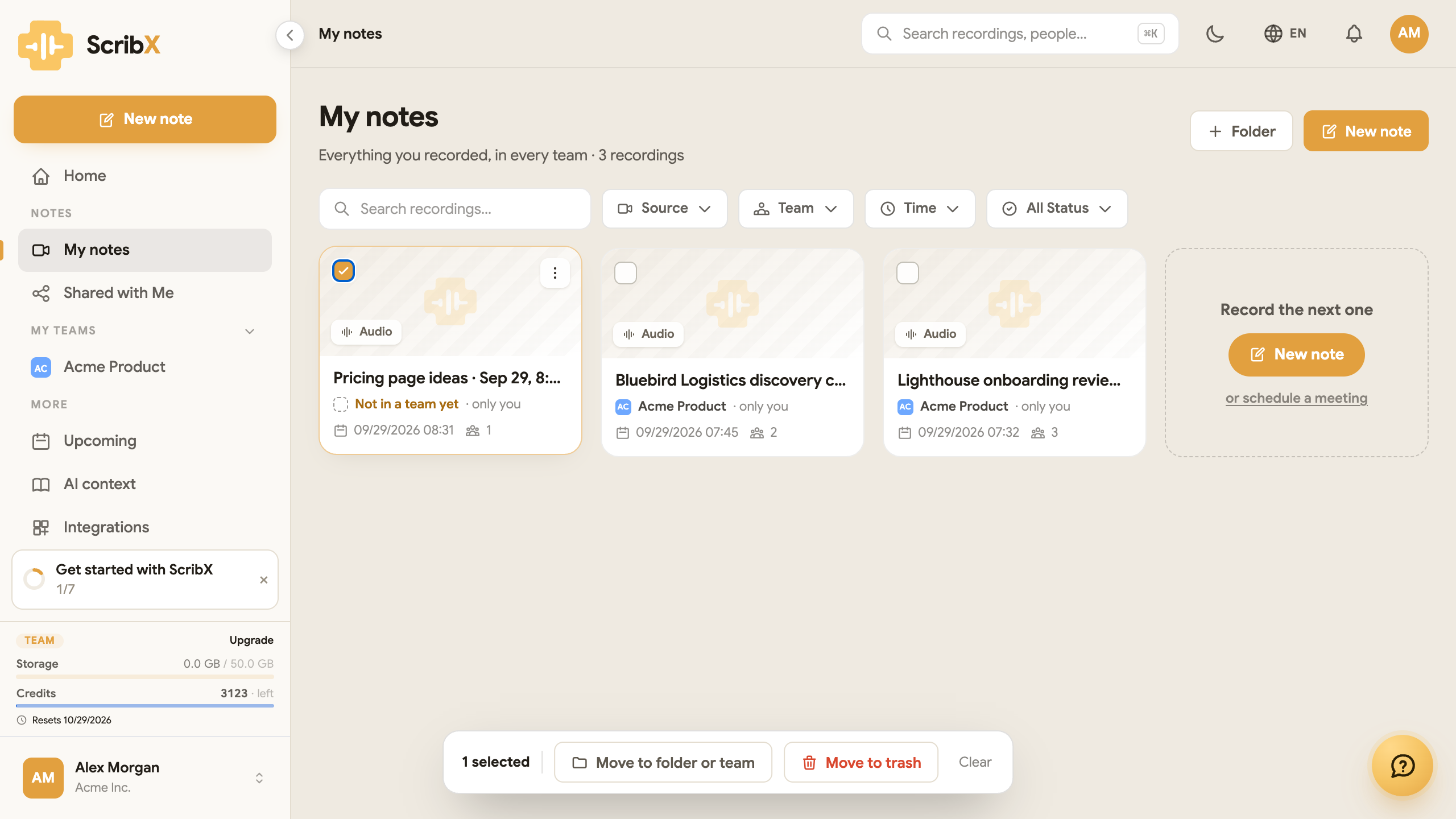
- 移動したいカードにチェックを入れます。チェックボックスは、カードにポインターを合わせると表示されます。
- 下部のバーで フォルダまたはチームへ移動 をクリックします。チーム、またはそのチームのフォルダを 選びます。
 12
12- 1カードにチェックを入れる
- 2フォルダまたはチームへ移動
チームに移動したノートは、そのチームと共有されます。チーム内で記録したノートと同じ扱いに なります。
フォルダ
フォルダは、ノートを 1 か所にまとめます。ラベルではありません。1 つのノートは、一度に 1 つのフォルダにだけ入ります。 作成するには、フォルダ(②)をクリックします。その後、ノートをフォルダに移動するか、フォルダを開いてそこで新しい ノートを始めます。
チームのフォルダはチームのもので、チームの全員が見られます。個人のスペースにあるフォルダは あなただけのものです。フォルダを参照してください。
削除したノート
ノートを削除するには、ノートの ⋯ メニューを開き、ゴミ箱へ移動 をクリックします。削除したノートは、サイドバーの ゴミ箱 に移動します。
- ノートは、あなた が削除するまでゴミ箱に残ります。ScribX がゴミ箱を自動で空にすることはありません。 ノートはいつでも復元できます。
- ゴミ箱内のノートは、ストレージの上限にカウントされません。
- ゴミ箱を空にする を実行すると、ノートは完全に削除されます。元に戻すことはできません。
Free プランでは過去 30 日間のノートが表示されます。Pro と Team では過去 90 日間です。古いノートが 見当たらなくても、削除されたわけではありません。組織が上位プランに移行すると、再び表示されます。 プランと請求を参照してください。