参加者と声紋
 1
1- 1Speaker 1 の名前を入力
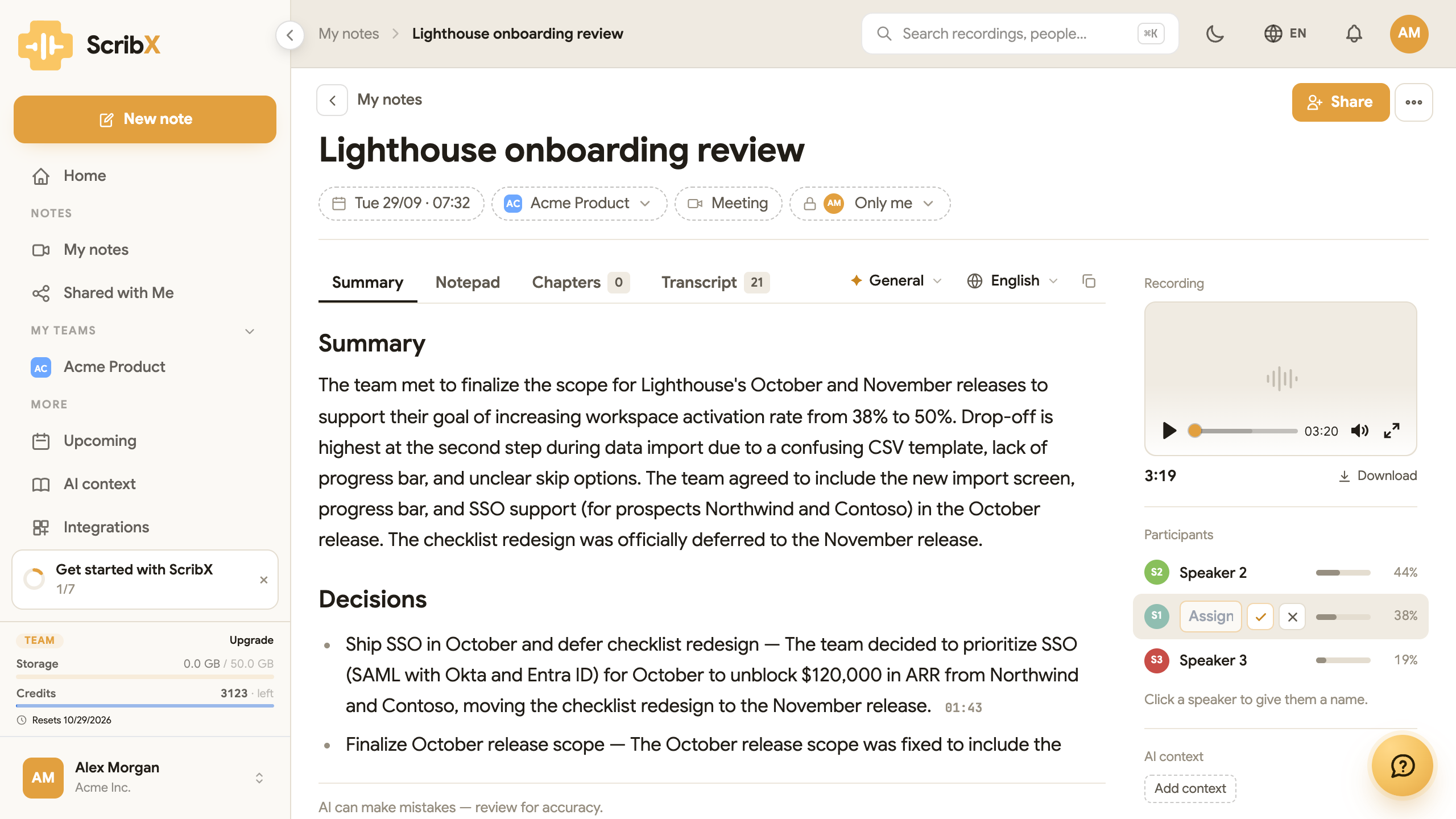
すべてのノートには、ページの右側に 参加者 リストがあります。誰が話したか、そして各自が会議の どれくらいを話したかが表示されます。ノートを共有する前に確認し、間違った名前があれば修正してください。
話者の名前はどこから来るか
ScribX が各自の名前を知る方法は、会議をどのように記録したかによって異なります。
| 記録の方法 | 文字起こしに表示される内容 |
|---|---|
| ScribX が Zoom、Microsoft Teams、Google Meet の会議に参加した | 会議に表示されている各自の名前 |
| この端末での音声録音 | Speaker 1、Speaker 2、… |
| アップロードしたファイル | Speaker 1、Speaker 2、… |
オンライン会議では、ScribX は各自の声を個別に聞き取り、名前を会議から取得します。名前は通常 正確です。複数の人が 1 台のパソコンや会議室のマイク 1 本を共有している場合は、名前が間違うことがあります。 その場合、文字起こしには全員分としてそのパソコンや会議室の名前が表示されます。
音声録音やアップロードしたファイルでは、すべての声が 1 本のマイクまたは 1 つのファイルから来ます。 ScribX は声を区別しますが、名前はわかりません。Speaker 1、Speaker 2 のようにラベルを付けます。 短い相づちや、同時に話した人は、誤ってラベル付けされることがあります。
本名を自動で表示するには、声紋 を使います。使わない場合は、話者に自分で 名前を付けてください。
話者に名前を付ける
- ノートを開きます。
- 右側の 参加者 で話者(例:Speaker 1)をクリックします。
- その人の名前を入力し、Enter キーを押します。
新しい名前はノート内のすべての場所で使われます。文字起こし、 要約、そして後から作り直すすべての要約です。
ノートを共有する前に話者に名前を付けてください。会議に参加していなかった人も、誰が何を話したかを 追えるようになります。
声紋
声紋 とは、その人の声の短いサンプルです。声紋があれば、ScribX は以降の会議でその人を認識し、 「Speaker 1」ではなく本名を表示できます。毎回名前を付け直す必要はありません。
声紋は、すべてのプランで、声紋の所有者が所属するチーム内で機能します。組織全体での認識は Enterprise です。
始める前に
まず組織の管理者が声紋をオンにする必要があります。オフの場合、設定 → アカウント → 声紋 に 組織では音声認識がオフになっています と表示されます。
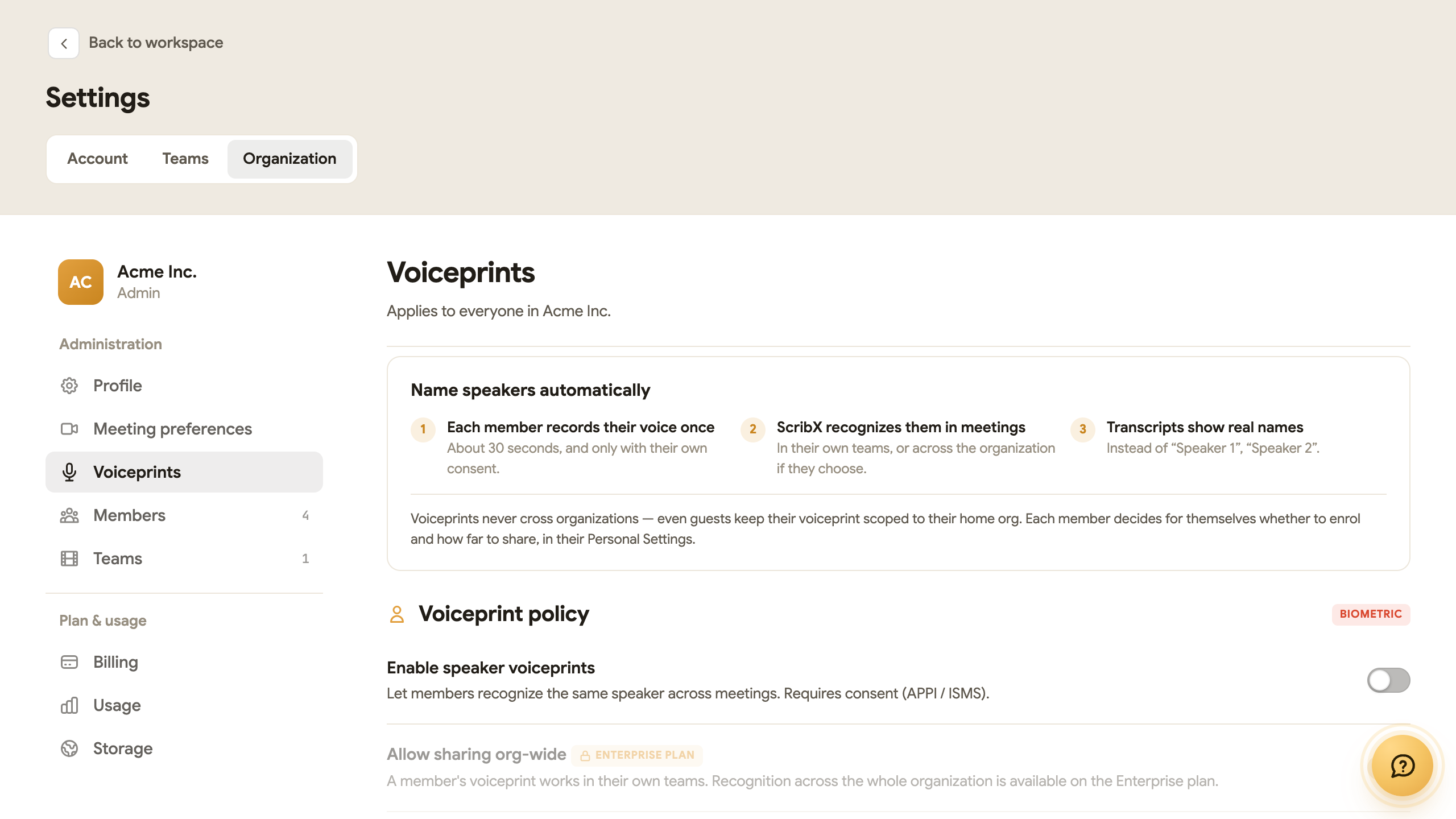
管理者の方へ: 設定 → 組織 → 声紋 を開きます。ここでは次のことができます。
- 話者の声紋を有効にする をオンにする。
- メンバーに 組織全体での共有を許可 するかどうかを選ぶ(Enterprise プラン)。
- ScribX に 新しい話者を自動登録 させるかどうかを選ぶ(会議中に未知の声を学習します)。これは 既定でオフです。
そのうえで、各メンバーが声紋を録音するかどうか、どこまで共有するかを自分で決めます。
声紋を録音する
- アバターのメニューを開き、プロフィールと設定 をクリックしてから、アカウント の下の 声紋 をクリックします。
- ScribX にあなたの声を認識させる スイッチをオンにします。同意文を読み、声紋の保存に同意します にチェックを入れて、 同意して続行 をクリックします。同意するまでマイクはオフのままです。
- 静かな部屋に移動します。録画を開始 をクリックし、画面の文章を声に出して読みます。 自由に何かを話してもかまいません。30 秒ほど話せば十分です。
- ScribX がサンプルを確認します。短すぎる、声が小さすぎる、雑音が多すぎる場合は、その理由が表示されます。 録音し直す をクリックして、もう一度試してください。
- 認識される範囲 で、自分のチーム または 組織全体 を選びます。
- 声紋を保存 をクリックします。
代わりに音声ファイルをアップロードすることもできます。WAV、M4A、MP3 のいずれかで、はっきりした発話が 20 秒以上含まれているもの(最大 25 MB)です。
他の人の代わりに声紋を録音することはできません。同僚の声紋は本人が録音する必要があります。管理者は 録音を依頼する招待を送れます。
声紋を削除する
設定 → アカウント → 声紋 を開き、自分の声紋を削除 をクリックします。声のサンプルが 削除され、新しい録音では再び「Speaker 1」とラベル付けされます。いつでも設定し直せます。
ScribX による声紋の保護
声紋は 生体データ(身体に関するデータ)です。ScribX は慎重に取り扱います。
- 同意がある場合のみ。 声を保存する前に、本人の同意が必要です。
- 管理者が管理。 声紋は、組織の管理者がオンにした場合にのみ機能します。
- 組織内に保管。 声紋が他の組織と共有されることはなく、AI モデルの学習に使われることも ありません。