Zoom App 연동
이 페이지의 대상 이 페이지는 조직 관리자와 IT 팀을 위한 페이지입니다. 기본적으로 ScribX는 Zoom Marketplace의 공유 ScribX 앱을 통해 Zoom에 참여합니다. 이 페이지에서는 조직이 대신 자체 Zoom Marketplace 앱을 사용하는 방법과 Zoom 연결이 하는 일을 설명합니다. 기술에 익숙하지 않다면 이 페이지를 IT 팀에 전달하십시오.
ScribX로 Zoom 회의를 녹화하기만 하려는 경우 이 페이지는 필요하지 않습니다. 각 사용자가 자신의 Zoom 계정을 직접 연결하며, 약 1분 정도 소요됩니다: Zoom 계정 연결.
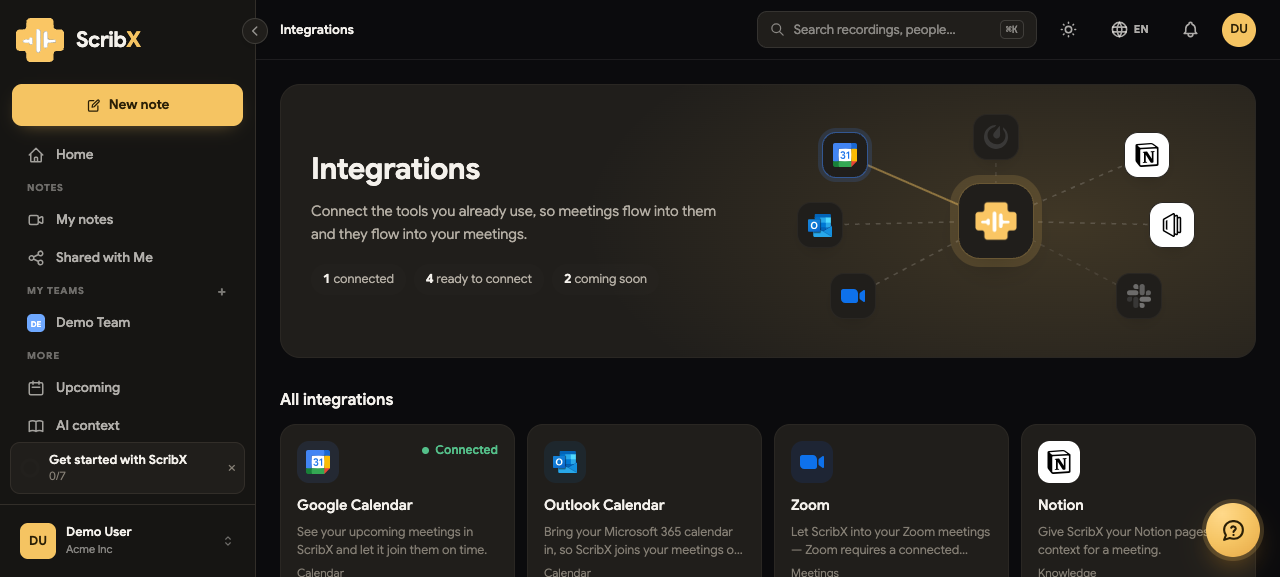
Zoom은 앱을 보낸 사용자를 지정할 수 있는 앱만 허용합니다. 따라서 회의를 시작하는 사람이 Zoom 계정을 연결할 때까지 ScribX는 Zoom 회의에 참여할 수 없습니다. 이는 공유 앱이든 자체 앱이든 모든 요금제에 적용됩니다.
앱 추가
사전 요구 사항
- 최소 하나 이상의 팀에 속한 ScribX 계정(계정이 없는 경우 가입).
- Zoom 계정(모든 요금제). Zoom 관리자가 앱 설치를 제한하는 경우 먼저 Zoom Marketplace에서 ScribX를 사전 승인해야 할 수 있습니다.
단계
- ScribX에 로그인합니다. 사이드바의 기타 아래에서 연동을 클릭한 다음 Zoom을 클릭합니다.
- 연결 섹션에서 연결을 클릭합니다.
- zoom.us 웹사이트가 열립니다. 아직 로그인하지 않았다면 로그인합니다. Zoom에 ScribX가 요청하는 권한이 표시됩니다.
- 권한을 읽고 Allow를 클릭합니다.
- ScribX로 돌아옵니다. 연동 → Zoom에 연결됨으로 표시됩니다. 설정이 완료되었습니다.
ScribX가 자신의 Zoom 계정을 사용하도록 하려는 각 팀원은 자신의 Zoom 로그인 정보로 이 단계를 반복합니다. 연결은 한 사람에게 속하며 그 사람의 모든 팀에서 작동합니다.
설정 중 문제가 발생했습니까? 아래의 문제 해결을 참조하십시오.
조직 관리자의 경우
조직 관리자는 조직이 사용할 Zoom Marketplace 앱을 선택합니다 Enterprise:
- 아바타를 클릭한 다음 조직을 클릭합니다.
- 왼쪽에서 회의 환경설정을 클릭한 다음 회의 플랫폼 탭을 클릭합니다.
- Zoom 섹션의 Zoom 앱에서 다음 중 하나를 선택합니다:
- ScribX 앱(기본값): Zoom Marketplace의 공유 ScribX 앱입니다. 설정할 것이 없습니다. 멤버는 위에서 설명한 대로 연결합니다.
- 자체 Zoom 앱: 조직 자체의 Zoom OAuth 앱입니다. 해당 앱의 클라이언트 ID, Client secret 및 원하는 경우 Webhook secret을 입력합니다. 그런 다음 Save app을 클릭합니다. 팀은 여전히 대신 자체 앱을 사용할 수 있습니다.
이 설정은 앱만 선택합니다. 여기서는 Zoom 계정이 연결되지 않습니다. ScribX에는 관리자 수준의 Zoom 권한이 없으므로 관리자가 동료 대신 Zoom을 연결할 수 없습니다. 관리자를 포함한 모든 구성원이 위 설명대로 연동 → Zoom에서 자신의 계정을 연결합니다.
연동 기능 사용
자동 녹화 권한
사용 사례: 일반적으로 어시스턴트가 Zoom 회의에 참여할 때 호스트는 회의 내에서 녹화를 허용해야 합니다. Zoom 계정이 연결되어 있으면 ScribX는 Zoom에서 local recording token을 받습니다. 그러면 어시스턴트가 호스트에게 묻지 않고 녹화를 시작하며 대기실을 건너뛸 수 있습니다.
사전 요구 사항: Zoom 계정이 연결된 사용자가 회의를 주최하거나(또는 어시스턴트를 생성하고) 해당 계정의 요금제가 local recording token을 지원해야 합니다.
기대되는 결과: ScribX 어시스턴트가 참여하여 대기실을 건너뛰고 즉시 녹화를 시작합니다. 호스트에게는 권한 요청이 표시되지 않습니다.
대리 참여
사용 사례: ScribX는 연결된 Zoom 계정에서 발급한 on-behalf 토큰으로 참여할 수 있습니다. 그러면 Zoom이 어시스턴트를 보낸 사람을 알게 되어, 참석하는 회의에 어시스턴트를 더 쉽게 입장시킵니다.
사전 요구 사항: 연결된 Zoom 계정이 on-behalf 토큰을 지원하고(대부분의 유료 Zoom 요금제가 지원합니다) 사용자가 회의 참석자여야 합니다. ScribX는 어시스턴트를 시작한 사람 또는 회의 호스트의 계정을 사용합니다. 동료의 계정으로 대체하지 않습니다. Zoom은 회의에 없는 사람의 토큰을 거부하며, 참석하지 않은 회의에 그 사람의 이름을 남기게 됩니다.
기대되는 결과: 어시스턴트가 완전히 익명의 참석자가 아닌 사용자의 계정과 연결되어 참여합니다.
회의 인식
사용 사례: 연결하면 ScribX는 사용자가 만든 회의를 파악합니다. Zoom은 새 회의마다 ScribX에 알리며(meeting.created 이벤트), ScribX도 예정된 회의를 정기적으로 확인합니다. 그러면 회의가 사용자의 계정과 매칭됩니다. 위의 두 기능은 이 방식으로 올바른 사람을 선택합니다.
사전 요구 사항: 연결된 계정 외에는 없습니다. 백그라운드에서 실행됩니다.
기대되는 결과: 주최하는 회의가 사용자의 연결에 연결됩니다. 화면에 새로 표시되는 것은 없습니다. 위의 기능이 그대로 작동합니다.
앱 삭제
Zoom 측에서 언제든지 연결을 해제할 수 있습니다:
- Zoom App Marketplace에 로그인합니다.
- Manage → Added Apps를 클릭합니다(또는 설치된 앱 방문).
- ScribX를 찾고 Remove를 클릭합니다.
앱을 삭제하면 어떻게 되나요. Zoom이 즉시 ScribX에 알리고 ScribX는 곧바로 다음을 수행합니다:
- Zoom OAuth 토큰을 삭제합니다. ScribX는 더 이상 어떤 방식으로도 Zoom 계정에 액세스할 수 없습니다.
- Zoom 계정에서 학습한 회의-계정 매핑을 삭제합니다.
- 24시간 이내에 Zoom에 데이터 삭제를 확인합니다(Zoom의 데이터 준수 알림).
이후 ScribX 연결은 Disconnected로 표시됩니다. Zoom 앱을 삭제해도 이미 있는 녹화 기록, 전사 및 요약은 삭제되지 않습니다. 이는 ScribX에 남으며 조직의 데이터 및 보존 설정을 따릅니다. 언제든지 삭제할 수 있습니다. ScribX를 다시 Zoom 회의에 보내려면 계정을 다시 연결하십시오.
자체 Zoom 앱을 사용하는 조직 관리자는 조직의 앱을 제거할 수도 있습니다. 설정 → 조직 → 회의 환경설정 → 회의 플랫폼을 열고, Zoom 섹션에서 ⋯ 메뉴를 열어 Remove app을 클릭합니다. 그러면 자체 앱이 없는 팀은 다시 공유 ScribX 앱을 사용합니다.
나중에 다시 연결하려면 앱 추가를 반복하십시오.
문제 해결
- Allow 화면에 오류가 표시되거나 손상된 페이지가 열림. 조직이 불완전한 정보로 자체 Zoom 앱을 사용하고 있을 수 있습니다. 조직 관리자에게 설정 → 조직 → 회의 환경설정 → 회의 플랫폼을 확인하거나 ScribX 앱으로 다시 전환하도록 요청하십시오.
- 연결 버튼을 찾을 수 없음. 연동 → Zoom에 있으며 모든 구성원이 사용할 수 있습니다. 조직 설정에는 없습니다. 각 사용자가 자신의 계정을 연결합니다.
- 어시스턴트가 여전히 호스트에게 녹화 권한을 요청함. 회의 호스트가 Zoom 계정을 연결하지 않았거나, 호스트의 Zoom 요금제가 local recording token을 제공하지 않습니다. 호스트의 Zoom 계정을 연결하거나 회의 내에서 녹화를 허용하십시오.
- 기타: FAQ를 참조하거나 support@scribx.app으로 이메일을 보내십시오.