ライブ文字起こしと翻訳
ScribX が会議を記録している間、サイドパネルには発言内容が、話してから数秒後にテキストで表示されます。 各行には話者の名前が付きます。ScribX は各行を自分の言語に翻訳でき、会議中に短い チャプター も 作成します。会議の終了を待たずに、内容を読み進めたり、聞き逃した部分を確認したり、すべての話者の 発言を追ったりできます。
始める前に
- ブラウザーで Google Meet または Zoom の通話に参加しており、ScribX 拡張機能 が入っていること。
- ScribX が会議を記録していること。拡張機能から記録する をご覧ください。
- サイドパネルが開いていること。閉じている場合は、会議ページの端にある ScribX バーで サイドバーを開く をクリックします。
ライブ文字起こし
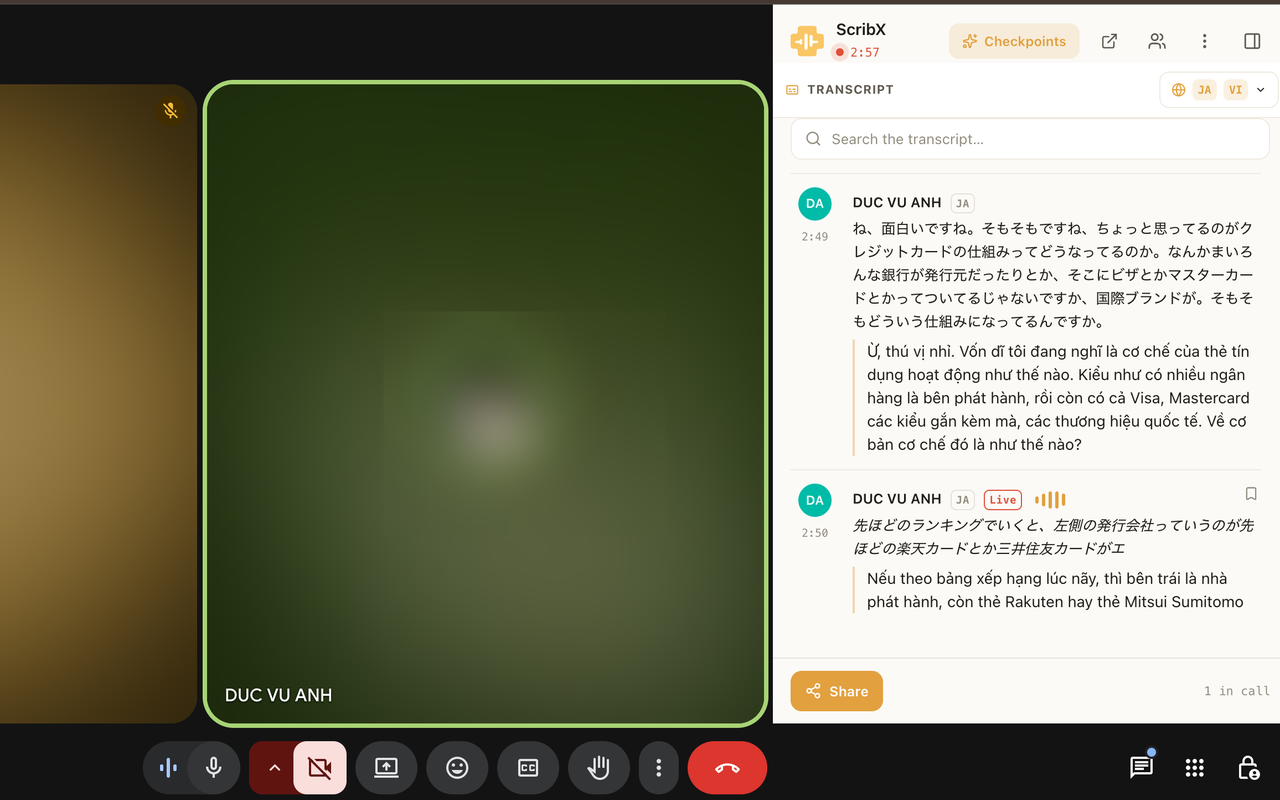 12345
12345- 1チャプターを表示
- 2読む言語
- 3文字起こしを検索
- 4書き起こし中の行
- 5この行をブックマーク
各行に表示される内容:
- 話者の名前 と会議内の時刻。
- テキスト。 ライブ と表示された行はまだ書き起こし中で、語句が変わることがあります。話者が 文を話し終えると、その行は確定します。
- 翻訳。翻訳がオンのとき、原文の下に表示されます。
通話中に読み進める:
- 発言に合わせて、文字起こしは自動でスクロールします。
- 上にスクロールすると、以前の行を読めます。最新の行に戻るには、ライブに移動 をクリックします。
自分の言語で読む
- 文字起こしセクションの右上で、言語 ボタンをクリックします。ボタンには、現在読んでいる言語が 表示されています。
- 表示する言語 の下で言語をクリックします。発言どおりの言葉を見るには 原文 をクリックします。
- 文字起こしがその言語に切り替わります。
同じメニューでは、次の操作もできます:
- 並べて表示 をクリックすると、2 つの言語を別の大きなウィンドウで開けます。 フォーカスモード をご覧ください。
- 文字サイズ(− と +)で文字を小さく、または大きくします。
この選択は自分にだけ適用されます。同じ会議を、参加者それぞれが自分の言語で読めます。
注記
ScribX がライブで翻訳するのは、この会議に選ばれた言語だけです。ほかの言語を選ぶと、原文が表示され ます。どの言語がライブで翻訳されるかは、メニューに表示されます。
会議の言語を変更する
この会議で ScribX を開始した場合は、会議の進行中に会議の言語を変更できます。
- サイドパネルで、ScribX ロゴの下にある 言語 ボタン(例: EN ⇄ JA)をクリックします。
- 会議の言語 の下で、参加者が話す言語と読む言語を選びます。
- 適用 をクリックします。文字起こしが約 1 秒間再起動します。その後、ScribX に 全員の言語を更新しました と表示されます。
ScribX は 英語、ベトナム語、日本語、韓国語、中国語 の文字起こしと翻訳に対応しています。 言語 をご覧ください。
文字起こしを検索する
- 文字起こしセクションのヘッダーで、検索 アイコン(虫眼鏡)をクリックします。
- 語句を入力します。一致する行が表示されます。
- 検索を閉じるには、× をクリックするか Esc キーを押します。
会議中のチャプター
会議中、ScribX は チャプター を作成します。チャプターは、会議の各部分について数文でまとめたもので、 その部分が始まった時刻が付きます。
- サイドパネルの上部で、きらめきアイコンのボタンをクリックします。
- 文字起こしの下にチャプターのセクションが開きます。会議が進むにつれて、ScribX が新しいチャプターを追加します。小さな タイマーに、次のチャプターが追加されるまでの時間が表示されます。
- セクションの高さを変えるには、上端をドラッグします。閉じるには × をクリックします。
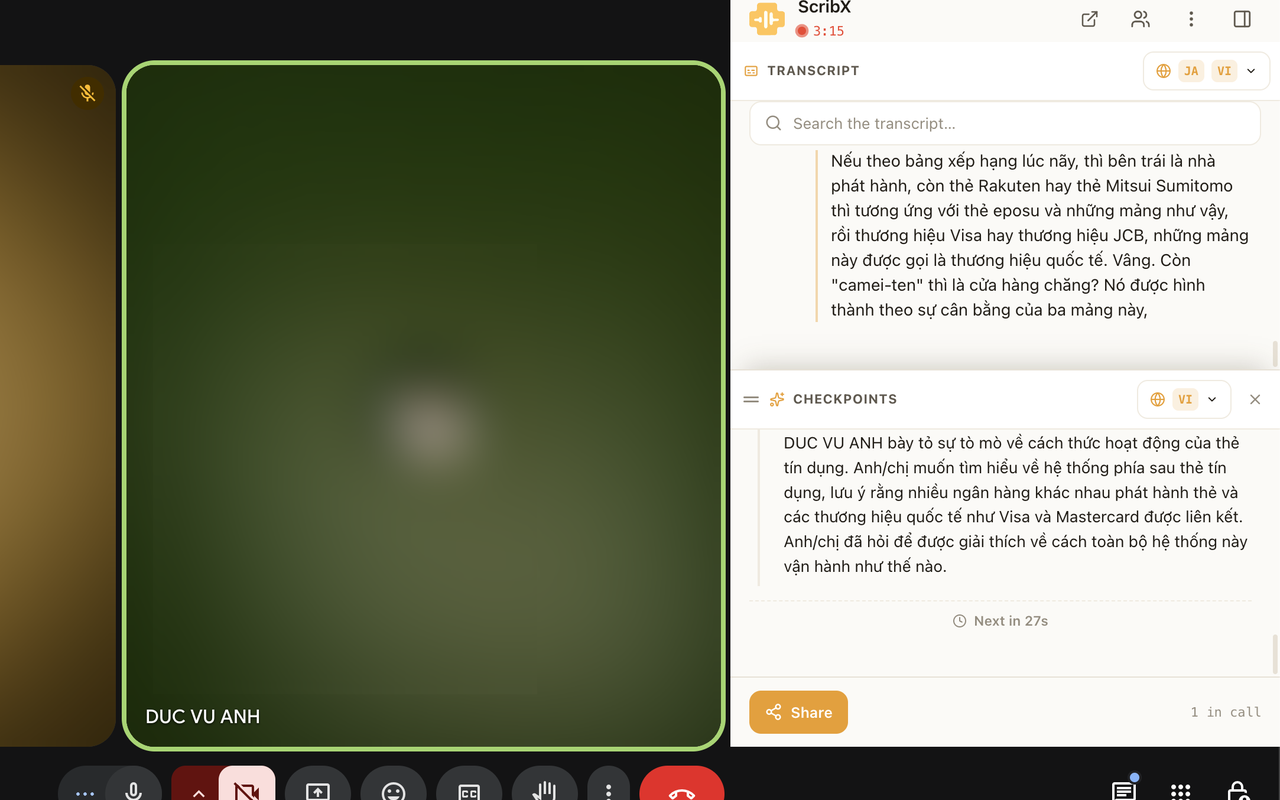
会議後、完成したメモには チャプター タブがあります。チャプター をご覧ください。
ヒント
アクションアイテムは、「Mai が金曜日までに資料を送ります」のようにはっきり話してください。ScribX が チャプターや要約でアクションアイテムを拾いやすくなります。
行をブックマークする
- 行の上にマウスを移動します。行の右上に ブックマーク アイコンが表示されます。
- アイコンをクリックします。行に印が付き、スクロール中でもすぐに見つけられます。
- もう一度アイコンをクリックすると、ブックマークが外れます。
注記
ブックマークは自分のサイドパネルにだけ表示されます。メモには保存されません。
精度を高める
精度は、音声、アクセント、言語によって変わります。最良の結果を得るには:
- 良いマイクを使い、周囲の雑音を減らします。
- 会議の前に、製品名、人名、略語を 用語集 に追加します。
- 正しい会議の言語を選びます。