チャプター
チャプターは、会議をいくつかのパートに分けます。各チャプターには開始時刻と、そのパートで話された内容を まとめた数文があります。チャプターを読めば、録画全体を聞き直さなくても、重要な場面をすばやく 見つけられます。
チャプターが表示されるタイミング
- ScribX は会議中にチャプターを作成します。最初のチャプターは、会話が始まって約 1 分後に表示されます。 会議が進むにつれて、新しいチャプターが追加されます。
- チャプターは、拡張機能パネル、 Live Companion、ノートページでリアルタイムに読めます。
- 会議の終了後も、ノートページのチャプタータブに残ります。
以前の画面
スマートフォン表示など一部の以前の画面では、チャプターがまだチェックポイントと表示されています。両者は同じ ものです。
チャプタータブを開く
- 会議のノートページを開きます。
- チャプタータブをクリックします。横の数字は、チャプターがいくつあるかを示しています。
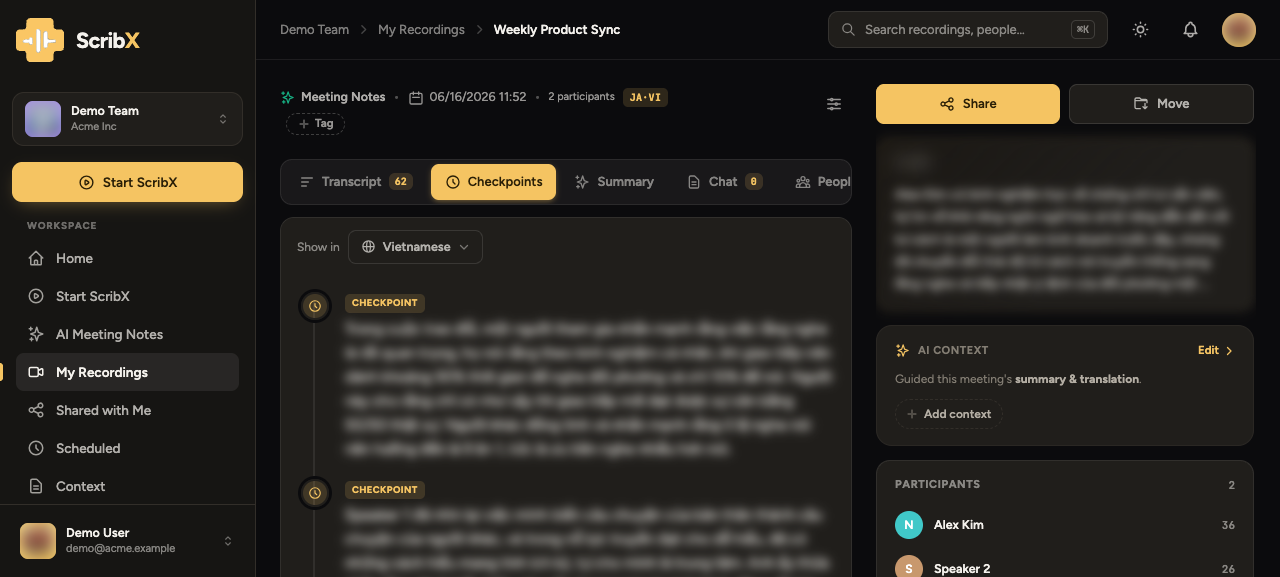 1
1- 1開始時刻と短い要約
表示される内容
- 左側に開始時刻(例:
5:00)。 - 右側に、会議のそのパートの短い要約。
- 録画の再生中は、いま聞いているチャプターがハイライトされます。
録画の中から場面を探す
- チャプターを読んで、必要なパートを見つけます。その開始時刻を確認します。
- 文字起こしタブを開きます。
- その時刻に近い行をクリックします。右側のプレーヤーがその場面に移動します。
言語を切り替える・チャプターをコピーする
タブの下にある小さなバーに、2 つのボタンがあります。
- 言語ボタン(言語名が表示されます。例:英語)— 会議のほかの言語で チャプターを読みます。
- コピー — すべてのチャプターを開始時刻付きでコピーし、メールや文書に貼り付けます。