録画を共有する
会議を共有すると、ほかの人がそのノート、要約、文字起こし、録画を開けるようになります。ノートページの 共有ウィンドウで、誰が開けるかを設定します。
新しい録画を見られる人
録画をどこで作成したかによって、最初に誰が見られるかが決まります。
- チーム内(例:「Acme Product」)— そのチームの全員が閲覧者として開けます。
- 自分のスペース(ノートにチーム未設定と表示されます)— 開けるのはあなただけです。
次の 2 つの設定で、自動的に人を追加できます。
- 参加者と自動共有 — 会議に参加した人に閲覧アクセスが付与されます。ScribX はメールアドレスで 参加者を照合します。既定ではオンです。チーム管理者がチームの設定で変更します。
- チームの録画を組織全体にも共有する — 組織の全員があなたのチームの録画を 開けます。既定ではオフです。プロフィールと設定 → 共有とメールでオンにします。チームが全メンバー共通の設定を 1 つ選ぶこともできます。
そのあとは、会議ごとに決めます。さらに多くの人と共有することも、共有範囲を再び狭めることもできます。
アクセスレベル
各ユーザーには、2 つの役割のいずれかが割り当てられます。
- 閲覧者 — 要約と文字起こしを読み、録画を再生できます。
- 編集者 — さらに、文字起こしの編集、話者の名前の変更、要約の再生成ができます。
会議を記録した人がそのオーナーです。オーナーは常にすべての操作ができます。
共有ウィンドウを開く
- 会議のノートページを開きます。
- 右上の共有をクリックします。
会議中に拡張機能パネルから共有することもできます。
 123
123- 1人、または @partner.com などのドメインを追加
- 2一般アクセス — ほかに誰が開けるか
- 3リンクをコピー、またはゲストとしてプレビュー
特定の人や会社のドメインを追加する
- 人、チーム、または @domain.com を追加のフィールドをクリックします。
- 名前またはメールアドレスを入力します。ScribX が一致する人を候補として表示します。1 人を選びます。
- 会社全体と共有するには、その会社のメールアドレスの末尾を入力します。例:
@yourcompany.com。その会社のメールアドレスを持つ全員が会議を開けるようになります。
- 会社全体と共有するには、その会社のメールアドレスの末尾を入力します。例:
- フィールドの下のメニューで閲覧者または編集者を選びます。
- 必要に応じてほかの人も追加します。続行する前に、名前の × でその名前を削除できます。
- 共有をクリックします。
共有をクリックするまで、何も共有されません。クリックすると、ScribX が追加された各ユーザーにメールで通知します。 やめる場合はキャンセルをクリックします。誰にもアクセス権は付与されず、メールも送信されません。
同じウィンドウで参加者と自動共有をオンにすると、会議に参加した全員に閲覧アクセスが 付与されます。
一般アクセスを設定する
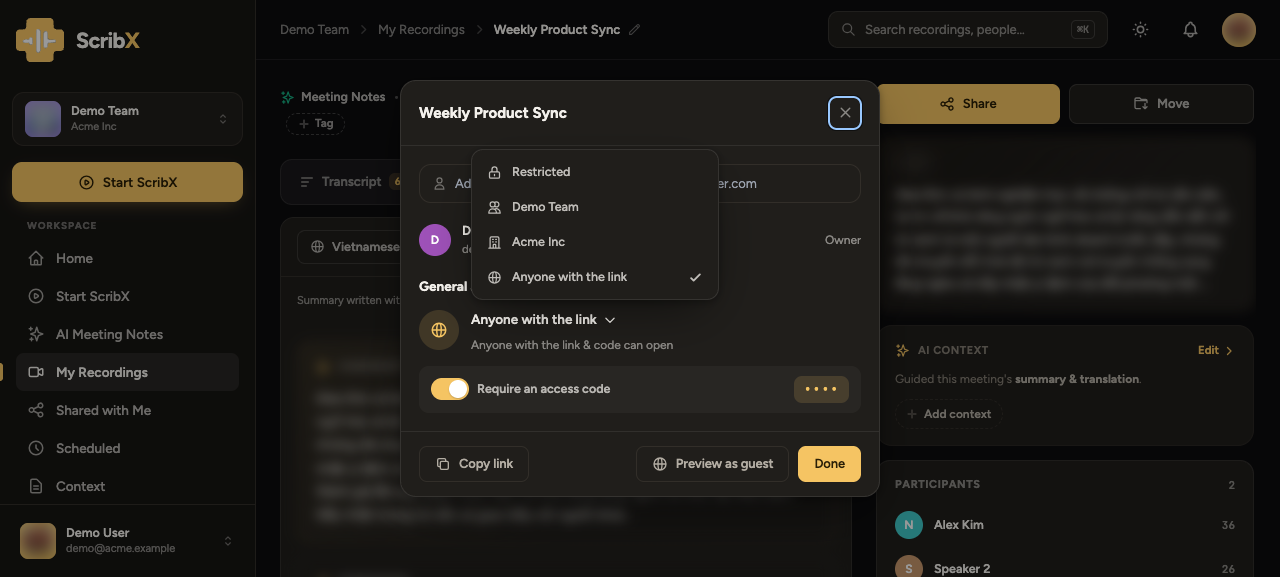
一般アクセスでは、追加した人以外に誰が会議を開けるかを決めます。 一般アクセスメニューを開き、選択肢を 1 つ選びます。
| 選択肢 | 開ける人 |
|---|---|
| 制限あり | オーナーと、追加した人・ドメインのみ。 |
| あなたのチーム (チーム名が表示されます。例:「Acme Product」) | このチームの全員。チームの録画は最初この設定になります。 |
| あなたの組織 (名前が表示されます。例:「Acme Inc.」) | 組織の全員。 |
| リンクを知っている全員 | 共有リンク(設定した場合はアクセスコードも)を知っている人なら誰でも。アカウントは不要です。 |
チームまたは組織を選んだ場合は、その全員に対して閲覧者または編集者を選ぶこともできます。 リンクを知っている全員は常に閲覧のみです。
リンクを知っている全員は、チームや組織の選択肢と同時には使えません。一方を 選ぶと、もう一方はオフになります。
ゲストとしてプレビューをクリックすると、外部の閲覧者に見えるとおりに会議を確認できます。リンクを送る前に 確認してください。
ノートを別のチームに移動する
間違ったチームで会議を記録してしまいましたか?ノートページで、タイトルの下にある チームボタン(チーム名が表示されています)をクリックし、別のチームまたは フォルダを選びます。新しいチームの全員が録画を開けるようになります。