ノートのコピーとダウンロード
会議の内容はあなたのものです。いつでも ScribX から取り出せます。テキストをメールやドキュメントに コピーしたり、録画ファイルをダウンロードしたりできます。
取り出せるもの
| 対象 | 方法 | 得られるもの |
|---|---|---|
| 要約 | 要約 タブの コピー | タイトルと要約のテキスト(表示中の言語) |
| 文字起こし | 文字起こし タブの コピー | 時刻と話者名が付いたすべての行 |
| チャプター | チャプター タブの コピー | 開始時刻が付いたすべてのチャプター |
| 録画 | プレーヤーの下の ダウンロード | 音声または動画ファイル |
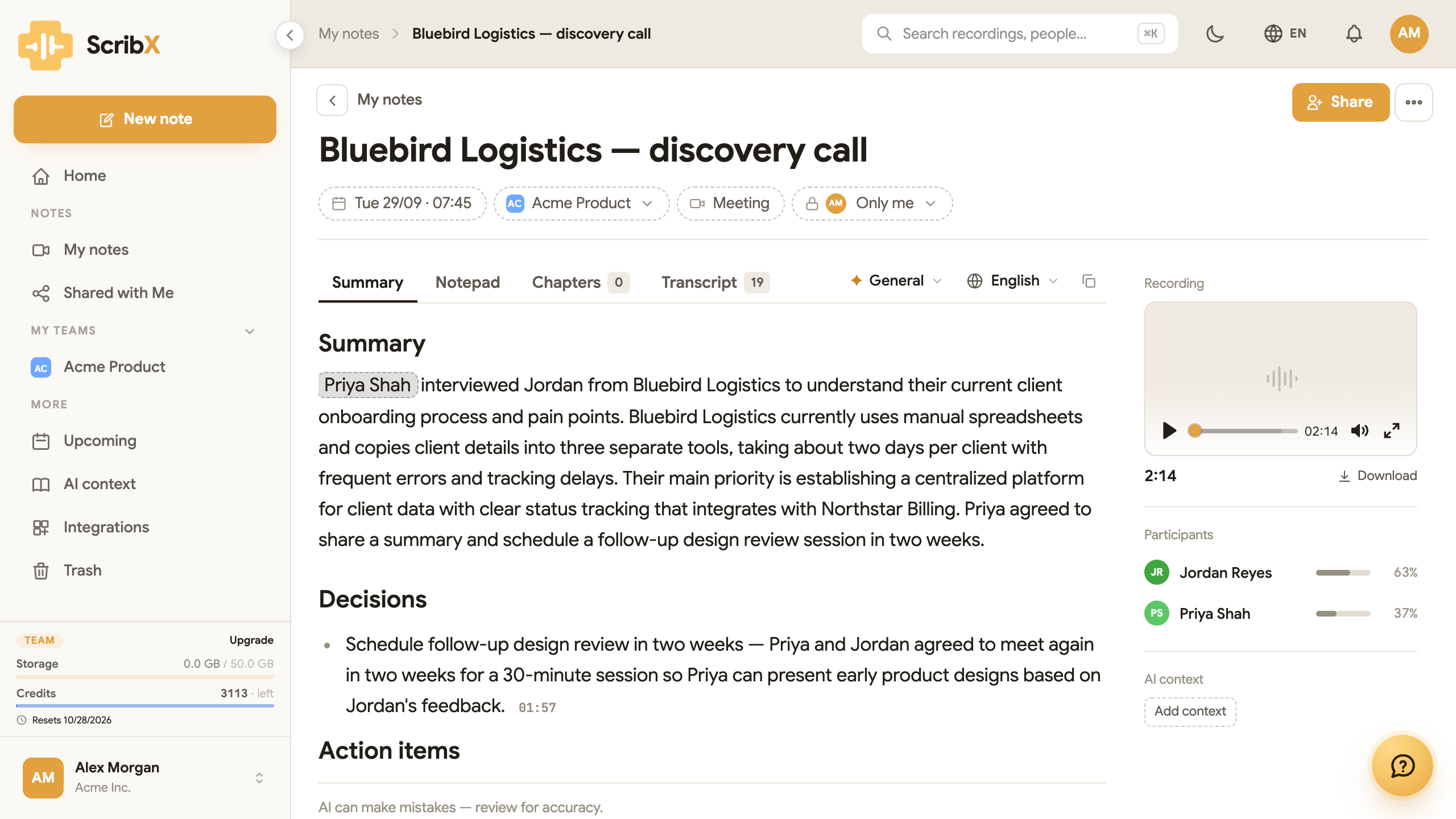 123
123- 1コピー
- 2録画をダウンロード
- 3文字起こしタブ — 専用のコピーあり
要約をコピーする
- 会議の ノートページ を開きます。
- 要約 タブのままにします。
- 任意:先に言語を選びます。ツールバーの 言語ボタン(英語 などの言語が表示されています)を クリックし、読み手が使う言語を選びます。
- ツールバーの末尾にある コピー をクリックします。小さな画面では、アイコン(2 つの四角)だけが 表示されます。ボタンには一瞬 コピーしました と表示されます。
- テキストをメール、ドキュメント、チャットに貼り付けます。
テキストの見出しとリストはそのまま保持されます。Markdown 形式なので、Notion、Slack、Outline などの ツールでは書式付きで表示されます。
文字起こしをコピーする
- ノートページで 文字起こし タブをクリックします。
- 任意:言語ボタンで表示する言語を選びます。
- 文字起こしの上のツールバーにある コピー をクリックします。
各行は次のような形式です:[00:13] Jordan Reyes: We onboard about 15 new clients a month.
チャプターをコピーする
- チャプター タブをクリックします。
- チャプターの上のツールバーにある コピー をクリックします。
録画をダウンロードする
ノートページの右側、プレーヤーの下にある ダウンロード をクリックします。ファイル名にはノートの
タイトルが使われます。会議の記録方法に応じて、音声ファイル(例:.m4a)または動画ファイルになります。
共有リンクで開いた人
公開の 共有リンク から会議を開いた人は内容を読めますが、コピー ボタンは 表示されません。
ノートを他のツールへ自動で送る
すべての会議を、CRM や社内データベースなど別のツールへ自動で送りたい場合は、IT チームが REST API と Webhook で設定するか、MCP サーバー で AI アシスタントを接続できます。これらは技術者向けのツールです。技術に詳しくない場合は、これらのページを IT チームに送ってください。