ScribX へようこそ
ScribX は会議を記録し、文字起こしを作成し、話している間に翻訳し、 要約を書き上げます。すべての会議が保存され、簡単に検索できます。ScribX は 2 つの部分で構成され、どちらも 1 つの アカウントで利用します。
- ブラウザ拡張機能 は、Google Meet とブラウザ版 Zoom の中で動作します。通話中に、リアルタイムの文字起こしと 翻訳を表示します。Google Meet では、会議に bot を入れずにライブ字幕を表示することも できます。(Microsoft Teams の場合は、代わりに bot を送信 してください。 対応プラットフォーム をご覧ください。)
- Web アプリ(platform.scribx.app)には、すべての会議が 文字起こし、AI 要約、アクションアイテム、共有機能とともに保存されます。拡張機能を使わずに、ここで記録を開始・ 停止することもできます。Zoom や Teams のデスクトップ版の横でリアルタイムの文字起こしを読むための Live Companion ウィンドウと、スマートフォンサイズの コンパクト表示 も備えています。
会議を記録する方法は 4 つあります。
- bot を送信 して、代わりに通話に参加させる。
- すでに参加している Google Meet の通話で、拡張機能の ライブ字幕 を使う。
- 音声録音 で マイク を録音する。
- ScribX が参加していなかった会議の ファイルをアップロード する。
どの方法でも ノート が開きます。ノートは、会議の前や最中に自分のメモを 書き込めるページです。会議が終わると、ScribX が同じページに要約を追加します。
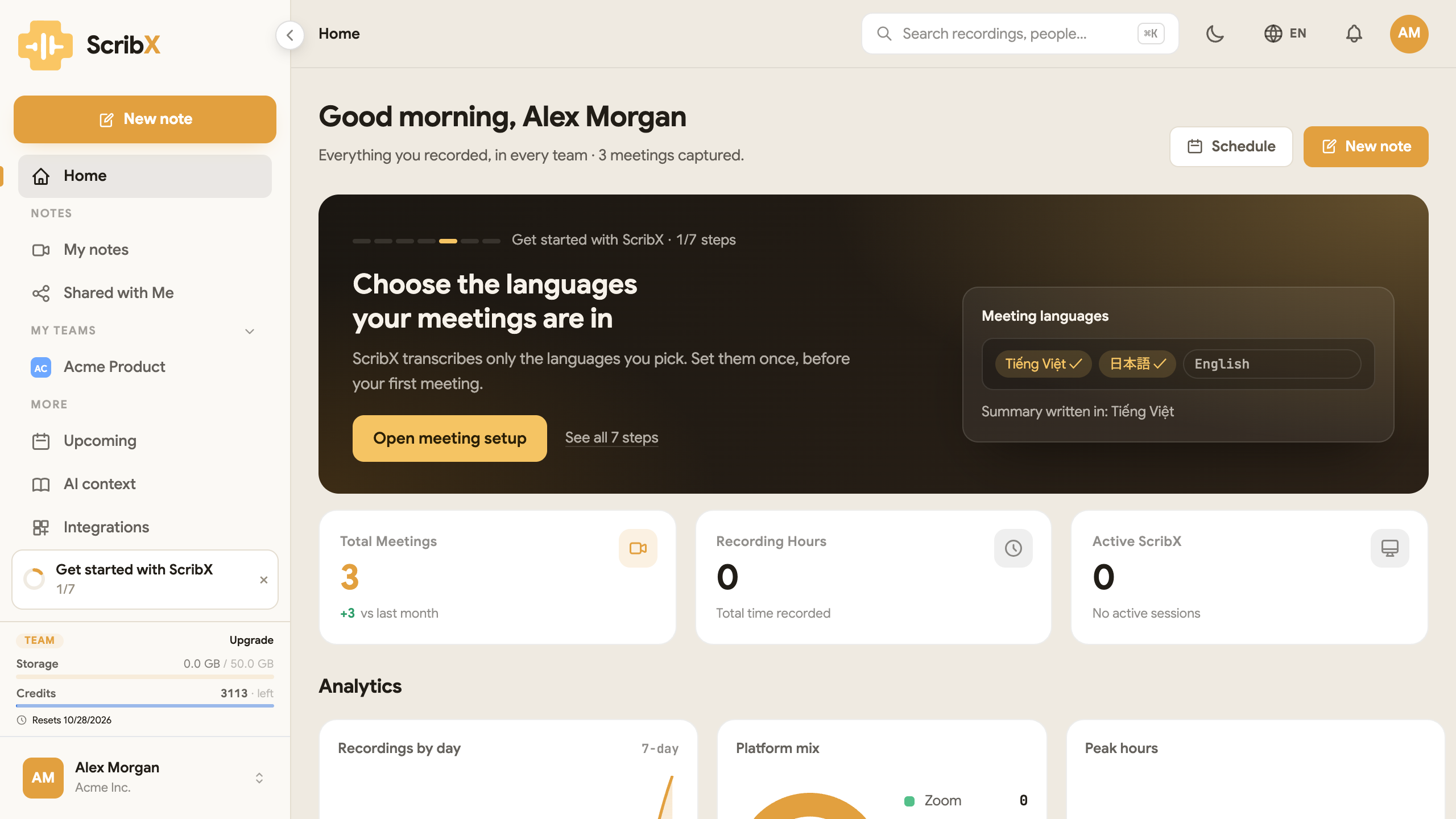 1
1- 1新しいノート: bot、録音、アップロード
会議が ScribX を流れる仕組み
- 記録 — bot を送信する、拡張機能でライブ字幕を開始する、このデバイスで録音する、またはファイルを アップロードします。
- ライブ — 話している間に文字起こしと翻訳が表示されます。ScribX は発生したその場で チャプター (決定事項、問題、アクションアイテム)を記録します。その横に自分のメモを入力することもできます。
- 要約 — 通話が終わって少しすると、ScribX が同じページに要約を書き込みます。
- ライブラリ — ノートはすでにサイドバーの マイメモ に入っており、編集、検索、共有が できる状態です。マイメモ をご覧ください。
ここから始める
注記
ScribX アプリは 英語、ベトナム語、日本語、韓国語、簡体字中国語 で利用できます。 変更するには、Web アプリ上部バーの言語メニュー(EN)をクリックします。会議はこれらのいずれの言語でも、 また複数の言語を同時に使っても行えます。言語 をご覧ください。
製品概要は scribx.app を、すぐに始めるには アプリを開く をご覧ください。