拡張機能のポップアップ
ポップアップ は、ブラウザーのツールバーにある ScribX アイコンをクリックすると開く、ScribX の小さな ウィンドウです。サインインしているかの確認、新しいメモを保存するチームの選択、参加中の会議での ScribX の開始に使います。
始める前に
- 拡張機能をインストール し、ScribX アイコンをツールバーに固定します。
- 拡張機能は Chrome と、Microsoft Edge、Brave、Arc などのほかの Chromium 系ブラウザーで動作します。
ポップアップを開く
ブラウザーのツールバーにある ScribX アイコンをクリックします。見つからない場合は、パズルピース アイコン(拡張機能 / Extensions)をクリックし、ScribX をクリックします。
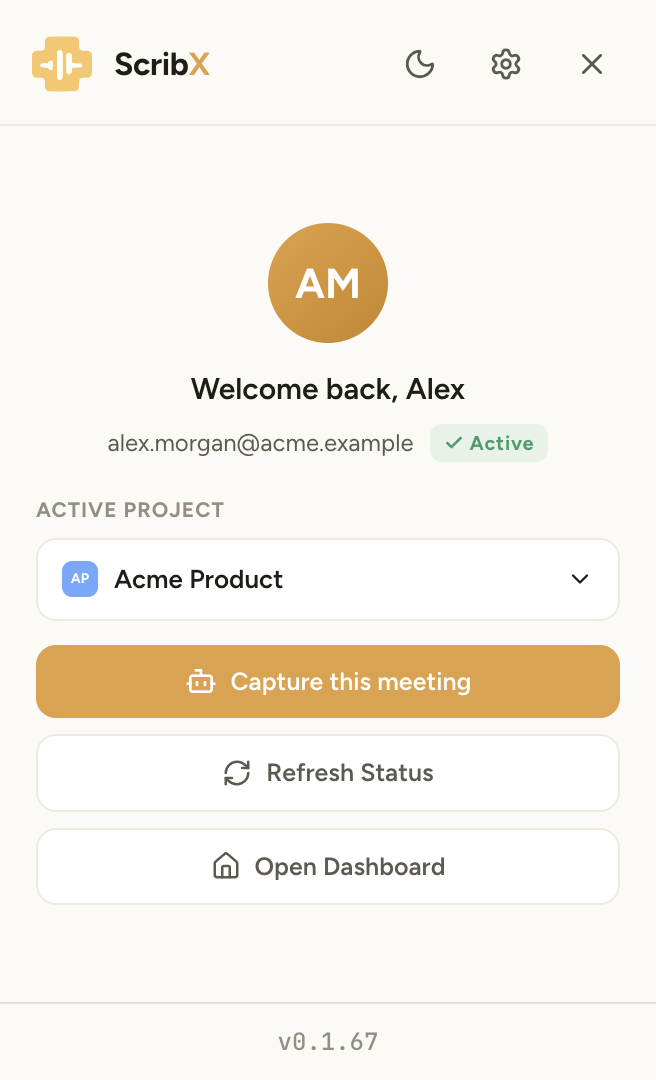 123456
- 1ライトテーマまたはダークテーマ
- 2設定
- 3アクティブなプロジェクト: メモの保存先
- 4このミーティングを記録
- 5ステータスを更新
- 6ダッシュボードを開く
注記
拡張機能は Google Meet と ブラウザー版の Zoom で動作します。Zoom や Microsoft Teams の デスクトップアプリでは動作しません。これらの場合は、Web アプリから bot を送信 してください。
ポップアップの上部
- 月 / 太陽 アイコン — ダークテーマとライトテーマを切り替えます。
- 歯車 アイコン — 拡張機能の設定 を開きます。
- × — ポップアップを閉じます。
サインインしているとき
ポップアップには、イニシャル、名前入りの「おかえりなさい」、メールアドレス、緑色の 有効 ラベルが 表示されます。
メモの保存先を選ぶ
アクティブなプロジェクト の下でメニューをクリックし、チームを選ぶか、自分だけが見られるメモ用の 個人スペース を選びます。拡張機能で作成した新しいメモは、そこに保存されます。ScribX は次回のために この選択を記憶します。
ヒント
メモが正しい場所に保存されるよう、ScribX を開始する 前に チームを選んでください。bot が参加する前 であれば、ミーティングに ScribX を招待 ウィンドウで変更することもできます。
このミーティングを記録
- Google Meet または Zoom の会議タブを開きます。
- ScribX アイコンをクリックし、このミーティングを記録 をクリックします。
- ポップアップが閉じ、会議の画面に ミーティングに ScribX を招待 ウィンドウが開きます。 拡張機能から記録する をご覧ください。
タブが会議でない場合は、何も起こりません。先に会議のタブを開いてください。
その他のボタン
- ステータスを更新 — サインインしているかを再確認します。Web アプリでサインインまたはサインアウト した後に使います。
- ダッシュボードを開く — ScribX の Web アプリ を開きます。
サインアウトするには、拡張機能の設定 を開き、ログアウト をクリックします。
サインアウトしているとき
- サインイン — ScribX のサインインページを開きます。サインインとアカウント をご覧ください。
- 共有リンクをお持ちですか? — アカウントを持たないゲスト向けです。ホストから受け取った共有リンクを ボックスに貼り付けます。続いて ScribX が パスコード を求めます。入力すると ゲストセッション中 と 表示されます。サイドパネルを開いて文字起こしを読みます。ゲストアクセスは閲覧のみです。 アクセスリクエストとゲストアクセス をご覧ください。
拡張機能のバージョン番号は、ポップアップの下部に表示されます(例: v0.1.67)。