Zoom アカウントの連携
ScribX が Zoom 会議に参加する前に、Zoom アカウントを連携する必要があります。連携は一度だけ行います。その後は、所属するすべてのチームで有効になります。
アカウントが連携されていない場合、Zoom は ScribX の bot の参加を許可しません。ScribX は、bot を送信する前に Start ScribX 画面で警告を表示します。
Google Meet と Microsoft Teams では、この手順は不要です。
始める前に
- ScribX アカウントと Zoom アカウント(Zoom のプランは問いません)をお持ちであること。
- 社内の Zoom 管理者が追加できるアプリを制限している場合は、事前に Zoom Marketplace で ScribX を承認するよう管理者に依頼してください。
連携手順
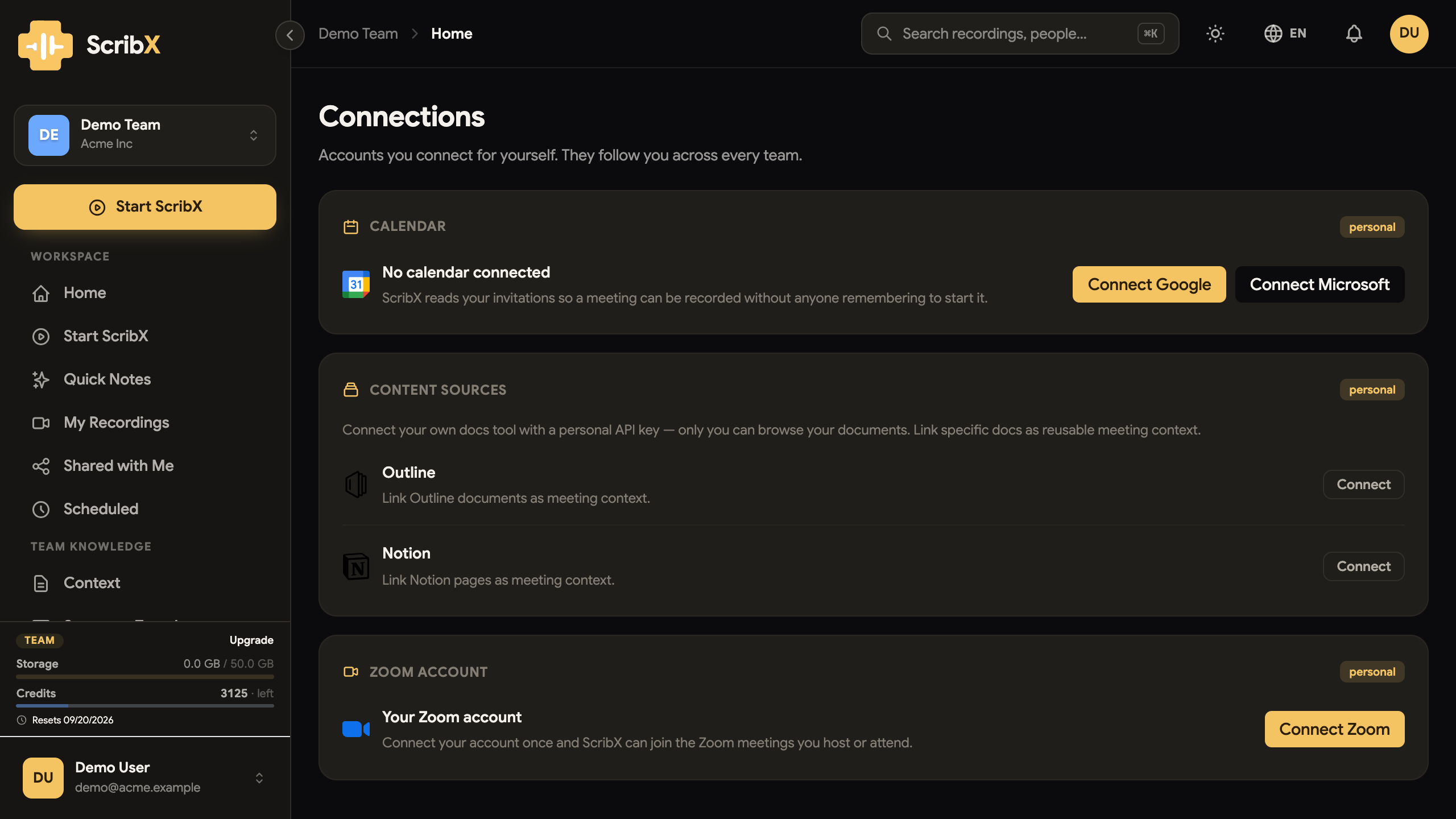
1. 連携 → Zoom を開き、接続 をクリックする
Web アプリ のサイドバーで、その他 の下にある 連携 をクリックします。次に Zoom カードをクリックします。接続 セクションに、アカウントが接続されているかどうかが表示されます。接続 をクリックします。
2. Zoom にログインし、ScribX が要求する権限を確認する
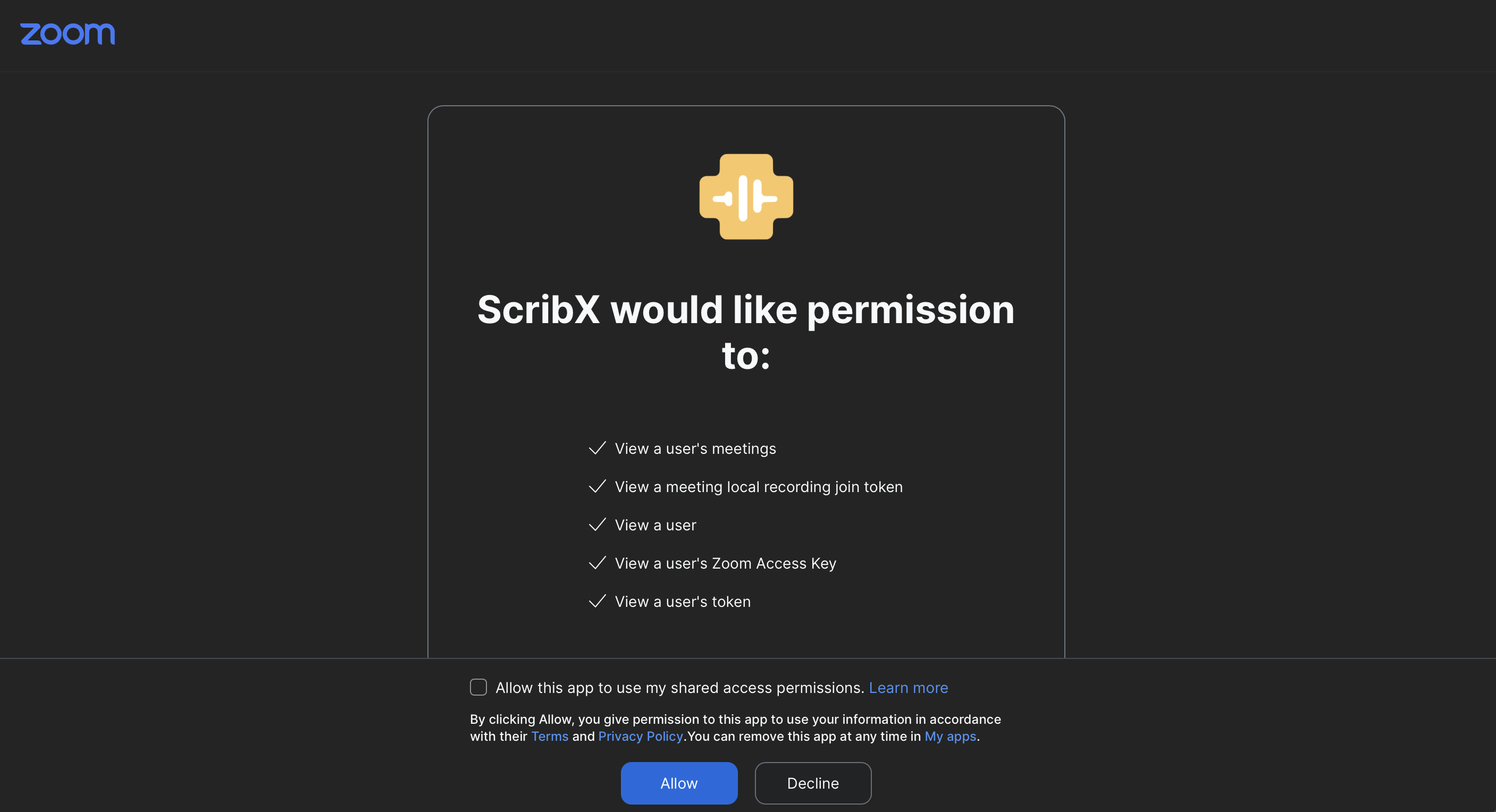
zoom.us のウェブサイトが開きます。まだログインしていない場合はログインします。Zoom に、ScribX アプリが要求する権限が表示されます。
 12
12- 1Allow — 連携を完了します
- 2任意。チェックを入れないでください
その後、Allow をクリックします。Decline をクリックすると、何も連携されずに ScribX に戻ります。
一番下にあるチェックボックスは Zoom のものであり、任意 です。Zoom 管理者から指示されない限り、チェックを入れずにそのままにしてください。
3. 接続済み と表示される
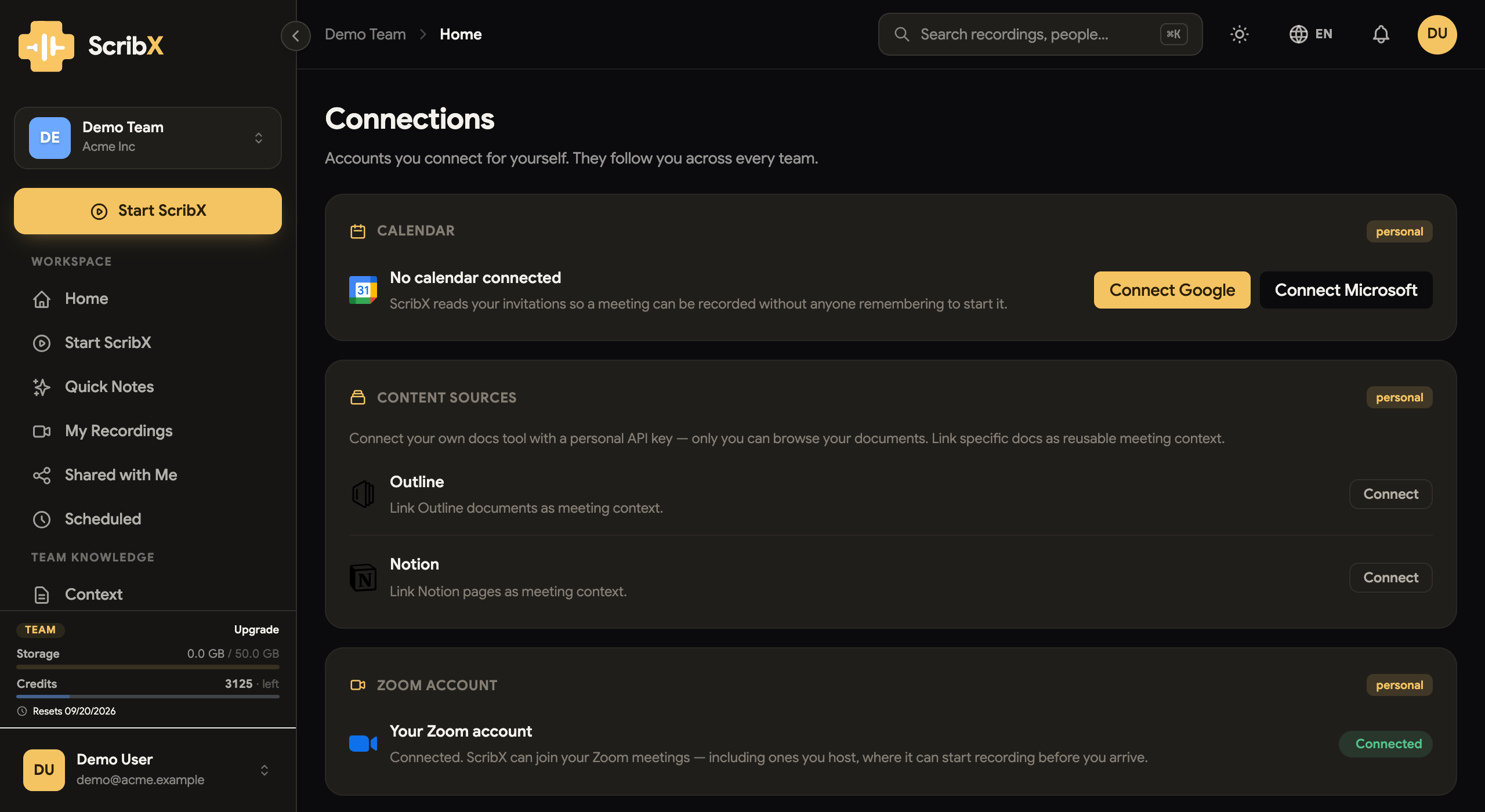
ScribX に戻ります。Zoom ページに 接続済み と表示されます。これで設定は完了です。すぐに ScribX を Zoom 会議に送信できます。
 1
1- 1接続済み — 他に必要な操作はありません
Zoom の連携はチームではなく個人に属します。あなたの連携はチームメンバーには適用されません。自分の Zoom 会議を録画したいチームメンバーは、同じ手順で自分のアカウントを連携します。
ScribX で可能になる操作
| Zoom が要求する項目 | ScribX に必要な理由 |
|---|---|
| View a user / View a user's token | どのアカウントが bot を送信したかを特定するため。Zoom はこれを示せないアプリを受け入れません。 |
| View a user's Zoom Access Key | 匿名ゲストとしてではなく、あなた自身として主催会議に参加するため。 |
| View a meeting local recording join token | 会議内で主催者に確認することなく bot が録画を開始でき、待機室をスキップできるようにするため。 |
| View a user's meetings | 会議リンクを主催者のアカウントと照合するため。 |
一覧に含まれていないものもあります。ScribX は、Zoom のクラウド録画、チャット、連絡先を読み取ることはできません。
確認または削除
連携 → Zoom を開きます。ページにアカウントが接続されているかどうかが表示されます。接続されている場合、ページに 接続を解除 ボタンが表示されます。
連携を解除すると:
- ScribX はあなたの代わりに Zoom 会議に参加できなくなります。再度連携するまで、Start 画面で Zoom リンクが拒否されます。
- 連携はチームではなくあなた個人に属するため、所属するすべてのチーム に適用されます。
- 作成済みの録画はそのまま残ります。
- チームメンバーには影響しません。チームメンバーの連携は各自のものです。組織管理者が代わりに解除することもできません。(管理者は組織の Zoom アプリ を 設定 → 組織 → 会議の設定 → 会議プラットフォーム で管理します。これは別の設定です。Zoom アプリ連携 をご覧ください。)
トラブルシューティング
- Start 画面に「Connect your Zoom account…」と表示される。 アカウントがまだ連携されていません。上記の手順に従ってから、会議リンクを再度貼り付けてください。
- 接続 ボタンを押すとエラーで戻される。 Zoom 管理者が新しいアプリをブロックしている可能性があります。事前に Zoom Marketplace で ScribX を承認するよう管理者に依頼してください。
- チームメンバーの会議が録画されない。 そのメンバーの アカウントが連携されているか確認してください。あなたの連携は、あなたが主催または参加する会議のみを対象とします。
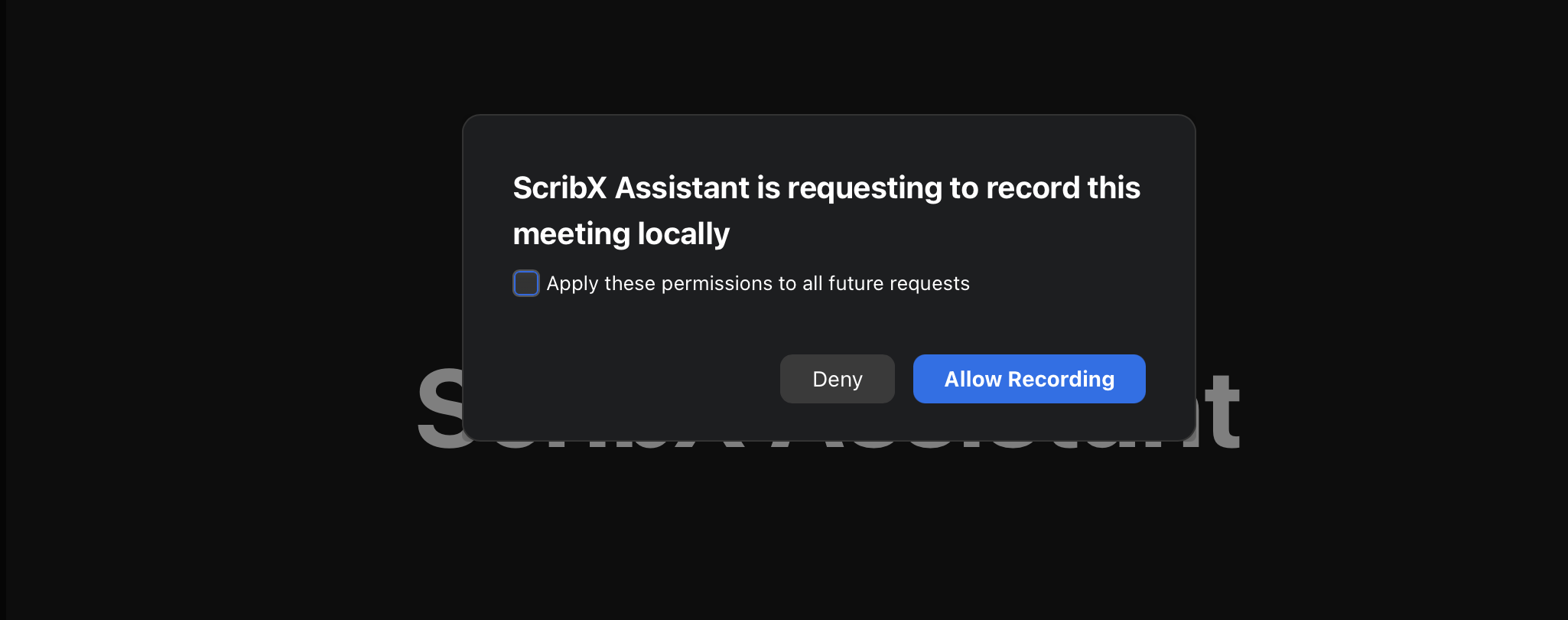
- bot は参加したが録画許可を待っている。 一部の Zoom プランでは、ScribX は録画許可を事前に取得できません。代わりに、会議内で主催者に確認します。主催者が Allow Recording をクリックすると、bot が録画を開始します。
 12
12- 1Allow Recording:bot が録画を開始します
- 2チェックを入れると、今後この要求が表示されなくなります
次のステップ
- Zoom の録画:1 回の会議の手順
- Zoom アプリ連携:独自の Zoom Marketplace アプリを使用する管理者向け