要約テンプレートと ScribXおまかせ構成
まとめ は 要約テンプレート に従って作成されます。要約テンプレートとは、ScribX が 書くセクションの一覧と、各セクションの形式のことです。別のテンプレートを選ばない限り、すべての会議で 一般 が使われます。顧客との通話、1on1、面接など、種類の異なる会議では、それに合ったテンプレートを 選んでください。または ScribXおまかせ構成 を選ぶと、会議で話された内容に基づいて ScribX 自身が セクションを決めます。
6 種類のテンプレート
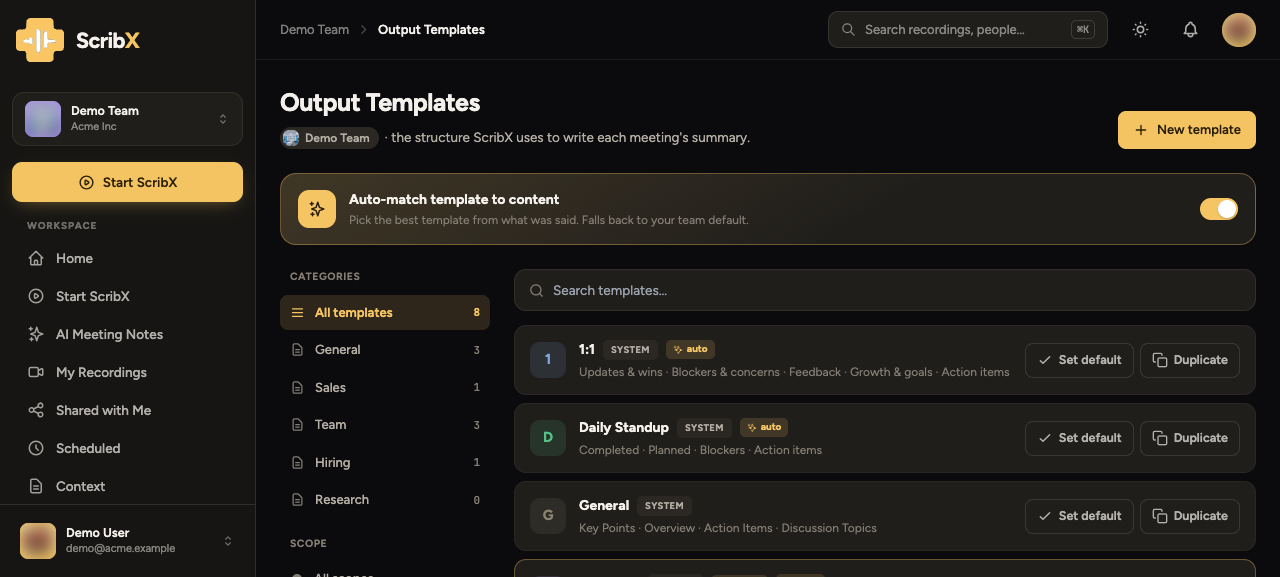 1234
1234- 1要約テンプレートタブ
- 2一般 — 他を選ばない限り使われます
- 3ScribXおまかせ構成 — AI が設計する要約、10 クレジット
- 4テンプレートが書くセクションとその形式
テンプレートはどこでも同じ順序で表示され、それぞれ固有のアイコンが付いています。
| テンプレート | 対象 | 書かれる内容 |
|---|---|---|
| 一般(デフォルト) | あらゆる会議 | 参加者 · 要約 · 決定事項 · アクションアイテム · 詳細 · 次回の会議 |
| ScribXおまかせ構成 | あらゆる会議 — 構成は ScribX が決定 | 独自のセクション、表、図、タスクのチェックリスト(下記) |
| 進捗報告 | スタンドアップ、週次の定例、プロジェクトレビュー | 完了したこと、次にやること、ブロッカーとリスク — チーム全体または個人ごと |
| 商談ヒアリング | 営業や顧客との会話 | ニーズ、予算、意思決定者 |
| 1on1 | マネージャーとメンバー | 進捗、ブロッカー、成長 |
| 面接 | 採用 | 強み、懸念点、推薦 |
一般の 参加者 には、招待された全員ではなく実際に参加した人が記載されます。次回の会議 セクションは、 会議で次回の予定が決まった場合にのみ表示されます。
テンプレートが何を書くかを確認するには、サイドバーで AI コンテキスト を開き、要約テンプレート タブを 選択します。テンプレートをクリックすると、そのセクションと各セクションの形式が表示されます。
Formal minutes、Stand-up、Retrospective は廃止されました。スタンドアップとプロジェクトの進捗共有は、 現在 進捗報告 という 1 つのテンプレートにまとめられています。廃止されたテンプレートで作成された要約は、 その名前と内容がそのまま保持されます。
会議のテンプレートを選ぶ
誰かが別のテンプレートを選ばない限り、各会議は 一般 を使用します。チーム用のデフォルトテンプレートは なく、ScribX がテンプレートを自動で選ぶこともありません。
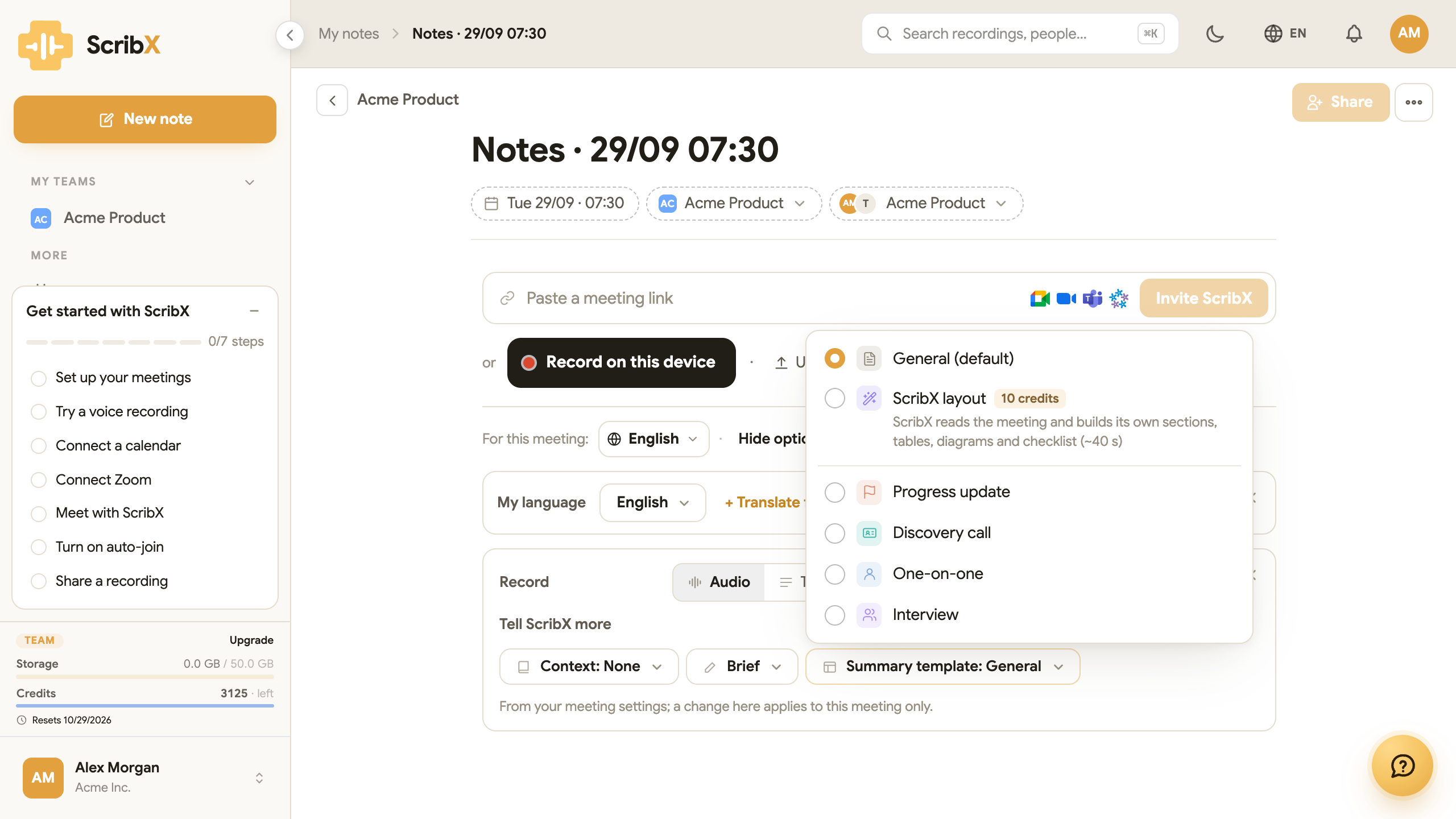 12
12- 1要約テンプレート — 一覧を開きます
- 2ScribXおまかせ構成とその料金
会議の前
- 新しい空のノートで オプション を開きます。
- 要約テンプレート をクリックし、テンプレートを選びます。
ボットを送るときのオプションや、ブラウザ拡張機能でもテンプレートを選べます。
会議の後
- ノートを開き、要約 タブのままにします。
- 要約の上にある小さなツールバーで、テンプレートボタン をクリックします。ボタンには現在のテンプレート名 (例:一般)が表示されています。
- メニューが開きます。見出しは テンプレートを選んで再生成… です。テンプレートを選びます。
ScribX は同じ文字起こしから要約を書き直します。会議を録音し直す必要はありません。
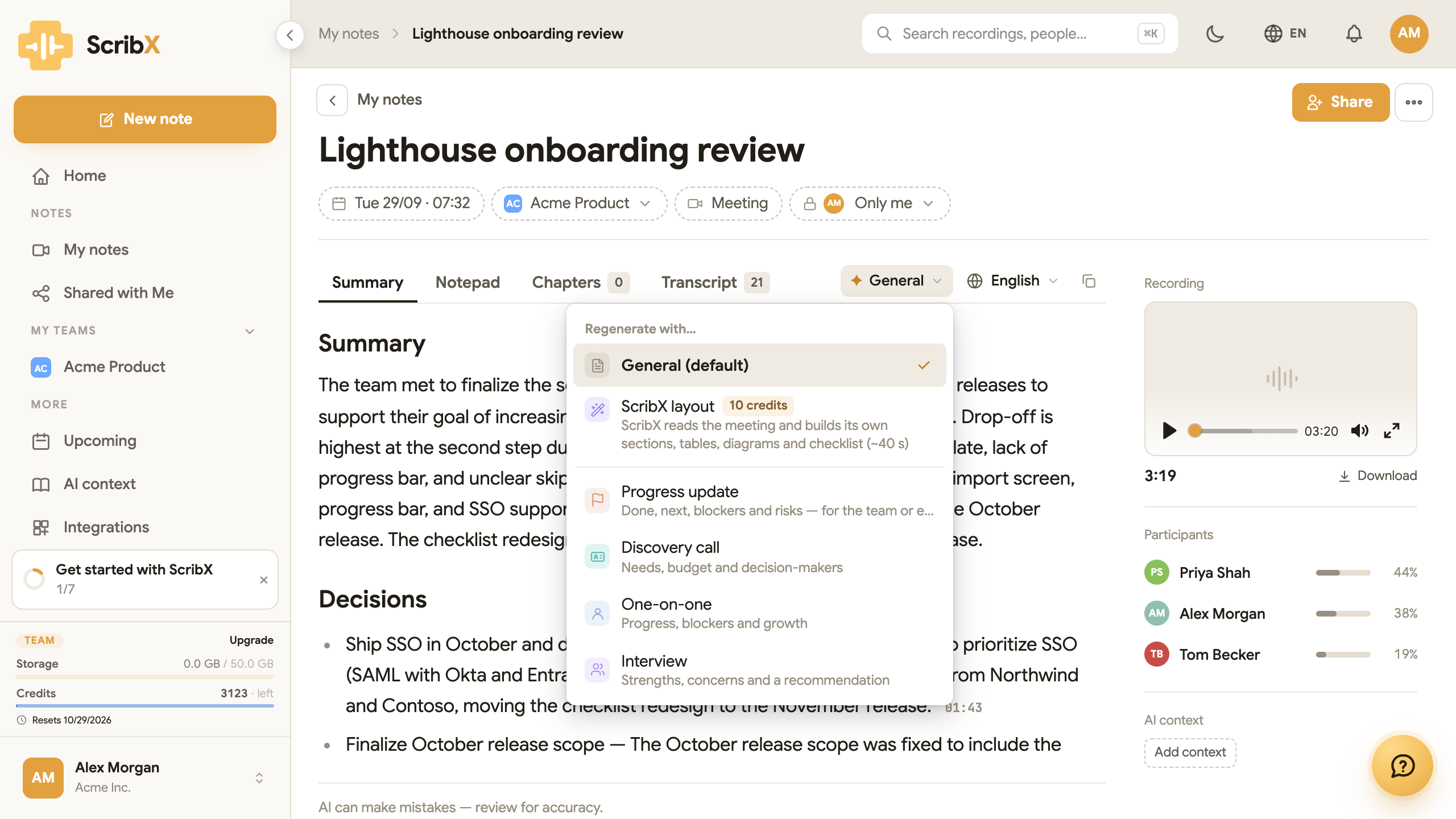 12
12- 1テンプレートボタン
- 2テンプレートを選んで再生成… — 別のテンプレートを選択
以前の要約は失われません。あなたの編集内容とともに バージョン履歴 に移され、そこから 復元できます。
ScribXおまかせ構成
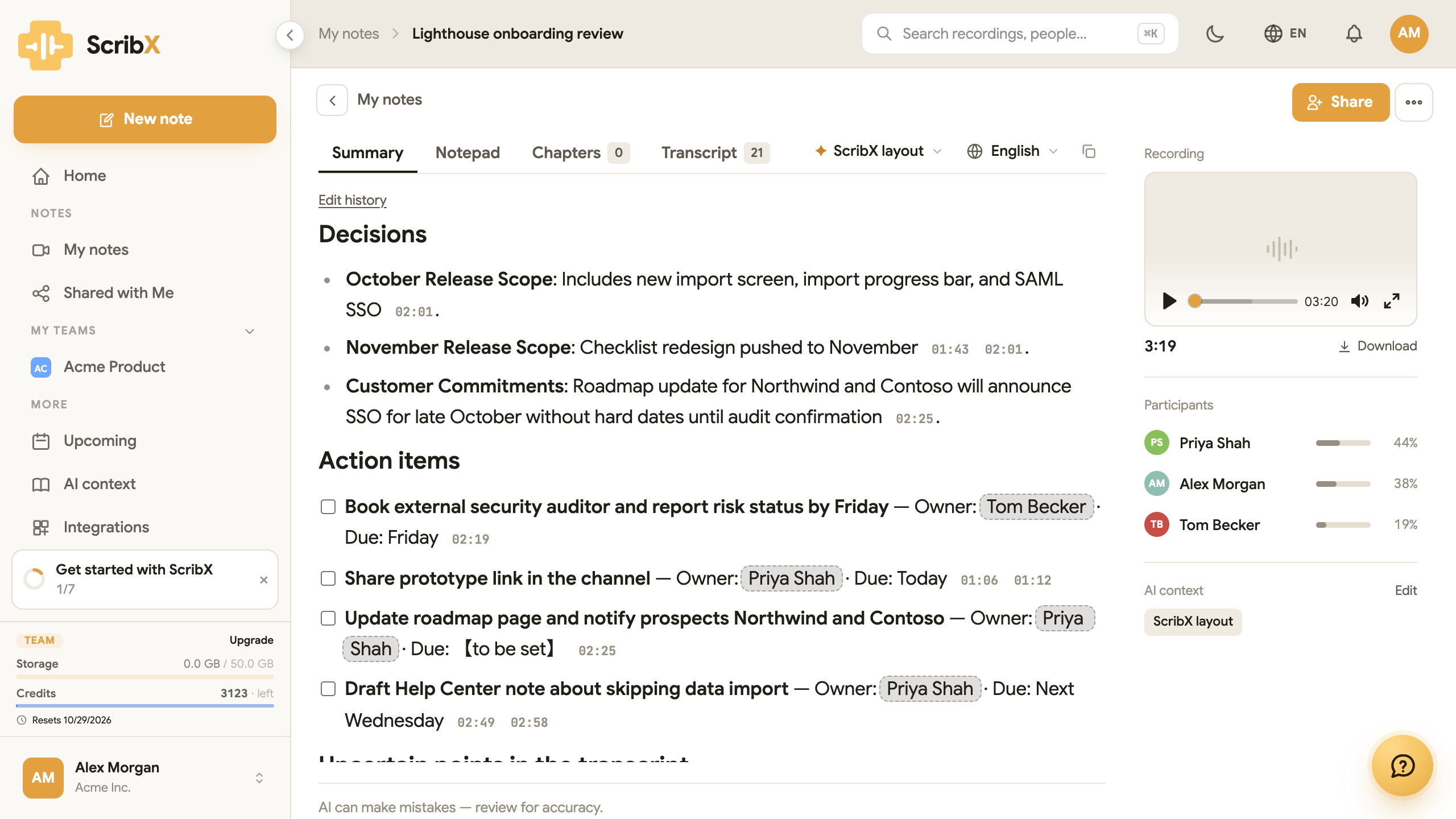
BetaScribXおまかせ構成 には、決まったセクションの一覧がありません。ScribX はまず会議全体を読みます。 どのような会議で、誰が要約を読むのかを判断します。そのうえで、最も合った形式で要約を書きます。
- 要点を伝える見出し — 例えば「議論」ではなく「リリースは 10 月に延期」。
- 各部分に最適な形式 — 通常の文章、表、フローチャートやマインドマップ、または引用。
- 会議全体 — 長い会議でも前半だけでなく最後まで扱います。各ポイントは、それが話された瞬間に リンクします。
- チェックリスト形式のアクションアイテム — 発言があった場合は担当者と期日も記載します。
- 「私たちにとっての意味」 — チームの コンテキスト から ScribX が十分な情報を 得られる場合にのみ記載されます。ScribX はこの部分を自身の結論として明示します。
- 不確かな点 — 文字起こしからは明確にならないこと。ScribX はそのことを明記し、推測はしません。
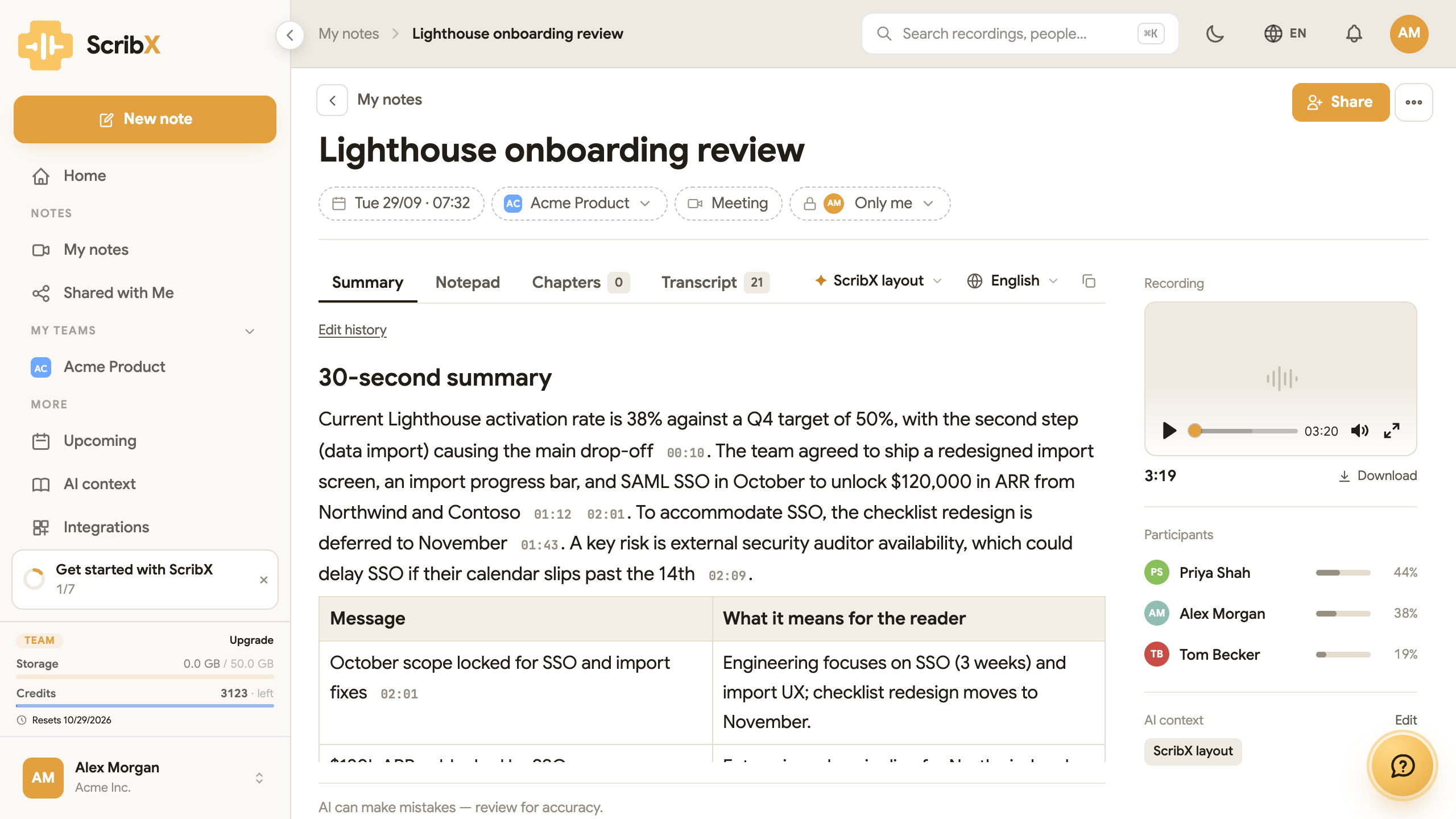 123
123- 1テンプレートボタンに ScribXおまかせ構成と表示
- 2各 [MM:SS] で文字起こしのその瞬間が開きます
- 3表が読みやすい箇所には表を使用
料金は 1 回の会議につき 10 クレジットです。 この料金はどの一覧でも横に表示されます。この要約を別の言語に 翻訳したり、書き直したりしても、追加料金はかかりません。その他のテンプレートはすべて無料です。 ScribXおまかせ構成の要約の作成には約 40 秒かかります。
残りのクレジットを確認するには、サイドバー下部の クレジット メーターを見てください。 クレジットとは? をご覧ください。
ScribXおまかせ構成は段階的に有効化されています。まだ利用できない場合は一覧に表示されず、 これを指定した会議は代わりに 一般 で作成されます。
テンプレートとコンテキストを組み合わせる
テンプレートは要約の セクション を決めます。コンテキストと用語集 は、その中の 名前、製品、用語を ScribX が正しく書けるようにします。両方を組み合わせて使ってください。例えば、製品の 用語集と組み合わせた商談ヒアリングの要約では、製品名が正しく表記されます。
現在、チームがアプリ内で独自のテンプレートを作成することはできません。組織独自のテンプレートが必要な場合は、 お問い合わせください。