フォーカスモードとパネル
フォーカスモードは、ライブの会議を大きな別ウィンドウに表示します。文字が大きいので、部屋の後ろからでも読めます。最大 4 つのパネルを並べて表示できます。たとえば、1 つのパネルに元の発言を、別のパネルに翻訳を表示できます。セカンドスクリーンや会議室のテレビ、画面共有のときに使ってください。
始める前に
- ブラウザで Google Meet または Zoom の通話に参加していて、拡張機能がインストールされていること。
- ScribX が会議を記録していること。拡張機能から記録するをご覧ください。
サイドパネル
通話中、ScribX は会議の横にサイドパネルを表示します。パネル上部のボタンで表示内容を切り替えます。
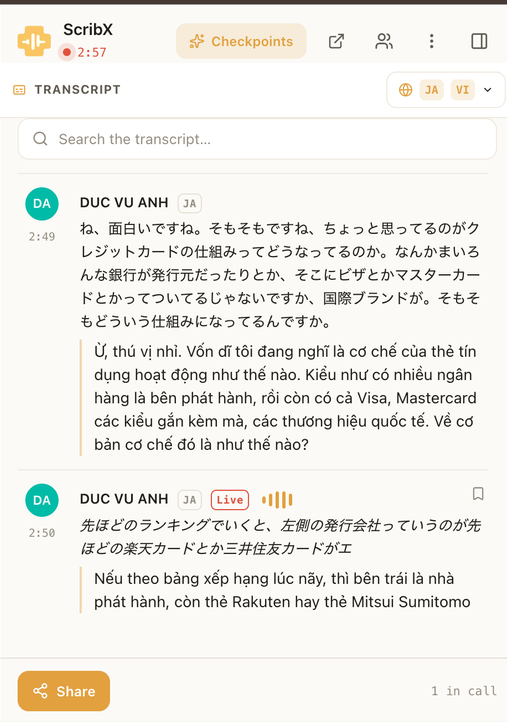 12345
12345- 1チャプターのセクションを表示
- 2ポップアウト:フォーカスモードを開く
- 3参加者
- 4その他(⋮)
- 5サイドパネルを閉じる
サイドパネルでは、次のこともできます。
- チャプターを表示する。 パネル上部のきらめきアイコンのボタンをクリックします。文字起こしの下にチャプターのセクションが開きます。上端をドラッグすると高さを変えられます。セクションの × をクリックすると閉じます。
- パネルを移動する。 ⋮(その他)をクリックし、左に移動 または 右に移動 を選びます。
フォーカスモードを開く
- サイドパネル上部の ポップアウト アイコン(矢印付きの四角、「新しいウィンドウで開く」)をクリックします。
- 新しいウィンドウが開きます。セカンドスクリーンやテレビにドラッグし、必要に応じて全画面にします。
文字起こしの言語メニューからもフォーカスモードを開けます。並べて表示 をクリックします。
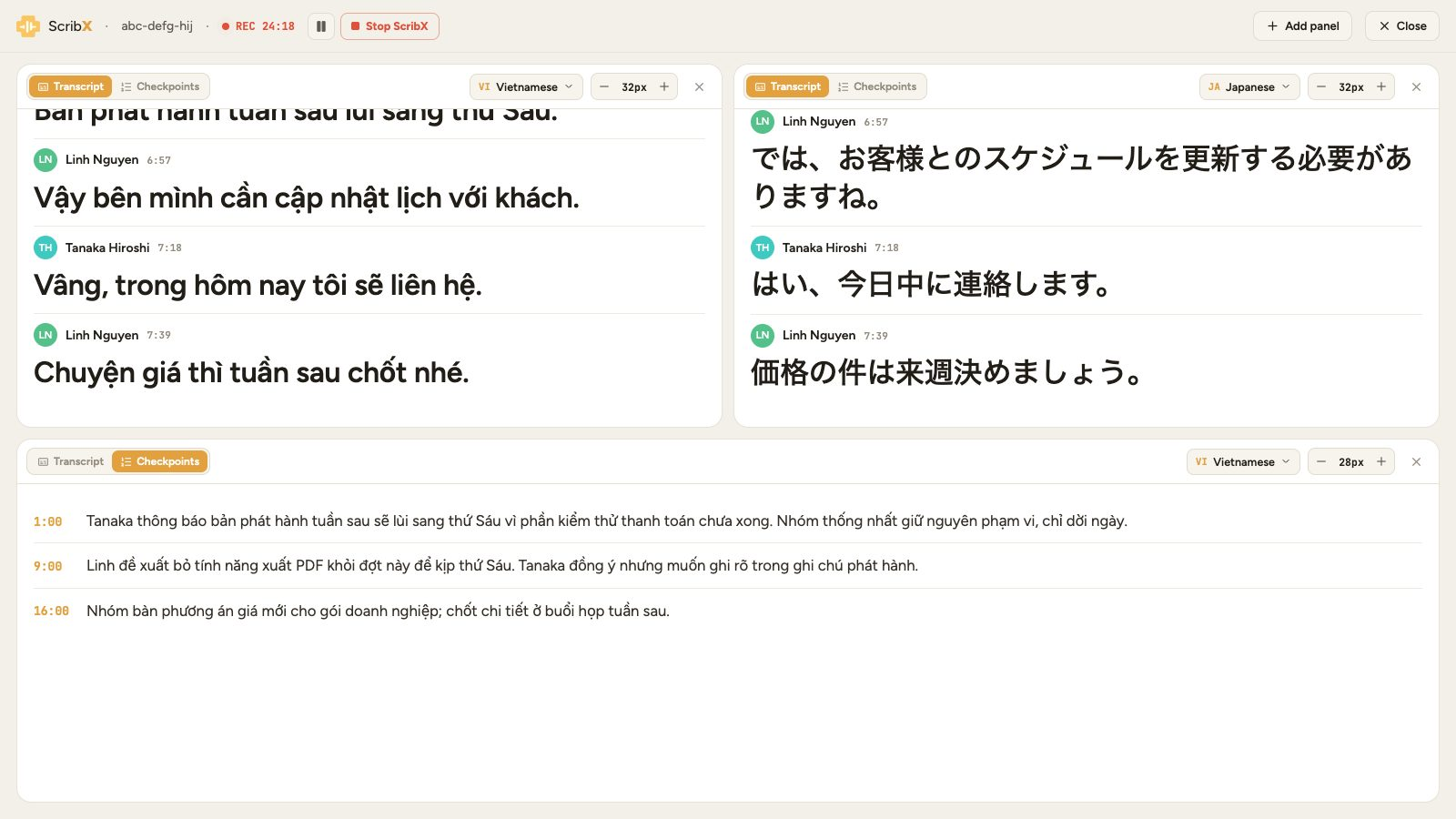 123456
- 1切り替え:文字起こしまたはチャプター
- 2このパネルの言語
- 3文字サイズ
- 4このパネルを削除
- 5パネルを追加
- 6フォーカスモードを閉じる
パネルを設定する
各パネルの上部には、それぞれ専用のコントロールがあります。
- 文字起こしまたはチャプター。 文字起こし をクリックすると発言が表示され、もう一方のタブをクリックするとチャプターが表示されます。
- 言語。 言語メニューをクリックして言語を選びます。原文 を選ぶと、話されたとおりの言葉が表示されます。
- 文字サイズ。 − または + をクリックして、文字を小さくまたは大きくします。
- 削除。 × をクリックしてパネルを閉じます。
パネルを追加するには、右上の パネルを追加 をクリックします。パネルは最大 4 つまでです。4 つになると パネルを追加 ボタンは表示されなくなります。
ヒント
2 つの言語が使われる会議室では、パネルを 2 つ開き、それぞれに別の言語を設定します。全員が自分の言語で会議を読めます。
フォーカスモードから一時停止・停止する
この会議で ScribX を開始したのがあなたの場合、上部のバーに 一時停止 ボタンと ScribXを停止 も表示されます。ScribXを停止 をクリックすると、確認を求められます。その後、ScribX は会議から退出し、ここまでの記録を保存します。
フォーカスモードを閉じる
右上の 閉じる をクリックします。会議のサイドパネルは開いたままです。
注記
フォーカスモードは会議中の字幕とは異なります。字幕は会議の映像の上に表示される小さな字幕バーです。フォーカスモードは大きな別ウィンドウです。