参加者と読む言語
ScribX サイドパネルの 参加者 ビューには、通話の参加者全員が表示されます。誰が話しているかを確認したり、各参加者が読む言語を設定したり、間違っているように見える名前を修正したりできます。
始める前に
- ブラウザで Google Meet または Zoom の通話に参加していて、拡張機能がインストールされていること。
- ScribX がボットで会議を記録していること。拡張機能から記録するをご覧ください。
参加者ビューを開く
- 会議の横にある ScribX サイドパネルを開きます。
- パネル上部の 参加者 アイコン(2 人の人物)をクリックします。
- 文字起こしに戻るには、もう一度 参加者 アイコンをクリックするか、参加者 ヘッダーの × をクリックします。
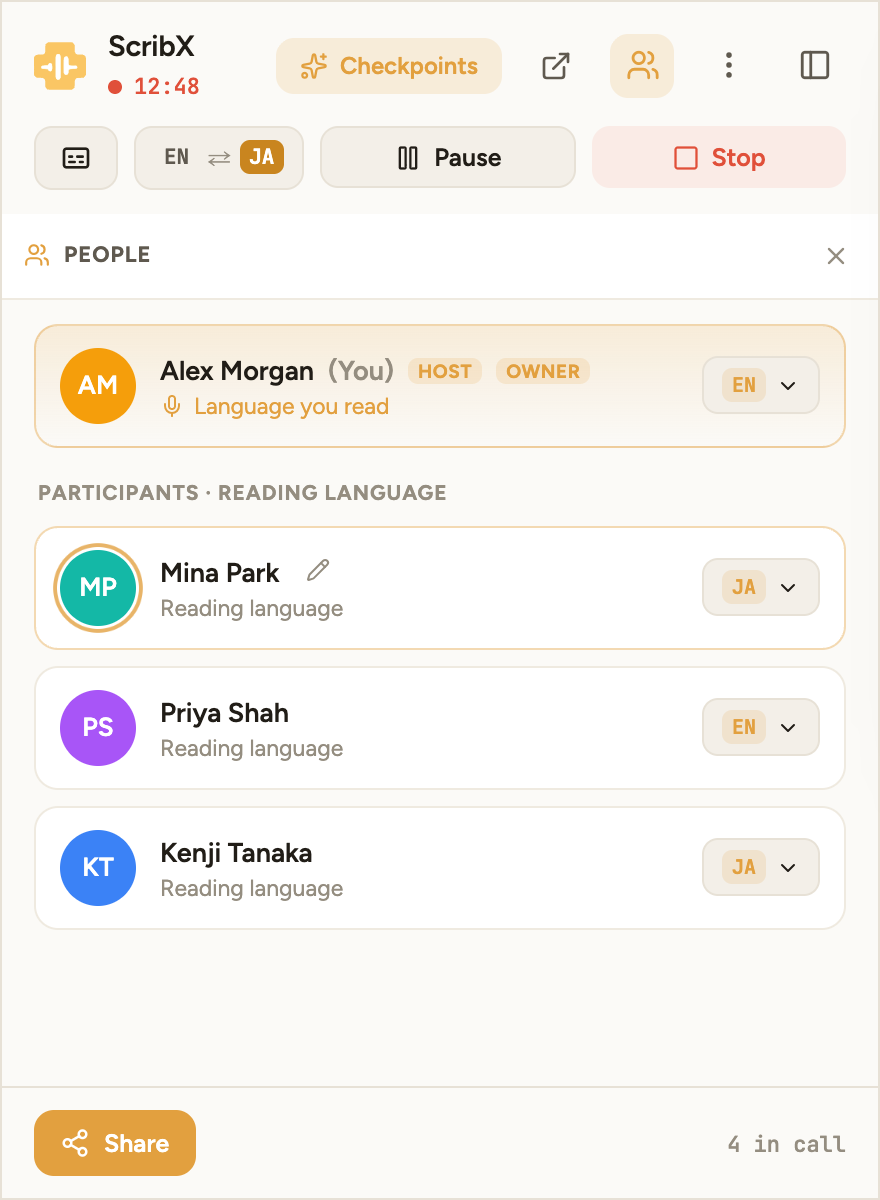 1234
1234- 1参加者アイコン
- 2あなたの読む言語
- 3名前を変更(鉛筆)
- 4この人の読む言語
表示される内容
参加者が通話に参加すると、ScribX が自動的にリストに追加します。手動で追加する必要はありません。
- あなた自身の行 は一番上にあり、(あなた) と表示されます。
- ホスト は通話のホストを示します。
- 所有者 は、この会議で ScribX を開始した人を示します。その人が記録を管理します。
- 今話している人は、写真の周りにリングが表示されます。
備考
これらのラベルは、この通話についてのみ表します。ScribX で誰が録画を開けるかについては、チームと役割をご覧ください。
読む言語を設定する
各行の右側には、EN や JA などの言語ボタンがあります。
- その人の横にある言語ボタンをクリックします。
- リストから言語を選びます。リストには、この会議用に選ばれた言語が表示されます。
ScribX は、この会議でのその人の選択を保存します。サイドパネルを開いている全員に変更が反映されます。自分の名前の下には 読む言語 と表示されます。
ヒント
会議全体の言語を変更するには、言語をご覧ください。ここでのリストには、会議の言語しか表示されません。
話者の名前を変更する
名前が間違っているように見える場合は、自分のサイドパネルで変更できます。
- その人の行にマウスを合わせます。名前の横に 鉛筆 アイコンが表示されます。
- 鉛筆をクリックし、新しい名前を入力します。
- Enter を押して保存するか、Esc を押してキャンセルします。
新しい名前は、あなたのサイドパネルとライブの文字起こしに表示されます。
注記
名前の変更はあなただけに適用され、ページを再読み込みするまでしか有効ではありません。保存されたノートの名前や、ほかの人に表示される名前は変わりません。保存されたノートの名前を修正するには、ノートを開きます。右側の 参加者 で名前をクリックし、新しい名前を入力して Enter を押します。