録画の再生
会議はすべてノートとして開きます。ノートには、要約、あなた自身のメモ、 チャプター、文字起こしがあります。録画(動画または音声)は右側のパネルにあります。 このページでは録画についてのみ説明します。
再生場所
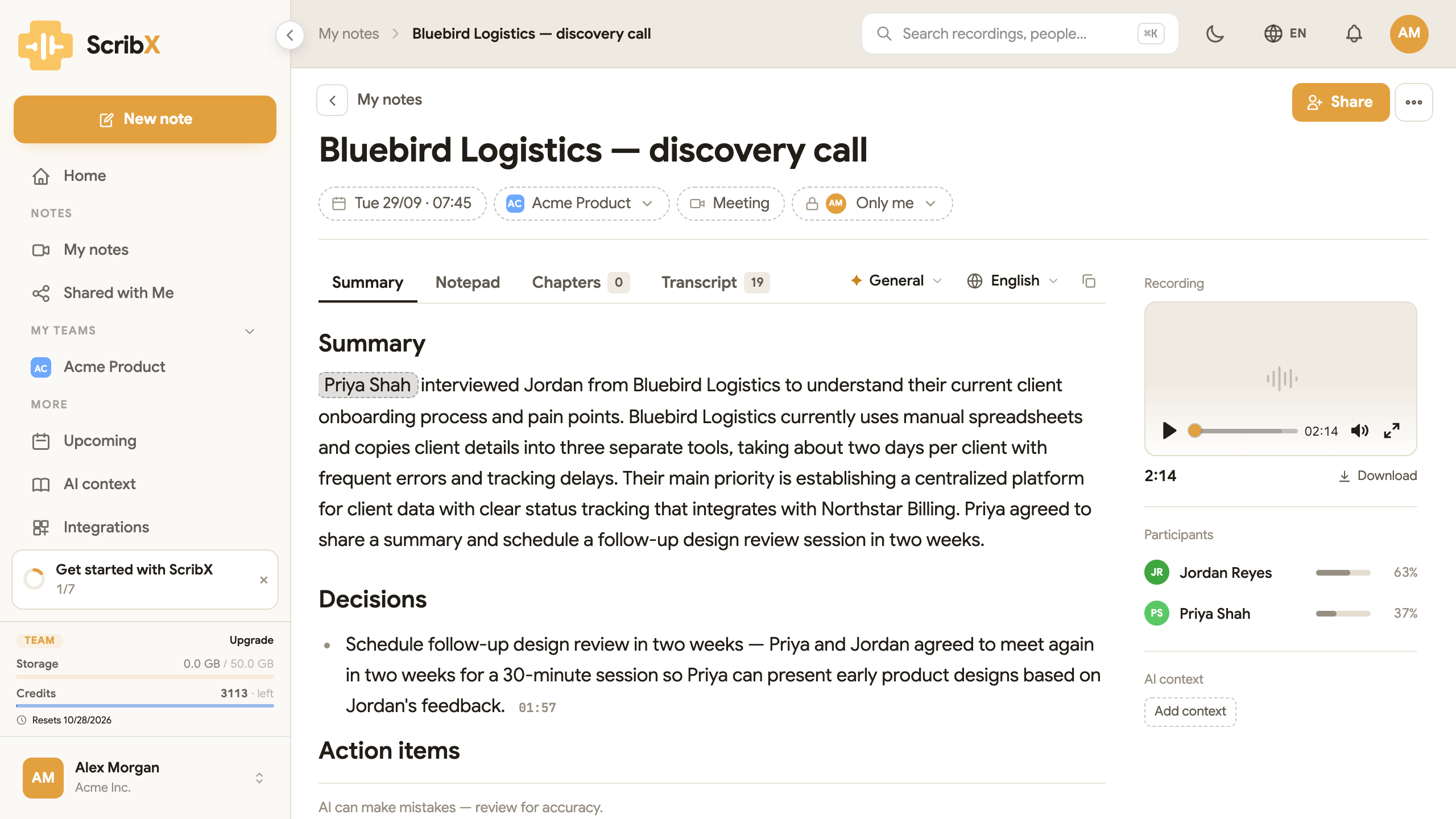 1234
1234- 1プレーヤー
- 2ファイルをダウンロード
- 3時刻をクリックすると、そこから再生されます
- 4文字起こしタブ
ノートを開きます。プレーヤーは右側のパネルの上部、録画 の下にあります。スマートフォンでは、 プレーヤーはノートの上部にあります。
プレーヤーを使う
プレーヤーには次のコントロールがあります。
- 再生 / 一時停止: 左側のボタンです。
- バー: 点をドラッグするか、バーをクリックすると、別の時点に移動します。
- 時間: 録画の長さです。
- ミュート: スピーカーのボタンで音をオフ・オンにします。
- 全画面: 右側のボタンで動画を画面全体に表示します。
プレーヤーの下には、録画の長さと ダウンロード があります。ダウンロード をクリックすると、 ファイルをコンピューターに保存できます。
特定の時点から再生する
録画を手で探す必要はありません。
- 文字起こしから: 文字起こし タブを開き、行をクリックします。その行が話された時点から 録画が再生されます。
- 要約から: 要約の多くの項目は、01:57 のような時刻で終わっています。それをクリックします。 ScribX がその時点の 文字起こし を開き、そこから録画を再生します。
録画の再生中は、再生している文字起こしの行とチャプターが強調表示されます。
再生するものがないとき
録画のないノートもあります。その場合、パネルにはプレーヤーの代わりにメッセージが表示されます。 メッセージは何が起きたかを示します。
| メッセージ | 意味 |
|---|---|
| 動画を処理しています / 音声を処理しています | ファイルはまだ準備中です。数分で準備が整います。文字起こしはもう読めます。 |
| この会議の動画はありません / このセッションの音声は保存されていません | 文字起こしだけが保存されたか、会議が録画されませんでした。たとえば、録画形式が 文字起こしのみ だった場合です。 |
| 動画の保存期間が終了しました | 組織の保存ルールによってファイルが削除されました。文字起こしと要約は残っています。 |
| 動画は削除されました | 誰かがファイルを削除しました。文字起こしと要約は残っています。 |
| 動画を保存できませんでした | 録画中に問題が発生しました。この録画が必要な場合は、サポートにお問い合わせください。 |
| 動画を開けません | ブラウザでファイルを再生できませんでした。ページを再読み込みしてください。繰り返し起きる場合は、サポートにお問い合わせください。 |
| この動画はここでは再生できません | ブラウザで再生できない形式のファイルです(たとえば .mkv、.avi、.wmv)。ダウンロード をクリックして、コンピューターで視聴してください。録画をアップロードを参照してください。 |
音声のみのノートでは、メッセージは 動画 ではなく 音声 と表示されます。
注記
ノートで見られる内容とできる操作は、あなたのロールとノートのチームによって異なります。 チームと役割を参照してください。