言語
ScribX は、会議、文字起こし、翻訳、要約のそれぞれで複数の言語に対応しています。このページでは、使用できる言語と、言語を選ぶ場所を説明します。
対応言語
ScribX は 5 つの言語に対応しています。
- 英語
- ベトナム語(Tiếng Việt)
- 日本語(日本語)
- 韓国語(한국어)
- 簡体字中国語(简体中文)
この 5 言語は、会議、文字起こし、翻訳、要約、ScribX の画面のすべてで使用できます。メニューでは、各言語がインターフェースの言語で表示され、その横にその言語自体での名前が並びます(例:ベトナム語 Tiếng Việt)。
その他の言語には対応していません。この一覧にない言語で話すと、文字起こしの一部が抜けたり、誤ったりすることがあります。
言語の選択肢
| 項目 | 役割 | 選ぶ場所 |
|---|---|---|
| 自分の言語 | 会議の進行中に自分が読む言語 | 新しいノートの このミーティングの設定 の言語ボタン |
| 他の人の表示言語 | 会議を読む他の人のための追加の言語 | 同じ言語ボタン |
| 自分が読む言語 | 会議の後にあなたが文字起こしと要約を読む言語 | 要約 タブと 文字起こし タブの言語ボタン。読む人がそれぞれ自分で選びます。 |
| 翻訳を音声で読み上げる | 音声が会議を読み上げる言語 | ScribX を招待するとき。翻訳を音声で読み上げる をご覧ください。 |
参加者が 話す 言語を ScribX に伝える必要はありません。ScribX が認識します。選ぶのは、誰がどの言語で会議を読むかだけです。例外が 1 つあります。双方向の会議(自分の言語 + 他の 1 言語)では、その 2 言語だけで話してください。
これらの選択はそれぞれ独立しています。たとえば 1 つの会議を日本語で話し、ベトナム語と英語でライブ表示し、英語で要約し、1 人には韓国語で読み上げることができます。これらはすべて、異なる人に対して同時に行えます。
会議の言語を選ぶ
会議を始める前に、新しいノートで設定します。
- サイドバーで 新しいノート をクリックします。
- このミーティングの設定: の横にある言語ボタンをクリックします。ボタンには現在の選択が表示されます(例:英語 → ベトナム語, 日本語)。
- 自分の言語 の横で、読みたい言語を選びます。
- + 他の人向けに翻訳(すでに言語がある場合は + 追加)をクリックします。他の人が読む言語を選びます。最大 3 つまで追加できます。削除するには、言語の横の × をクリックします。
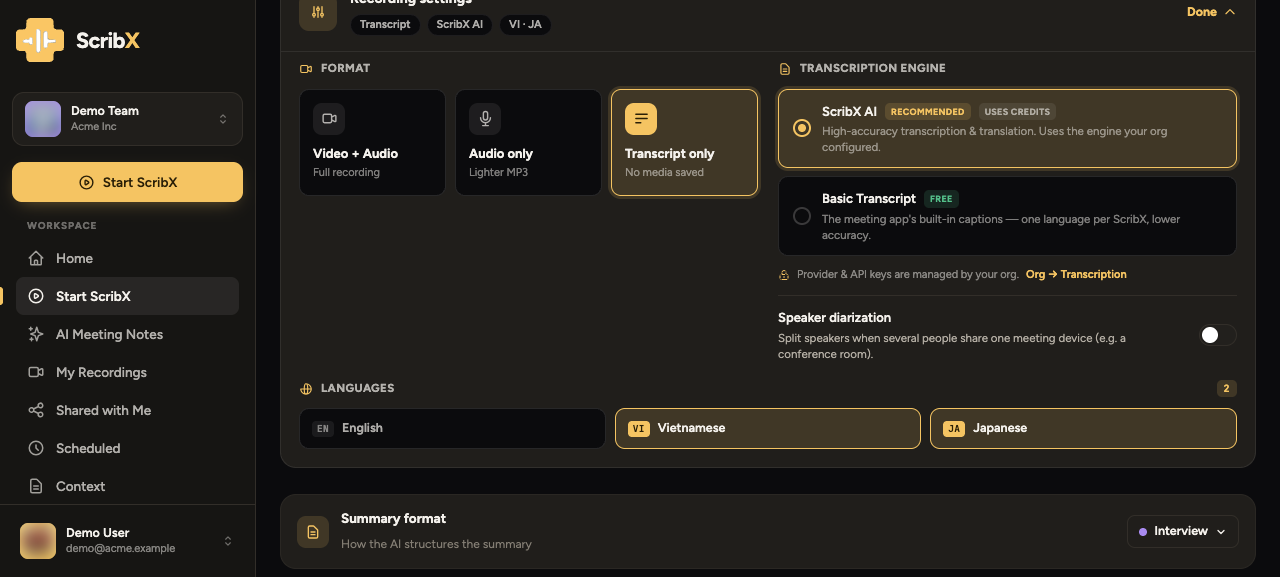 123
123- 1自分の言語
- 2他の人の表示言語
- 3選択内容の概要
ScribX はこの 2 つの設定から翻訳の方法を決めます。
| 設定内容 | ScribX の動作 | 会議中の表示 |
|---|---|---|
| 自分の言語 のみ | 話されたすべての内容をあなたの言語に翻訳 | → EN |
| 自分の言語 + 他の 1 言語 | 双方向の会話。それぞれの発言を相手の言語に翻訳します。 | VI ⇄ JA |
| 自分の言語 + 他の 2 言語以上 | あなたの言語と、他の各言語にも翻訳 | EN → VI JA |
2 つ以上の他の言語に翻訳すると、追加のクレジットを使用します。言語ボックスの選択欄の下にその旨が表示されます。会議の進行中に言語を追加すると、ScribX はすでに話された行も翻訳します。ScribX は最後の選択を記憶し、次の会議で使用します。
ベーシック の文字起こしは、会議プラットフォームの字幕を使用します。オプション → 文字起こし で選択します。ベーシックでは、ScribX が対応できる言語は最大 2 つ です。bot を送信 をご覧ください。
自分の言語で会議を読む
会議の後、ノートを開きます。要約 タブと 文字起こし タブには、それぞれタブの横に言語ボタンがあります。ボタンには現在読んでいる言語が表示されます(例:英語)。この選択はあなただけに適用されます。他の人の表示は変わりません。
要約タブでは: 言語ボタンをクリックし、言語を選びます。要約がまだその言語で作成されていない場合は、別の言語で作成… から選びます。ScribX がその言語で要約を作成します。
文字起こしタブでは:
- 言語ボタンをクリックします。
- 自分が読む言語 で次のいずれかを選びます。
- 原文:各行を話された言語のまま表示し、何も翻訳しません。会議のすべての言語が分かる場合に適しています。
- 言語名:すべての行をその言語で表示します。別の言語で話された行は、翻訳して表示されます。
会議の一部があなたの言語に翻訳されていない場合、メニューのその言語の横に 残りを翻訳 が表示されます。クリックすると、足りない行を翻訳します。
詳しくは 文字起こしと翻訳 をご覧ください。
各項目の設定場所
- 1 つの会議について: 新しいノートの このミーティングの設定 の言語ボタン。ノートページ をご覧ください。
- 普段使う言語: アバター → プロフィールと設定 → アカウント → 会議の設定 → 会議の言語 をクリックします。ほかに何も選んでいない場合、ScribX は新しい会議でこの言語を使用します。
- 自分が読む言語: 文字起こし タブ、要約タブ、リアルタイム文字起こし のサイドパネルにある言語ボタン。読む人がそれぞれ自分で選びます。
あなたの言語(アバター → プロフィールと設定 → アカウント → プロフィール)は、ScribX の画面の言語を設定します。要約と要約メールのデフォルト言語にもなります。ScribX が文字起こしする内容は変わりません。