連携
ScribX は、すでにお使いのツールと接続できます。会議への参加、ドキュメントを活用したより良い要約の作成、他のアプリへのメモの送信が可能です。
連携ページを開く
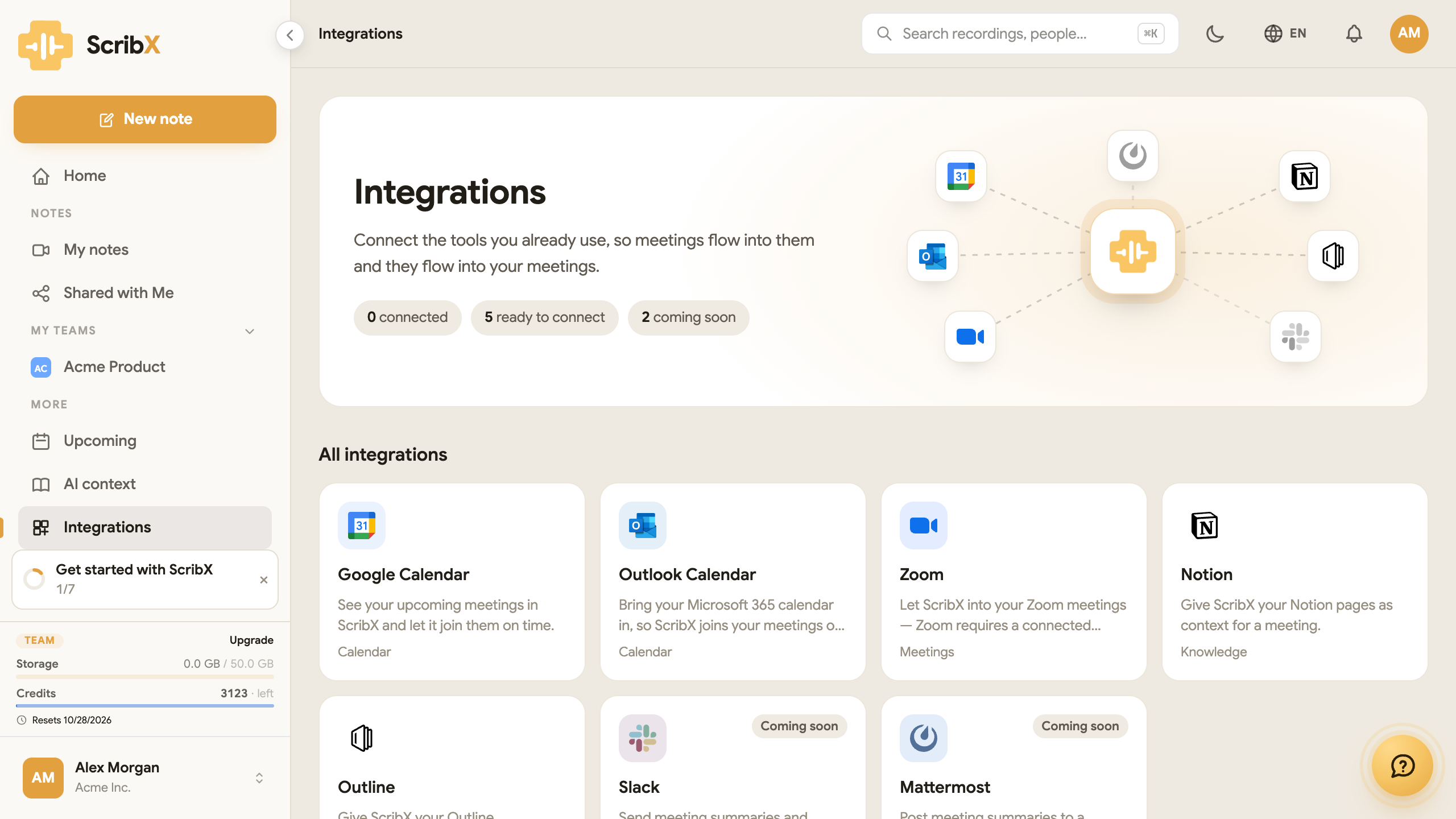
- Web アプリで、左側のサイドバーを確認します。
- その他 の下にある 連携 をクリックします。
- 接続したいツールのカードをクリックします。各ツールはそれぞれ専用のページで開きます。
アカウントは各自で接続します。あなたの接続はチームメンバーには適用されないため、チームメンバーはそれぞれ自分のアカウントを接続します。
会議プラットフォーム
- Google Meet と Microsoft Teams は設定不要です。bot を送信 してください。
- Zoom では、事前に 1 つの手順が必要です:Zoom アカウントの連携。連携ページで Zoom カードをクリックします。
- Google Meet と Zoom (web) では、bot を使わずに ブラウザでメモを取る こともできます。
- Enterprise 組織は独自の Zoom App を利用できます。
どのプラットフォームで何が使えるかの一覧は、対応プラットフォーム をご覧ください。
カレンダー
Google カレンダー または Outlook Calendar を接続します。ScribX が今後の会議を 今後の予定 に表示し、自動で参加できるようになります。
コンテキスト用のドキュメント
ドキュメントをリンクすると、要約で名前や用語が正確に反映されます。
- Outline:ドキュメントをコンテキストとしてリンクします。
- Notion:ページをコンテキストとしてリンクします。
アプリ
Chrome 拡張機能 は アプリ の下に表示されます。ブラウザの Google Meet と Zoom に ScribX を追加します。拡張機能から記録する をご覧ください。
近日公開
Slack、Mattermost、デスクトップアプリ は、ページ上で 近日公開 として表示されています。現時点ではまだ接続できません。
開発者向け
これらは連携ページの 高度な設定 の下にあります。ある程度の技術的な知識が必要です。