Google Meet の記録
Google Meet では 2 つの方法を選べます。通話内で拡張機能を使用するか、アシスタントを送信します。
対応状況 — Google Meet
アシスタント ✅ · ブラウザ拡張機能 ✅ (フルサイドパネル) · 録音(マイク) ✅ 対応プラットフォーム をご覧ください。
デスクトップアプリか Web か?
Google Meet はブラウザ上で動作します。デスクトップアプリはないため、どちらの方法も利用できます。
記録方法の選択
| 状況 | 使用するもの | 理由 |
|---|---|---|
| 通話に参加中で、字幕だけが必要 | 拡張機能のライブ字幕 | アシスタントは参加しません。ScribX は Google Meet 自体の字幕を読み取ります。無料です。 |
| 通話に参加中で、完全な記録が欲しい | 拡張機能の ScribX を開始 | アシスタントが参加し、録音と文字起こしを行います。 |
| 席を外す予定、または参加しない | Web アプリからアシスタントを送信 | アシスタントが自動で参加、録音、退出します。 |
| 同じ部屋にいて通話がない | 録音 | マイクを録音します。 |
いずれの方法でも、Google アカウントを連携する必要はありません。
ステップバイステップ — 拡張機能から
すでに通話に参加している場合にご利用ください。
- 拡張機能をインストール して サインイン します。
- 通常通り Meet 通話に参加します。
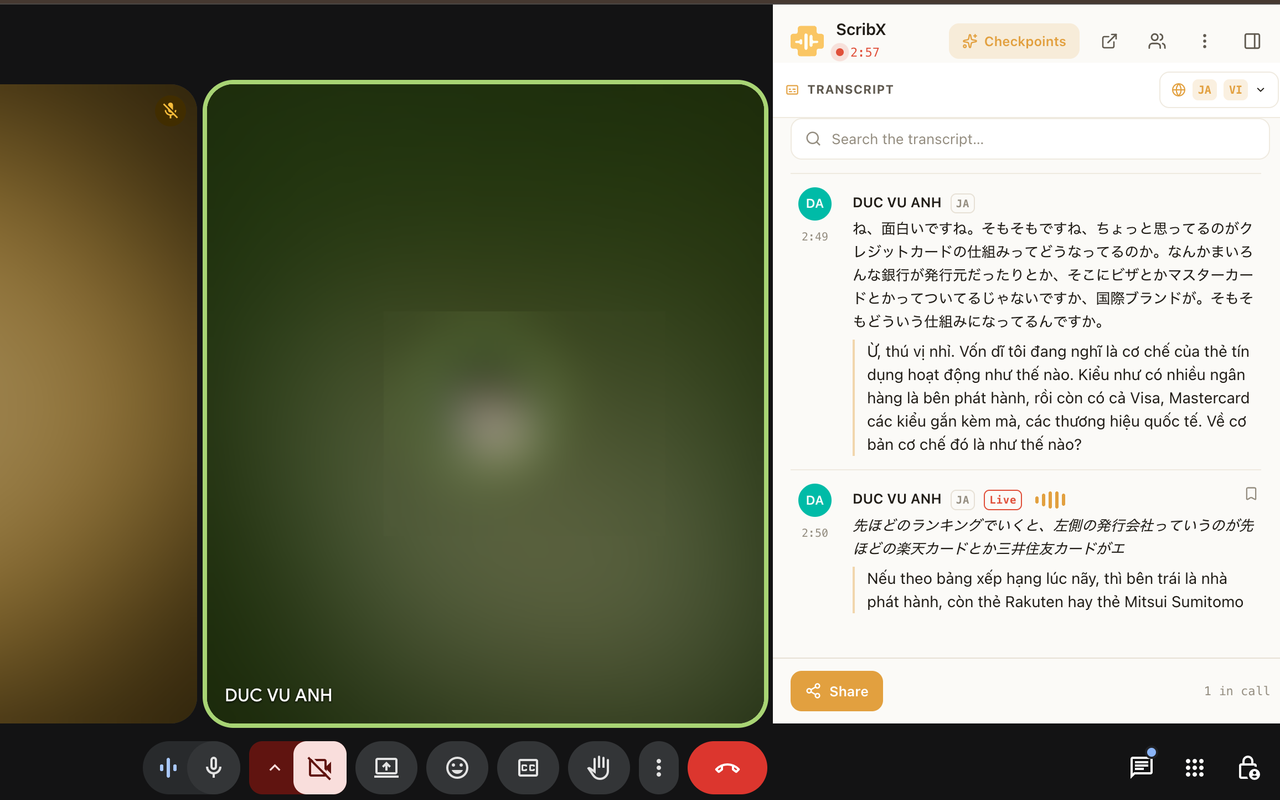
- ブラウザのツールバーにある ScribX アイコンをクリックし、このミーティングを記録 をクリックします。 通話の横に ScribX パネルが開きます。
- いずれかを選択します。
- ScribX を開始 — アシスタントが通話に参加します。録音、文字起こし、翻訳を行います。誰かが 参加を許可 する必要がある場合があります。
- ライブ字幕 — アシスタントは参加しません。Meet のツールバーで CC をクリックして字幕をオンにします。次に ライブ字幕を開始 をクリックします。
- 発言に合わせて、パネルで リアルタイム文字起こし と 字幕 を 確認します。
→ 詳細: 拡張機能から記録する
ステップバイステップ — アシスタントを送信
タブを離れる場合や、予定された通話にご利用ください。
- 会議リンクをコピーします。 カレンダーの招待状、または通話内の
参加情報 にあります。リンクは
meet.google.com/abc-defg-hijのような形式です。 - Web アプリ で、サイドバーの 新しいノート をクリックします。
- 空のノート上部にある 会議のリンクを貼り付け 欄に、リンクを 貼り付け ます。
- (任意) このミーティングの設定: で言語を選択します。オプション をクリックすると、 文字起こしの種類と 要約テンプレート を選択できます。 会議の設定 でデフォルトを一度設定しておくこともできます。
- ScribX を招待 をクリックします。
- アシスタントが参加をリクエストしたら参加を許可します(下記を参照)。
アシスタントは参加者として参加し、録音を行い、通話が終了すると退出します。 カレンダーから自動参加 させることもできます。
→ 詳細: アシスタントを送信
アシスタントの参加許可
これは、Web アプリから、または拡張機能の ScribX を開始 でアシスタントが参加する場合に該当します。
- ScribX が参加をリクエストします。ホストにメッセージが表示されます。
- ホストが Admit をクリックします。メッセージが表示されない場合は、メンバー パネルを開き、そこから ScribX を 許可します。
手順の詳細: アシスタントの参加許可。
Google に「potential risk」ラベルが表示される場合があります
新しい Google Meet では、アシスタントが参加をリクエストした際に "potential risk" という見出しの下に表示されることがあります。 Google は、社外からのすべての参加者にこの表示を行います。これは想定される挙動です。 通常通り ScribX を許可してください。
記録を終了してノートを見つける
- アシスタント — 会議が終わるとアシスタントは退出します。早めに停止するには、拡張機能パネルで ScribX をミーティングから退出させる をクリックするか、Web アプリでノートを開き、録音中 パネルの 終了 をクリックします。通話中に bot を管理する をご覧ください。
- ライブ字幕 — ScribX パネルで 停止 をクリックするか、通話から退出します。
- 会議のタブを誤って閉じた場合 — アシスタントは記録を続けます。タブを再度開くと パネルが表示されます。
ノートは Web アプリのサイドバーの マイメモ にあります。アシスタントによる会議の場合、要約は 通話終了の少し後に表示されます。ノートページ をご覧ください。
トラブルシューティング
- アシスタントが「Joining」のまま — ロビーで待機しています。ホストが 参加を許可 する必要があります。
- アシスタントが制限付き会議に参加できない — 一部の会議では、ホストの会社のアカウントを持つ人のみ 参加できます。ホストにゲストを許可するよう依頼してください。
- 通話中に ScribX パネルが表示されない — Meet タブを再読み込みしてください。 拡張機能がインストールされていること と サインインしていること を確認してください。
- その他の解決策: 拡張機能のトラブルシューティング。