Tích hợp Zoom App
Trang này dành cho ai. Trang này dành cho quản trị viên tổ chức và bộ phận IT. Theo mặc định, ScribX tham gia Zoom thông qua Ứng dụng ScribX dùng chung trên Zoom Marketplace. Trang này giải thích cách một tổ chức có thể dùng ứng dụng Zoom Marketplace của chính mình thay thế, và kết nối Zoom thực hiện những gì. Nếu bạn không chuyên về kỹ thuật, hãy gửi trang này cho bộ phận IT của bạn.
Bạn chỉ muốn ScribX ghi lại các cuộc họp Zoom của mình? Khi đó bạn không cần trang này. Mỗi người tự kết nối tài khoản Zoom của mình và việc đó chỉ mất khoảng một phút: Kết nối tài khoản Zoom của bạn.
Zoom chỉ chấp nhận ứng dụng có thể định danh người dùng đã gửi ứng dụng vào. Do đó ScribX không thể tham gia cuộc họp Zoom cho đến khi người bắt đầu cuộc họp đã kết nối tài khoản Zoom của họ. Điều này áp dụng cho mọi gói, dù dùng ứng dụng dùng chung hay ứng dụng riêng của bạn.
Thêm ứng dụng
Điều kiện cần
- Tài khoản ScribX là thành viên của ít nhất một nhóm (đăng ký nếu bạn chưa có).
- Tài khoản Zoom (gói nào cũng được). Nếu quản trị viên Zoom hạn chế cài đặt ứng dụng, họ có thể cần phê duyệt trước ScribX trên Zoom Marketplace.
Các bước
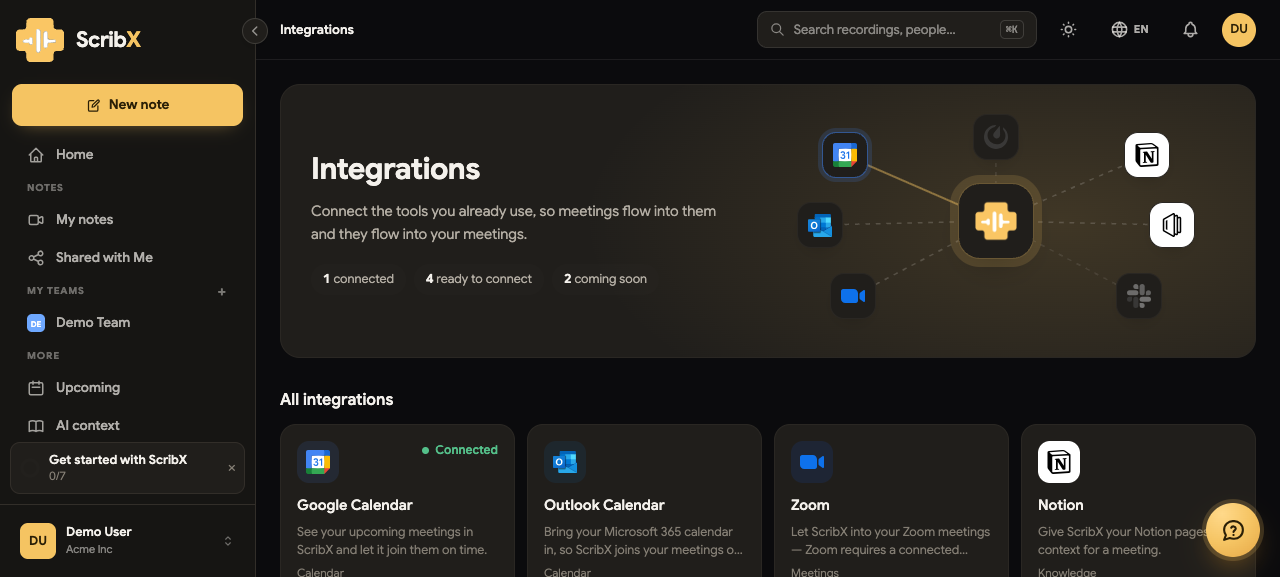
- Đăng nhập ScribX. Trên thanh bên, trong mục Khác, bấm Tích hợp, rồi bấm Zoom.
- Trong phần Kết nối, bấm Kết nối.
- Trang web zoom.us mở ra. Đăng nhập nếu bạn chưa đăng nhập. Zoom hiển thị các quyền mà ScribX yêu cầu.
- Đọc các quyền rồi bấm Allow.
- Bạn quay lại ScribX. Tích hợp → Zoom giờ hiển thị Đã kết nối. Quá trình thiết lập đã hoàn tất.
Mỗi thành viên nhóm muốn ScribX dùng tài khoản Zoom của mình sẽ lặp lại các bước này bằng thông tin đăng nhập Zoom riêng. Một kết nối thuộc về một người và hoạt động trong mọi nhóm của người đó.
Gặp trục trặc trong quá trình thiết lập? Xem Khắc phục sự cố bên dưới.
Dành cho quản trị viên tổ chức
Quản trị viên tổ chức chọn tổ chức dùng ứng dụng Zoom Marketplace nào Enterprise:
- Bấm vào ảnh đại diện, rồi bấm Tổ chức.
- Ở bên trái, bấm Tuỳ chọn cuộc họp, rồi bấm thẻ Nền tảng họp.
- Trong phần Zoom, tại Ứng dụng Zoom, chọn một trong hai:
- Ứng dụng ScribX (mặc định): ứng dụng ScribX dùng chung trên Zoom Marketplace. Bạn không cần thiết lập gì. Thành viên kết nối như mô tả ở trên.
- Ứng dụng Zoom của bạn: ứng dụng Zoom OAuth riêng của tổ chức. Nhập Client ID, Client secret và, nếu muốn, Webhook secret của ứng dụng. Sau đó bấm Save app. Một nhóm vẫn có thể dùng ứng dụng riêng của nhóm thay thế.
Cài đặt này chỉ chọn ứng dụng. Không có tài khoản Zoom nào được kết nối tại đây. Quản trị viên không thể kết nối Zoom thay cho đồng nghiệp, vì ScribX không có quyền Zoom cấp quản trị. Mọi thành viên, kể cả quản trị viên, tự kết nối tài khoản của mình tại Tích hợp → Zoom, như mô tả ở trên.
Sử dụng tích hợp
Tự động nhận quyền ghi
Tình huống sử dụng: thông thường, khi trợ lý vào cuộc họp Zoom, chủ trì phải cho phép trợ lý ghi ngay trong cuộc họp. Khi đã kết nối tài khoản Zoom, ScribX nhận được local recording token từ Zoom. Nhờ đó trợ lý ghi chú bắt đầu ghi mà không cần hỏi chủ trì, và có thể bỏ qua phòng chờ.
Điều kiện cần: cuộc họp do người dùng đã kết nối tài khoản Zoom chủ trì (hoặc tạo trợ lý), và gói của tài khoản đó hỗ trợ local recording token.
Kết quả mong đợi: trợ lý ghi chú ScribX tham gia, bỏ qua phòng chờ và bắt đầu ghi ngay lập tức. Chủ trì không nhận được yêu cầu cấp quyền nào.
Tham gia thay mặt bạn
Tình huống sử dụng: ScribX có thể tham gia bằng token on-behalf từ tài khoản Zoom đã kết nối của bạn. Khi đó Zoom biết ai đã gửi trợ lý ghi chú, và duyệt trợ lý vào các cuộc họp bạn tham dự dễ dàng hơn.
Điều kiện cần: tài khoản Zoom đã kết nối của bạn hỗ trợ token on-behalf (phần lớn các gói Zoom trả phí đều hỗ trợ), và bạn là người tham dự trong cuộc họp. ScribX dùng tài khoản của người khởi chạy trợ lý ghi chú, hoặc của chủ trì cuộc họp. ScribX không bao giờ dùng tài khoản của đồng nghiệp để thay thế. Zoom từ chối token từ người không có mặt trong cuộc họp, và việc dùng token đó sẽ gắn tên họ vào một cuộc họp mà họ chưa từng tham dự.
Kết quả mong đợi: trợ lý ghi chú tham gia với danh tính liên kết với tài khoản của bạn thay vì là người tham dự hoàn toàn ẩn danh.
Nhận diện cuộc họp
Tình huống sử dụng: sau khi bạn kết nối, ScribX nhận biết các cuộc họp bạn tạo. Zoom thông báo cho ScribX về từng cuộc họp mới (sự kiện meeting.created), và ScribX cũng định kỳ kiểm tra các cuộc họp sắp tới của bạn. Nhờ đó các cuộc họp của bạn được khớp với tài khoản của bạn. Đây là cách hai tính năng trên chọn đúng người.
Điều kiện cần: không cần điều kiện nào khác ngoài tài khoản đã kết nối; quá trình diễn ra ở chế độ nền.
Kết quả mong đợi: các cuộc họp bạn chủ trì được liên kết với kết nối của bạn. Bạn không thấy gì mới trên màn hình. Các tính năng trên chỉ đơn giản là hoạt động.
Gỡ ứng dụng
Bạn có thể ngắt kết nối bất cứ lúc nào từ phía Zoom:
- Đăng nhập vào Zoom App Marketplace.
- Bấm Manage → Added Apps (hoặc truy cập ứng dụng đã cài đặt).
- Tìm ScribX và bấm Remove.
Điều gì xảy ra khi bạn gỡ ứng dụng. Zoom thông báo ngay cho ScribX, và ScribX lập tức:
- Xóa token OAuth Zoom của bạn. ScribX không còn quyền truy cập vào tài khoản Zoom của bạn dưới bất kỳ hình thức nào.
- Xóa liên kết giữa cuộc họp và tài khoản đã ghi nhận từ tài khoản Zoom của bạn.
- Xác nhận việc xóa dữ liệu với Zoom (thông báo tuân thủ dữ liệu của Zoom) trong vòng 24 giờ.
Sau đó, kết nối ScribX của bạn hiển thị là Đã ngắt kết nối. Việc gỡ ứng dụng Zoom không xóa các bản ghi, bản phiên âm hay bản tóm tắt bạn đã có. Các mục này vẫn nằm trong ScribX và tuân theo cài đặt lưu trữ dữ liệu của tổ chức. Bạn có thể xóa chúng bất cứ lúc nào. Để tiếp tục cử ScribX vào các cuộc họp Zoom, hãy kết nối lại tài khoản của bạn.
Quản trị viên tổ chức đang dùng Ứng dụng Zoom của bạn cũng có thể gỡ ứng dụng của tổ chức: mở Cài đặt → Tổ chức → Tuỳ chọn cuộc họp → Nền tảng họp. Trong phần Zoom, mở menu ⋯ và bấm Remove app. Các nhóm không có ứng dụng riêng khi đó sẽ quay lại dùng ứng dụng ScribX dùng chung.
Để kết nối lại sau này, hãy lặp lại các bước ở mục Thêm ứng dụng.
Khắc phục sự cố
- Màn hình Allow báo lỗi hoặc mở ra một trang bị hỏng. Tổ chức của bạn có thể đang dùng Ứng dụng Zoom của bạn với thông tin chưa đầy đủ. Hãy yêu cầu quản trị viên tổ chức kiểm tra Cài đặt → Tổ chức → Tuỳ chọn cuộc họp → Nền tảng họp, hoặc chuyển lại về Ứng dụng ScribX.
- Tôi không tìm thấy nút Kết nối. Nút nằm ở Tích hợp → Zoom, và mọi thành viên đều có nút này. Nút không nằm trong cài đặt tổ chức: mỗi người tự kết nối tài khoản của mình.
- Trợ lý ghi chú vẫn xin chủ trì cấp quyền ghi. Chủ trì cuộc họp chưa kết nối tài khoản Zoom, hoặc gói Zoom của chủ trì không cấp local recording token. Hãy kết nối tài khoản Zoom của chủ trì, hoặc cho phép ghi ngay trong cuộc họp.
- Các vấn đề khác: xem Câu hỏi thường gặp hoặc gửi email đến support@scribx.app.