拡張機能の設定
拡張機能の設定ページでは、ScribX 拡張機能を設定します。アカウント、新しいメモを保存するチーム、拡張機能の言語、 字幕の見た目を設定できます。
設定を開く
次のいずれかの方法を使います。
- ブラウザのツールバーにある ScribX アイコンをクリックします。ポップアップで歯車 アイコン(設定)をクリックします。
- または、ScribX アイコンを右クリックしてオプション(Options)を選びます。同じページが開きます。
ScribX アイコンが見つからない場合は、ツールバーのパズルピースアイコン(Extensions)をクリックし、 ScribX の横にあるピンをクリックします。拡張機能をインストールするをご覧ください。
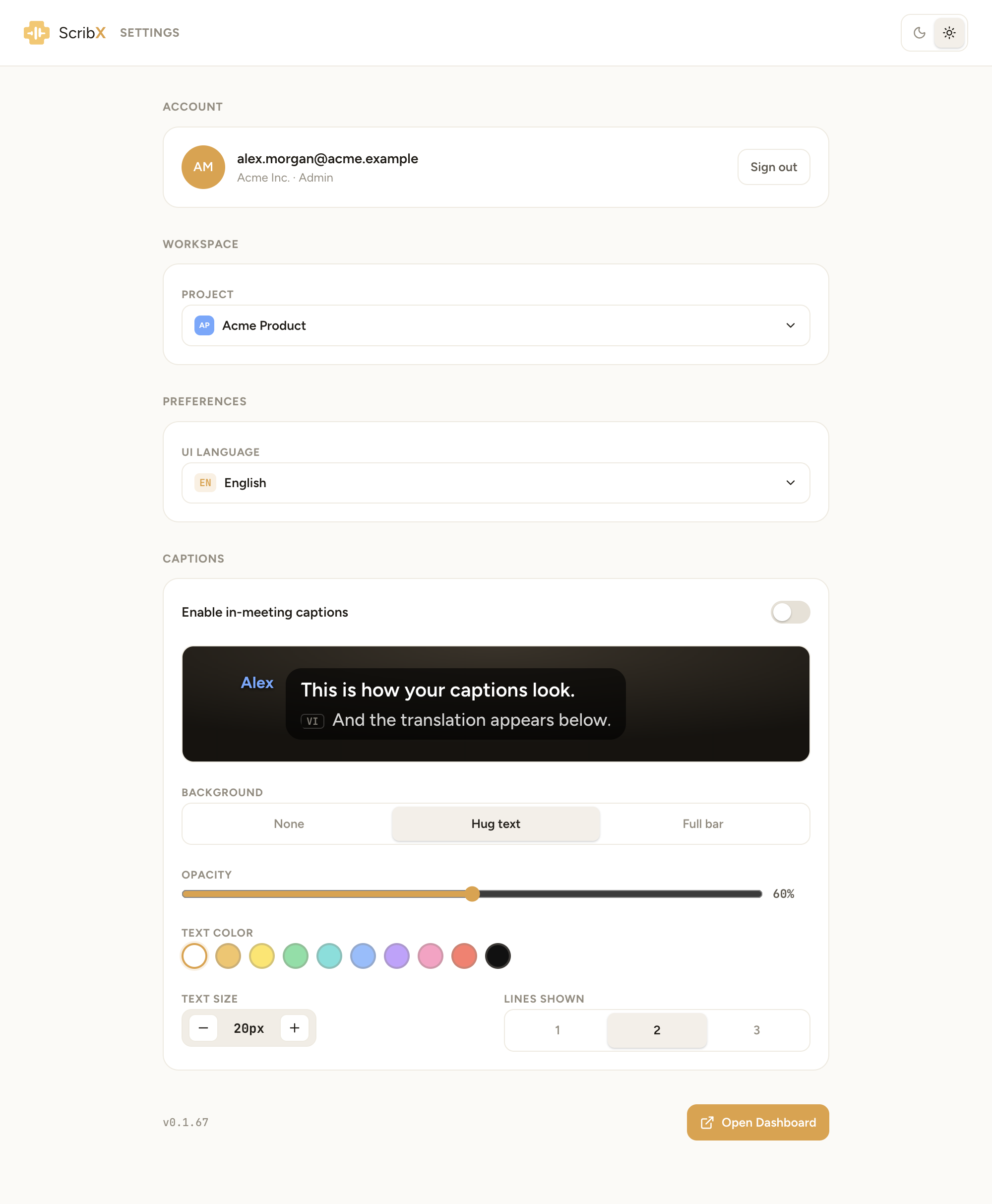 123456
- 1ダークテーマまたはライトテーマ
- 2ログアウト
- 3新しいメモを保存するチーム
- 4拡張機能の言語
- 5字幕のオン・オフ
- 6ダッシュボードを開く
変更はすべてすぐに保存されます。短い設定を保存しましたというメッセージで確認できます。保存 ボタンはありません。
アカウント
サインインしているメールアドレス、組織、役割が表示されます。例: 「Acme Inc. · Admin」。ログアウトをクリックすると、拡張機能からログアウトします。
ワークスペース
プロジェクトで、拡張機能から作成した新しいメモを保存するチームを選びます。自分だけが見られるメモにするには、 個人スペースを選びます。これはポップアップのアクティブなプロジェクトと同じ設定です。
環境設定
表示言語で、拡張機能のボタンやメッセージの言語を選びます: English、日本語、 Tiếng Việt、한국어、中文。会議の言語は変わりません。言語をご覧ください。
テーマ
右上の月をクリックするとダークテーマ、太陽をクリックするとライトテーマになります。
字幕
これらの設定で、会議の映像に重ねて表示するミーティング内の字幕を調整します。上部の 暗いボックスにプレビューが表示されます。設定を変えるとプレビューも変わります。
- ミーティング中の字幕を有効にする — 字幕をオンまたはオフにします。
- 背景 — なし、テキストに沿う(文字の周りだけの枠)、フルバー(映像を横切る バー)。
- 不透明度 — 背景の濃さです。背景がオンのときに表示されます。
- 文字の縁取り — なし、影、アウトライン。背景がなしのときに表示され、 明るい映像の上でも文字を読みやすくします。
- 文字色 — 色をクリックします。
- 文字サイズ — − または + をクリックします。
- 表示行数 — 一度に 1、2、3 行。
これらの多くは、会議中に字幕ツールバーからも変更できます。
ページ下部
- 拡張機能のバージョン番号。例: v0.1.67。
- ダッシュボードを開く — ScribX のウェブアプリを開きます。
ライブ文字起こしが止まったとき
会議中に接続が切れると、サイドパネルに切断されました — 「再接続」をクリックまたは 接続エラー — 「再接続」をクリックと表示されます。再接続をクリックします。サイドパネル上部の ⋮(その他) をクリックしてから再接続を選ぶこともできます。拡張機能のトラブルシューティングをご覧ください。