拡張機能をインストールする
ScribX ブラウザ拡張機能は、Google Meet とブラウザ版 Zoom の会議に ScribX のサイドパネルを 追加します。パネルから ScribX を開始したり、ライブの文字起こしと翻訳を読んだり、 会議を共有したりできます。使うブラウザごとに 1 回インストールしてください。
拡張機能は、会議にウェブブラウザで参加したときに動作します: Google Meet、またはブラウザ版 Zoom(Zoom のリンクを開いたら、ブラウザから参加(Join from your browser)をクリックします)。Zoom デスクトップアプリや Microsoft Teams では動作しません。これらの会議では、ウェブアプリから bot を送信 し、Live Companion で内容を追ってください。 対応プラットフォームをご覧ください。
対応ブラウザ
ScribX は Google Chrome と、Chrome をベースにしたブラウザ(Microsoft Edge、Brave、 Arc)で動作します。Firefox と Safari にはまだ対応していません。
拡張機能が必要なのは会議中だけです。メモの閲覧、編集、共有は ウェブアプリで行い、モダンブラウザであればどれでも動作します。
ストアからインストールする
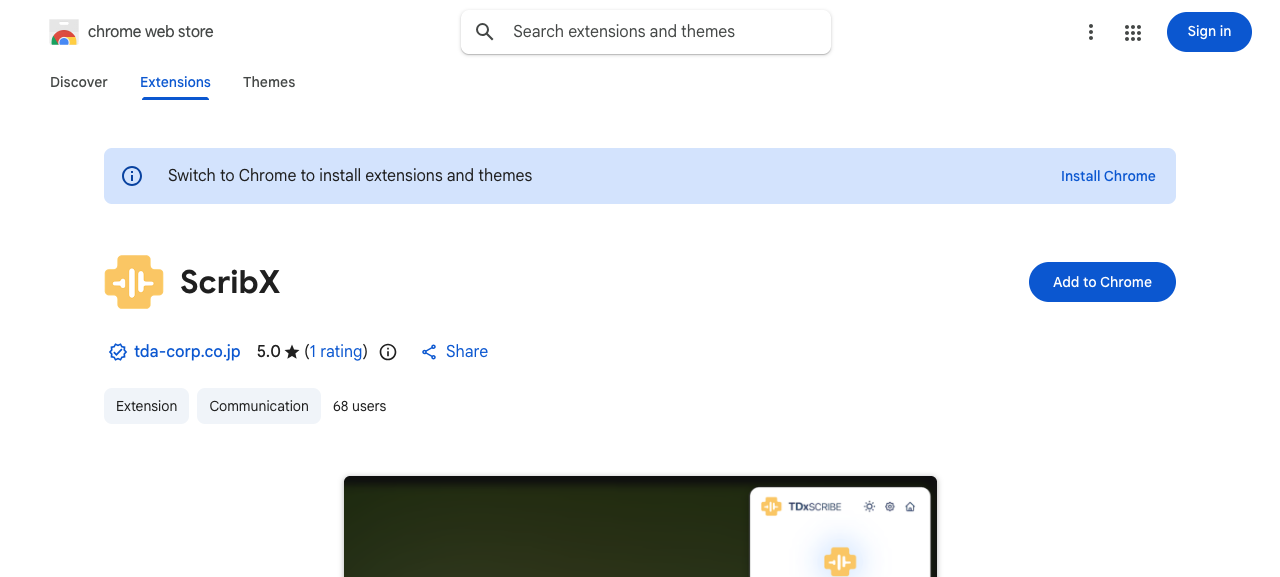 1
1- 1Chrome に追加をクリック
- ブラウザで Chrome ウェブストアの ScribX ページ を開きます。Edge、Brave、Arc もこのストアからインストールできます。
- Chrome に追加をクリックします。Edge ではボタンが入手(Get)と表示される場合があります。
- ScribX がアクセスできる範囲(例: Google Meet や Zoom のページ)がブラウザに表示されます。 拡張機能を追加(Add extension)をクリックします。
ツールバーに固定する
ScribX アイコンを固定しておくと、いつでも表示されます。
- ブラウザのツールバーにあるパズルピースアイコン(Extensions)をクリックします。
- ScribX を見つけ、その横にあるピンアイコンをクリックします。
拡張機能の言語を変更する
拡張機能のボタンは English、日本語、Tiếng Việt、한국어、中文で表示できます。
- ScribX アイコンをクリックし、歯車アイコン(設定)をクリックします。
- 表示言語で言語を選びます。
拡張機能の設定をご覧ください。
動作を確認する
- ScribX アイコンをクリックします。ポップアップが開きます。
- サインインをクリックし、ScribX アカウントでサインインします。
- Google Meet の会議、またはブラウザで Zoom の会議を開きます。会議ページの端に細い ScribX バーが 表示されます。
- 初めて会議に参加すると、ScribX が短いウェルカムガイドを表示します。案内に従うか、スキップをクリックします。
ScribX をインストールしたときに会議タブがすでに開いていた場合でも、再読み込みなしでバーが表示されるはずです。 表示されない場合は、会議タブを再読み込みしてください。それでも表示されない場合は、 拡張機能のトラブルシューティングをご覧ください。