bot を送信(Meet / Zoom / Teams)
bot を送信すると、ScribX という名前の参加者が通話に参加します。bot は会話が進む間に記録、文字起こし、翻訳を行い、会議が終わると退出します。タブを閉じたり通話から退出したりしても、完全な要約を受け取れます。
bot は Google Meet、Zoom、Microsoft Teams と SkyOffice で動作します。
始める前に
- Zoom のみ: 最初に Zoom アカウントを接続してください。接続するまで Zoom の bot は参加できません。サイドバーで 連携 をクリックし、続いて Zoom カードをクリックします。この操作は一度だけです。Zoom アカウントを接続を参照してください。
- Google Meet と Microsoft Teams は接続不要です。
- 会議リンクが必要です(下記参照)。
bot を送信するタイミング
- 通話が予定されており、自動的に記録したい場合。
- 途中で退出したり、途中から参加したりする可能性がある場合。
- 最も完全な記録が必要な場合。自分の接続状態には左右されません。
- 自分が参加していない通話を記録したい場合。
すでに Google Meet の通話に参加していて、字幕だけが必要ですか? 拡張機能のライブ字幕の方が手軽です。迷った場合は記録方法の選択をご覧ください。
bot の機能
- 全員に見える参加者として会議に参加します。
- 音声を記録し、可能な場合は動画も記録します。
- 会話が進む間に文字起こしと翻訳を行います。サイドパネルで内容を追えます。
- 決定事項、課題、アクションアイテムを、発生と同時にチャプターとして記録します。
- 会議が終わると退出し、要約を作成します。
会議リンクの確認
bot を送信するには、会議の参加リンクが必要です。コピーする場所:
- Google Meet — Google カレンダー の予定で
meet.google.com/…リンクをコピーします。または、通話中に会議名をクリックし、参加に必要な情報 をクリックしてコピーします。 - Zoom — デスクトップアプリで 会議 タブを開き、会議を選択して 招待状のコピー(または リンクをコピー)をクリックします。通話中: 参加者 → 招待 → 招待リンクをコピー。リンクの形式は
…zoom.us/j/…です。 - Microsoft Teams — カレンダー で予定を開き、会議に参加 リンクをコピーするか、招待メールからコピーします。通話中: 参加者 → 招待を共有 → 会議リンクをコピー。リンクの形式は
teams.microsoft.com/l/meetup-join/…です。
転送された招待のリンクでも動作します。主催者である必要はありません。ただし、ホストが bot の入室を許可 する必要がある場合があります。
会議に bot を送信する
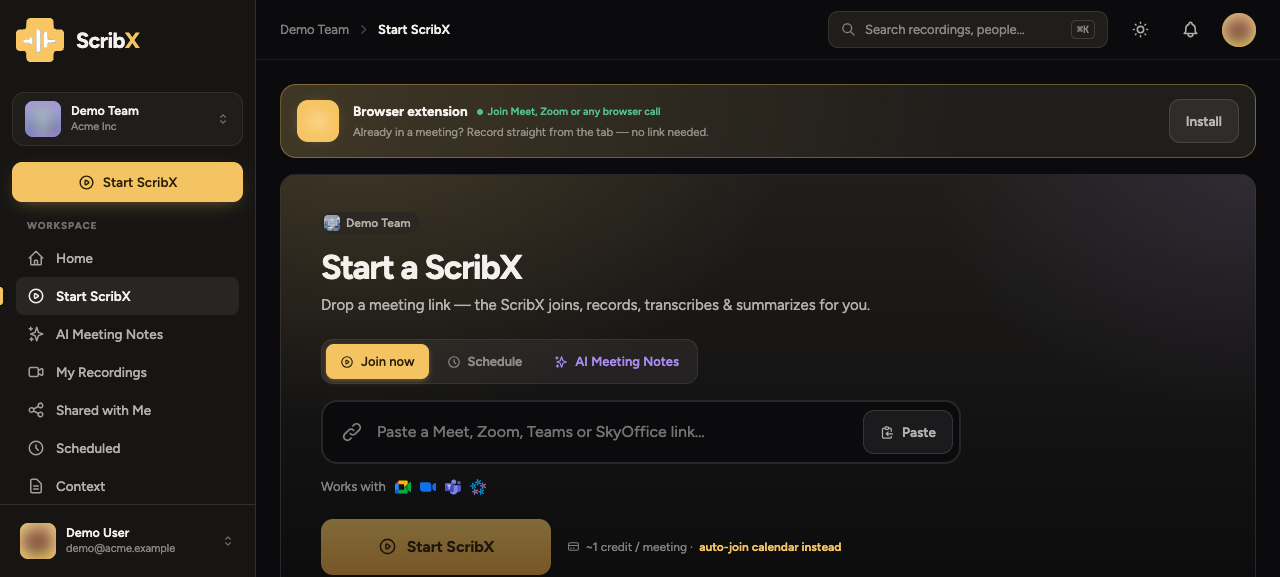 1234
1234- 1会議リンクを貼り付け
- 2ScribX を招待
- 3会議の言語
- 4この会議のオプション
- ウェブアプリで、サイドバー上部の 新しいノート をクリックします。空のノートが開きます。
- 会議のリンクを貼り付け と表示された欄に会議リンクを貼り付けます。ScribX が検出したプラットフォームを表示します。
- 必要に応じて、このミーティングの設定: の言語ボタンと オプション を変更します(下記参照)。
- ScribX を招待 をクリックします。
ScribX がすでにその会議に参加している場合は、ノートにその旨が表示されます。2 つ目の bot を送信する代わりに、そのセッションに参加します。
bot は数秒以内に参加し、参加者一覧に表示されます。会議のコストは 1 分あたり 1 クレジット です。クレジットと利用状況をご覧ください。誰にも入室を許可されなかった bot には課金されません。
記録の設定(オプション)
これらの設定はこの会議にのみ適用されます。初期値は会議の設定の内容です。
- 言語 — 言語ボタンです。自分の言語と、他の人が会議を読む言語を選びます。言語をご覧ください。
- 文字起こし(オプション 内) — デフォルトは ScribX AI です。ScribX 自身が会議を聞き取って文字起こしを行います。より正確で、他の読み手向けに翻訳もできます。ベーシック は Meet、Zoom、Teams がすでに生成している字幕を使用します。精度は下がり、対応する言語は 2 つまでです。ベーシックを選ぶと、設定の行に · ベーシック と表示されます。
- 記録 — 動画、音声、または 文字起こしのみ。文字起こしと要約は常に保存されます。
- コンテキスト — この会議にコンテキストを追加します。
- ブリーフ — AI 向けの数行のメモです: 議題、誰が誰か、何に注目して聞くか。
- 要約テンプレート — 要約のレイアウトです。デフォルトは 一般 です。要約テンプレートと ScribXおまかせ構成をご覧ください。
bot のステータスを確認する
bot の状態は次のように遷移します:
- 参加中 — 通話に接続中、または入室の許可を待っています。
- 会議中 — 記録と文字起こしを行っています。
- 終了 — bot は通話から退出しました。ScribX がノートを作成しています。
bot が参加できない場合は、ノートに理由が表示されます。たとえば、誰も入室を許可しなかった、リンクが間違っている、などです。もう一度送信できます: 新しいノートにリンクを貼り付けて ScribX を招待 をクリックします。通話中に bot を管理するをご覧ください。
今すぐ参加する代わりにスケジュールする
後で始まる会議の場合は、カレンダーを連携します。会議はサイドバーの 今後の予定 に表示されます。そこで ScribX に記録させる会議を選べます。または自動参加をオンにすると、ScribX がすべての会議を記録します。