会議中の字幕とポップアウト
ScribX は、映画の字幕のように、会議の映像に リアルタイム字幕 を表示できます。各字幕には 話された内容が表示され、その下に翻訳が表示されます。字幕は移動したり、見た目を変更したりできます。 また、会議を大きな別ウィンドウで開くこともできます。
始める前に
- 会議には ブラウザで 参加します: Google Meet、またはブラウザ版 Zoom です。字幕は Zoom や Teams のデスクトップアプリでは動作しません。
- ScribX 拡張機能 がインストールされ、サインインしていること。
- ScribX が会議を記録していること。拡張機能から記録 をご覧ください。
操作ボタンの場所
- ScribX バー。 ScribX のロゴが付いた細いバーが、会議ページの端に表示されます。マウスを 重ねると、ボタン名が表示されます。
- ScribX サイドパネル。 会議の横に開きます。開くには、ScribX バーの サイドバーを開く を クリックします。
- 拡張機能の設定。 ブラウザのツールバーにある ScribX アイコンをクリックし、歯車 アイコン(設定)をクリックします。拡張機能の設定 をご覧ください。
字幕のオン / オフ
次のいずれかを使います:
- ScribX バーで ミーティング内の字幕 をクリックします。
- Google Meet では、サイドパネルも使えます: ScribX のロゴの下にある 字幕 アイコン (「動画に字幕を表示」)をクリックします。
同じボタンをもう一度クリックすると、字幕が非表示になります。字幕にマウスを重ねて ×(字幕を非表示)をクリックすることもできます。
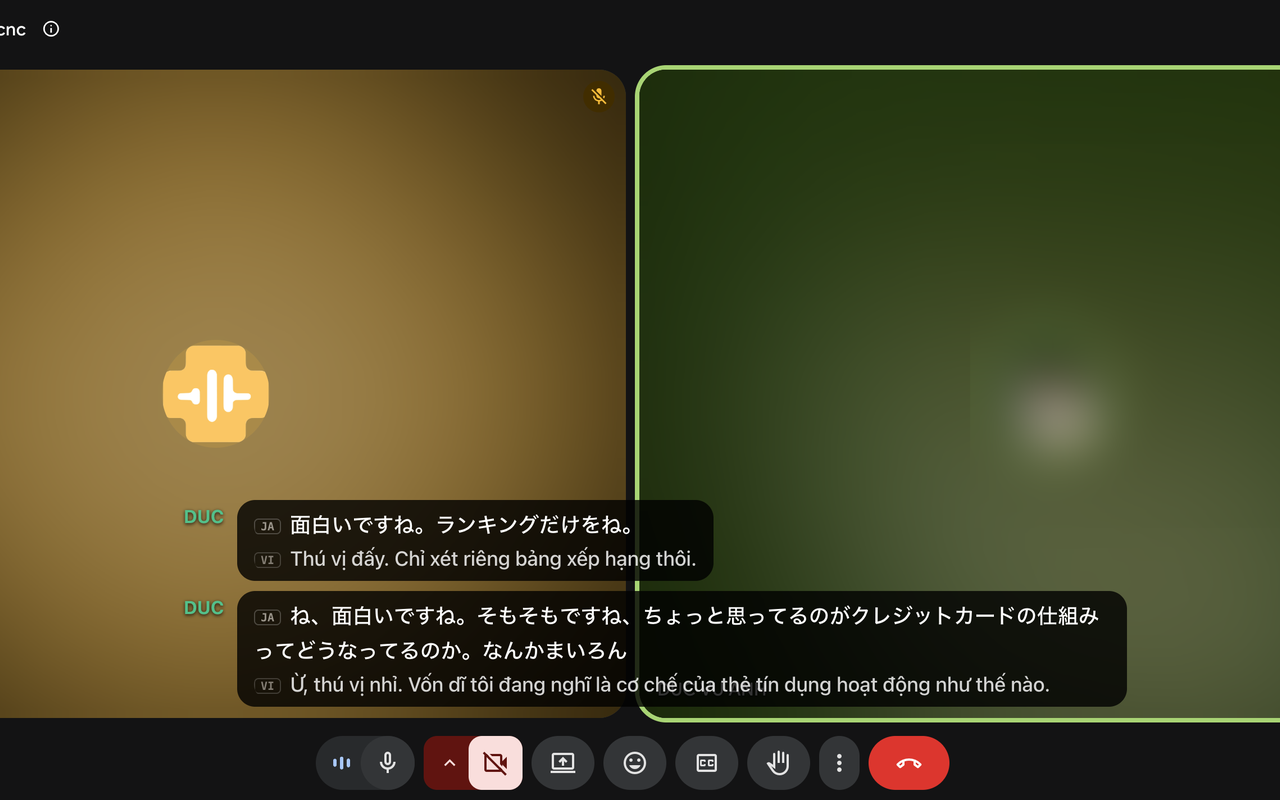
毎回字幕を表示したい場合は、拡張機能の設定 で ミーティング中の字幕を有効にする をオンにしてください。
字幕の移動と表示の切り替え
字幕にマウスを重ねます。字幕の上に小さなツールバーが表示されます:
- 移動 — このボタンをドラッグして、字幕を映像上の好きな位置に置きます。
- 最新 — 字幕のように、最新の行だけを表示します。
- 段落 — 行をまとめて段落として表示します。
- 歯車 アイコン(字幕の外観)— 見た目と言語の設定を開きます(後述)。
- ポップアウト アイコン — 会議を大きな別ウィンドウで開きます(後述)。
- 下部に固定 — 字幕を映像の下部に戻します。このボタンは、字幕を移動した後に 表示されます。
- × — 字幕を非表示にします。
字幕ボックスを大きくまたは小さくするには、端をドラッグします。
字幕の見た目をカスタマイズする
字幕ツールバーの 歯車 アイコンをクリックします。次の項目を変更できます:
- 表示する言語 — 表示したい言語をクリックします。もう一度クリックすると、その言語が非表示になります。
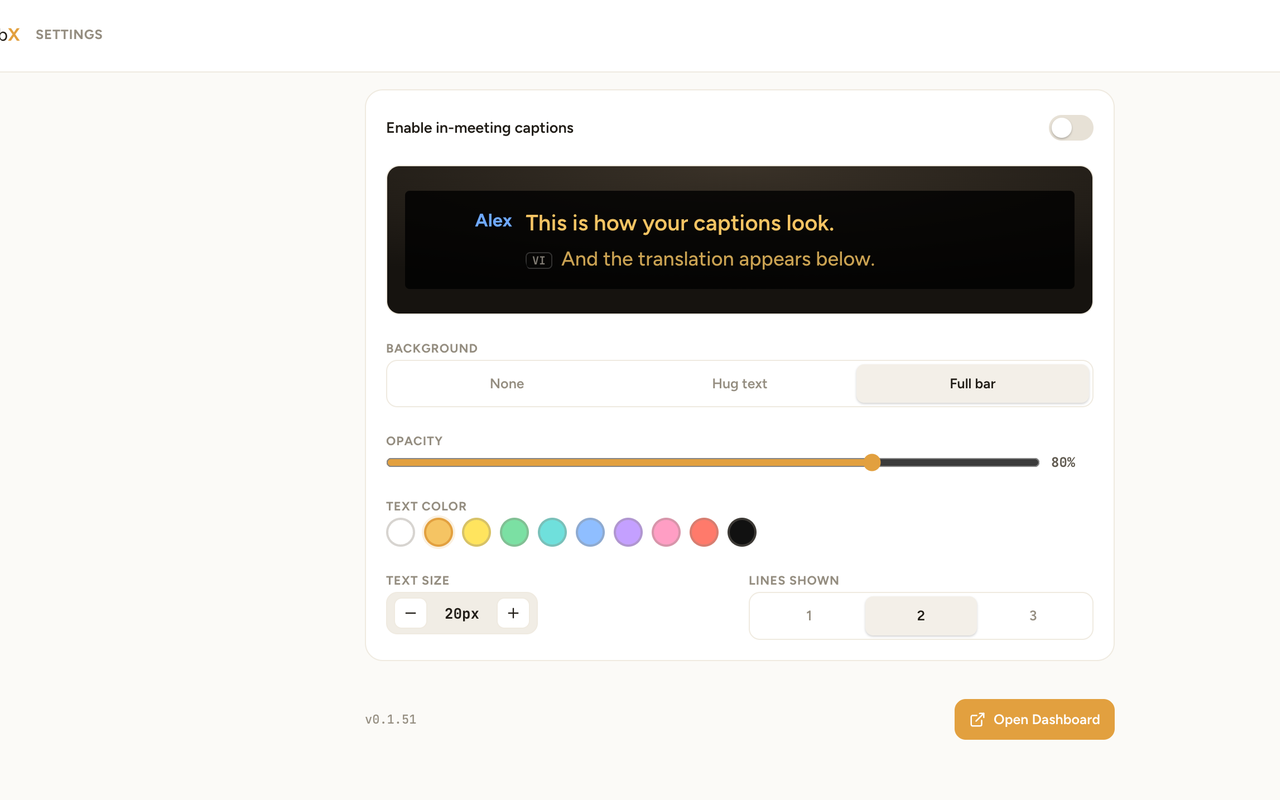
- 背景 — テキストに沿う(テキストだけを囲むボックス)、フルバー(映像を横切るバー)、 または なし。
- 不透明度 — 背景の濃さです。背景がオンのときに表示されます。
- 文字の縁取り — なし、影、または アウトライン。背景が なし のときに表示されます。 明るい映像の上でも白い文字が読みやすくなります。
- 文字色 — 色をクリックします。
- 文字サイズ — − または + をクリックします。
ScribX は、これらの設定を次回以降の会議でも記憶します。
同じ設定は、プレビュー付きで 拡張機能の設定 にもあります。そこでは 表示行数(1、2、または 3)も選べます。
会議を別ウィンドウで開く
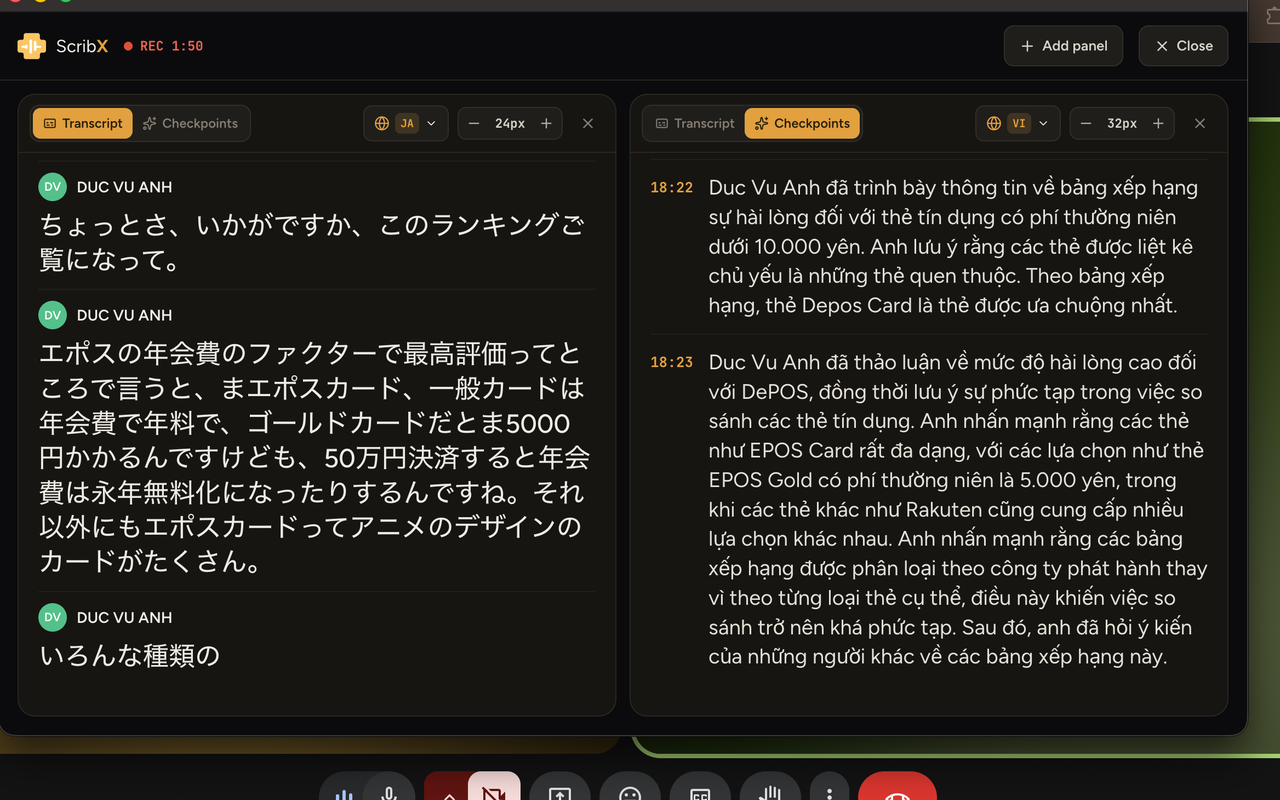
字幕ツールバーの ポップアウト アイコン、またはサイドパネル上部のポップアウトアイコンをクリックします。 新しい大きなウィンドウが開きます。2 台目の画面に置いたり、画面共有中も表示したままにしたり できます。フォーカスモードとパネル をご覧ください。
bot なしのライブ字幕(Google Meet のみ)
Google Meet では ライブ字幕 も使えます。このモードでは、通話に bot が参加しません。ScribX は Google Meet が作成する字幕を読み取り、翻訳を付けてサイドパネルに表示します。高速で プライベートですが、ScribX の bot より精度は低くなります。リアルタイムの要約は作成されません。
- ScribX バーで ライブ字幕 をクリックします。
- Google Meet の字幕をオンにします。 Google Meet のツールバーで CC をクリックします。字幕を読み取れると、ScribX に 字幕を検出しました と表示されます。
- 話されている言語。 参加者が話す言語を選びます。Google Meet の字幕の言語と一致している必要が あります。Google Meet の言語を変更するには、Meet の字幕言語を変更 をクリックします。
- 読みたい言語。 読みたい言語を 1 つ以上選びます。空欄のままにすると、原文だけが表示されます。
- ライブ字幕を開始 をクリックします。
ScribX が最初の字幕を読み取ると、メモがライブラリに保存されます。ライブ字幕では クレジットは消費されません。プランと請求 をご覧ください。
字幕が表示されない場合
- ScribX が会議を記録していることを確認します。サイドパネルに赤い録画ドットと時計が表示されます。
- ScribX バーの ミーティング内の字幕 をもう一度クリックします。
- ライブ字幕 の場合は、Google Meet で CC がオンになっていることを確認します。
- 拡張機能のトラブルシューティング をご覧ください。