チームと役割
ScribX は、人と会議を 3 つのレベルに分けて整理します。これを理解すると、会議がどこに保存され、誰が開けるかが分かります。
3 つのレベル
- 組織: ScribX における会社のアカウントです。請求と会社全体のルールはここで設定します。
- チーム: 組織内のグループです。会議はチームの中で記録され、保存されます。複数のチームに所属できます。
- 録画(ノート): 1 つのチーム、または自分専用のスペースに保存されます。記録した人がその所有者になります。
会議を記録するときに、その会議のチームを選びます。チームによって、誰が会議を見つけられるかが決まります。
所属チーム
- 自分専用のスペースもあります。 そこにあるノートには、タイトルの下に 個人 と表示されます。マイメモ では チーム未設定 と表示されます。共有するまで、これらのノートはあなたしか見られません。
- チームはさらに作成できます。 たとえば、部署、クライアント、プロジェクトごとに作成できます。チームを作成を参照してください。
- 所属チームはサイドバーの 自分のチーム の下にあります。チームをクリックすると、そのチームのノートが表示されます。そこで始めた新しいノートは、そのチームに保存されます。マイメモ には、すべてのチームのノートが表示されます。
会議の保存場所と閲覧できる人
- チームで作成された録画は、そのチームの全員が開けます。全員に閲覧者の役割が付与されます(チームはこの設定を 記録した本人のみ に変更できます。チームを作成を参照してください)。
- 自分専用のスペースにある録画は、あなたしか開けません。
- どの録画も、ほかの人に共有できます。ノートの 共有 をクリックします。
- 録画を別のチームに移動すると、その録画を見つけられる人も変わります。
人のグループごとに別々のチームを使いましょう。たとえば、自分の同僚用のチームと、クライアントとの業務用のチームを分けます。そうすれば、最初から適切な人が適切な会議を見られます。
チームを作成
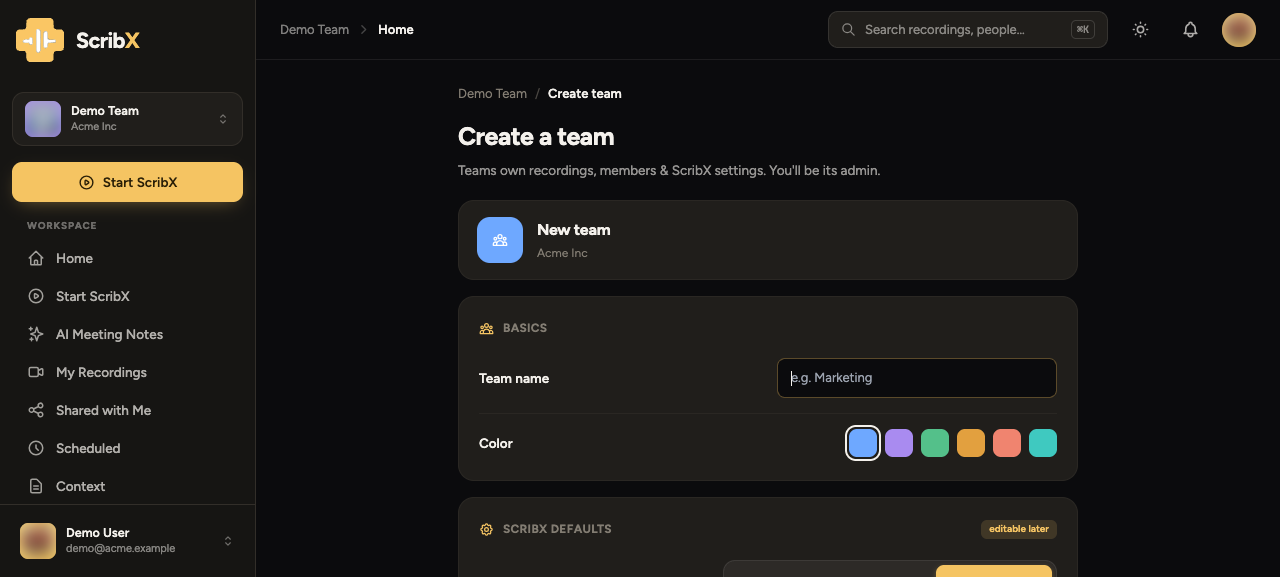
部署、クライアント、プロジェクト用のチームを作成します。あなたがチームの 管理者 になります。チームは独自の録画、メンバー、設定を持ちます。
 123
123- 1チーム名とカラー
- 2新しい記録を見られる人
- 3メンバーを追加
- サイドバーの 自分のチーム の下で、チームを作成 をクリックします。
- チーム名 を入力します。横にある色の四角をクリックして色を選びます。
- 新しい記録を見られる人 で、次のいずれかを選びます。
- 記録した本人のみ。 各自が必要なときに録画をチームと共有します。
- チームの全員。 新しい録画がすぐにチームのページに表示されます。
- 任意: メンバー で、すでに組織に所属している同僚を追加します。それぞれの役割を選びます。
- チームを作成 をクリックします。
チームを作成できる人は組織が決めます。すべてのメンバー、または組織の管理者のみです。
後からチームを変更するには、アバター → プロフィールと設定 → チーム → 対象のチームを選びます。プロフィール で名前、ロゴ、色を変更できます。チームを削除 は一番下にあります。先に、チームの録画とカレンダーを移動または削除する必要があります。
役割
チームでの役割 は、1 つのチームの中でできることです。
| チームでの役割 | できること |
|---|---|
| メンバー | このチームの会議の記録、閲覧、共有 |
| 管理者 | 上記のすべてに加え、チームのメンバー、設定、連携の管理 |
組織での役割 は、組織全体でできることです。
| 組織での役割 | できること |
|---|---|
| メンバー | アプリを使い、チームに参加できます。組織の管理はできません。 |
| 管理者 | 組織のメンバー、プラン、請求、セキュリティの管理。組織管理とコントロールを参照してください。Enterprise |
自分の役割を確認するには、アバター → プロフィールと設定 → チーム → 対象のチーム → メンバー を選びます。役割 の列に各メンバーの役割が表示されます。組織の管理者は 組織管理者 と表示されます。
組織の管理者は、ほかの人の録画に対するアクセスリクエストを承認できません。承認できるのは、録画の所有者と編集者のアクセス権を持つ人だけです。
メンバーを追加
作業は 2 種類あります。必要なほうを選んでください。
すでに組織にいる同僚をチームに追加する
チームの管理者が行えます。
- アバター → プロフィールと設定 をクリックします。
- 上部で チーム をクリックします。チームを選びます。左側で メンバー をクリックします。
- メンバーを招待 をクリックします。
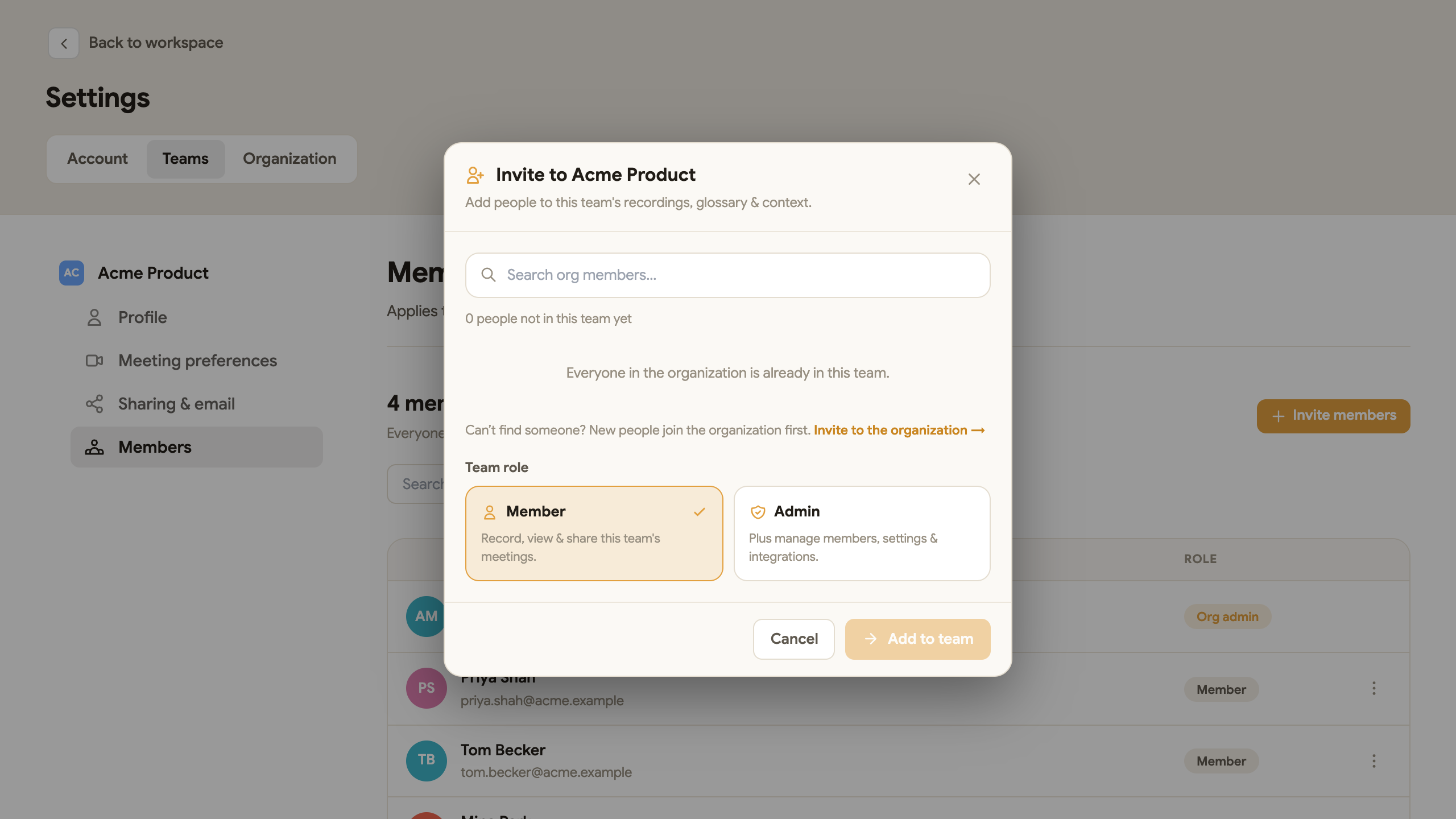
- 同僚を検索して選択します。
- チームでの役割 で、メンバー または 管理者 を選びます。
- チームに追加 をクリックします。
 1234
1234- 1同僚を検索
- 2見つからない場合は招待
- 3チームでの役割
- 4チームに追加
その人が見つからない場合は、まだ組織に所属していません。組織に招待 → をクリックし、次の手順に従ってください。
新しい人を組織に招待する
組織の管理者が行えます。新しい人には会社のアカウントが作成されます。
- アバター → プロフィールと設定 をクリックします。
- 上部で 組織 をクリックします。左側で メンバー をクリックします。
- メンバーを招待 をクリックします。
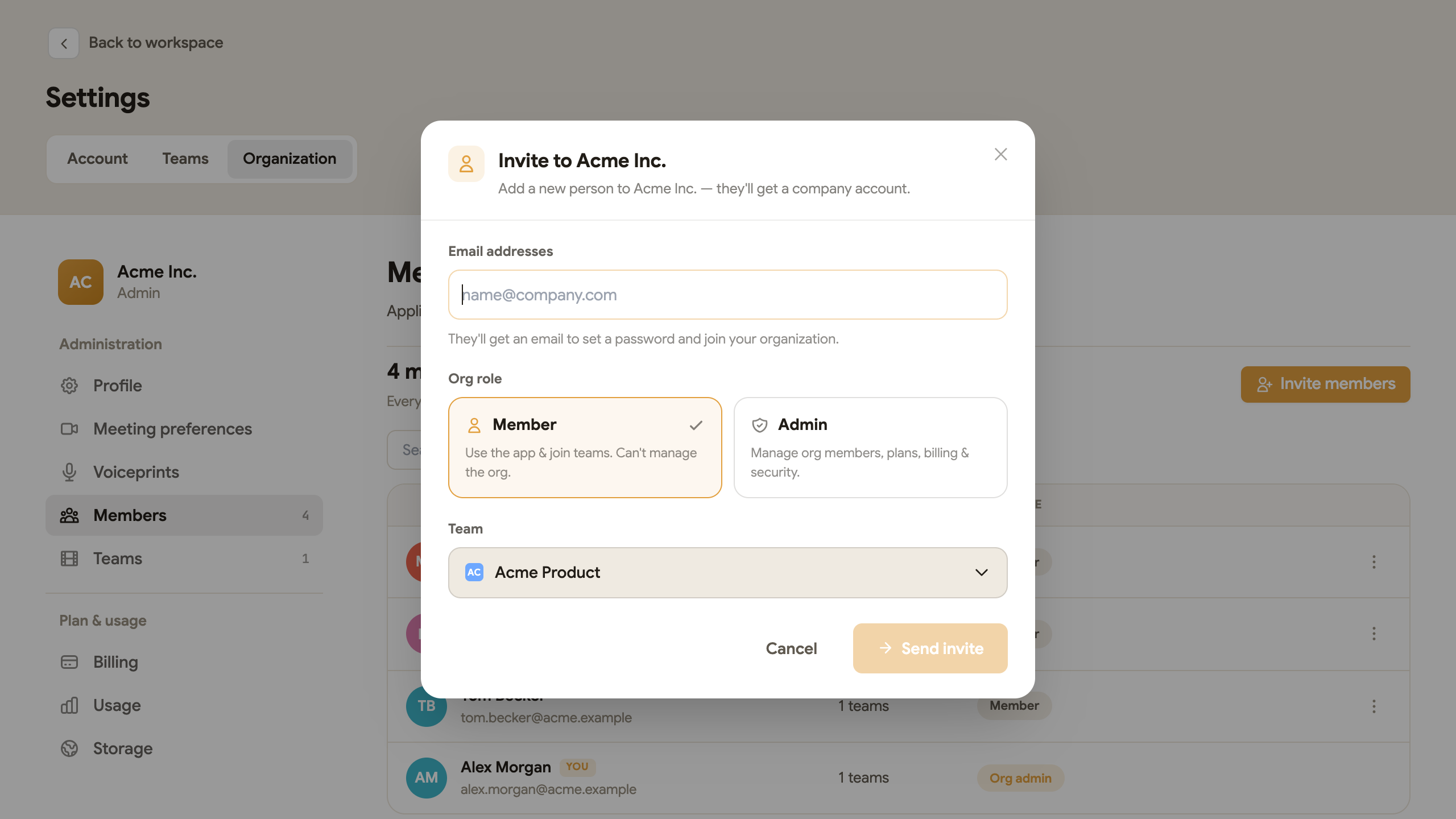
- メールアドレス に、その人のメールアドレスを入力します。
- 組織での役割 で、メンバー または 管理者 を選びます。
- チーム で、その人の最初のチームを選びます。
- 招待を送信 をクリックします。
 1234
1234- 1メールアドレス
- 2組織での役割
- 3最初のチーム
- 4招待を送信
招待された人にはメールが届きます。パスワードを設定して組織に参加します。誰でも参加できる共通のリンクはありません。新しい人にはそれぞれ個別の招待が必要です。
Team プランでは、1 人につき 1 席(有料の枠 1 つ)を使います。すべての席が使用中の場合、ScribX はそれ以上招待を送れません。管理者が先に 請求 で席を追加するか、誰かを削除する必要があります。プランと請求を参照してください。