ウェブアプリ
ScribX の ウェブアプリ は platform.scribx.app にあります。ScribX の すべての機能を使う中心となる場所です。ブラウザ拡張機能がなくても 単体で動作します。ウェブアプリでは、 ScribX を会議に送る、今後の会議を確認する、ノートを読んで共有する、設定を変更する、といったことが できます。
拡張機能は不要
上記のことはすべてウェブアプリだけで行えます。拡張機能 はオプションです。ブラウザで Google Meet や Zoom を使うときに、その中に ScribX を追加します。
ホームページ
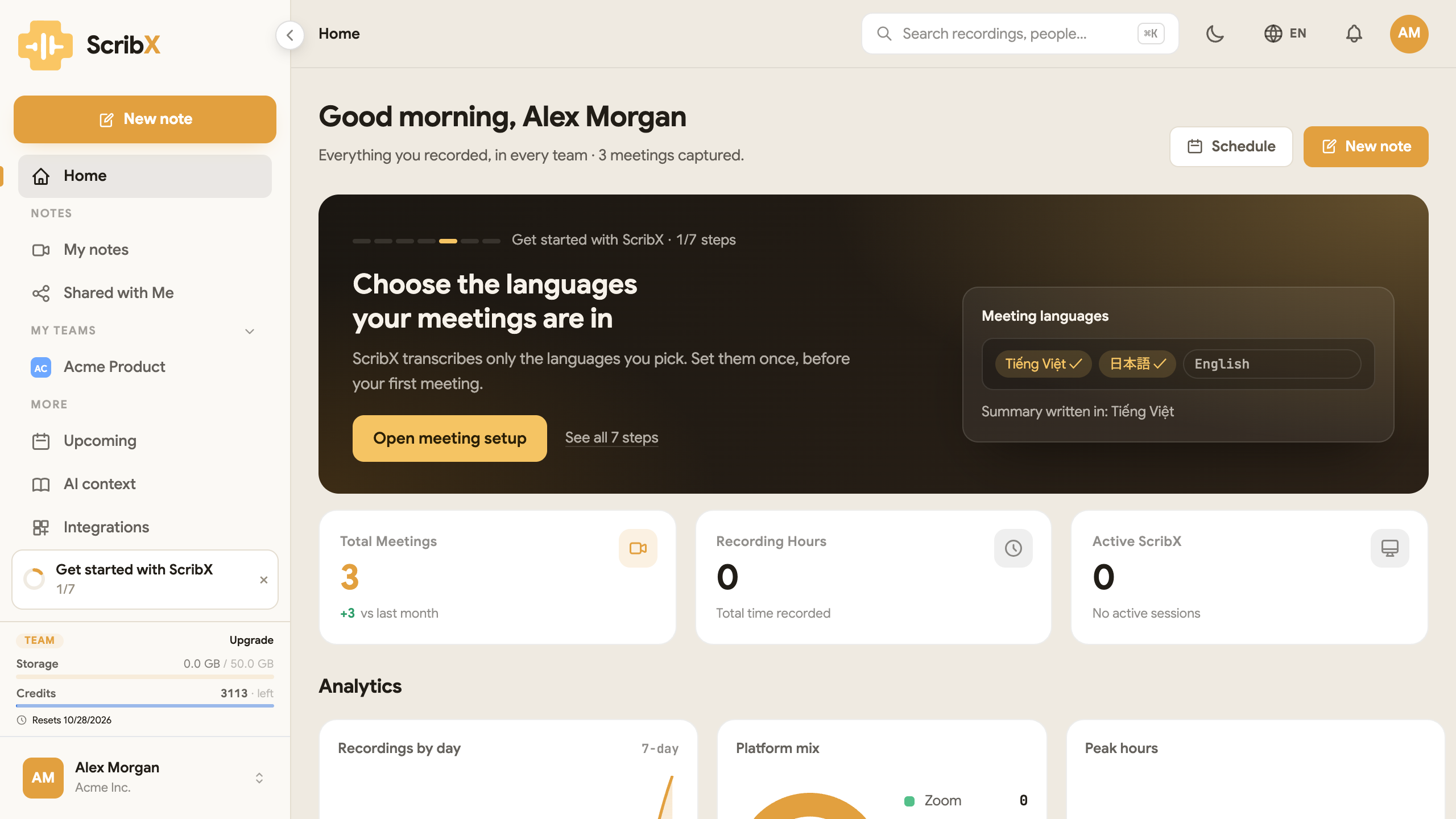 1234
1234- 1新しいノート
- 2スケジュール:今後の予定を開く
- 3ScribX をはじめようチェックリスト
- 4プラン、ストレージ、クレジット
サインインすると ホーム が表示されます。ホームには次のものがあります。
- 新しいノート(右上):新しい会議を始めます。新しいノートでは、会議リンクに ScribX を招待する、 この端末で録音する、ファイルをアップロードする、のいずれかを行えます。会議を記録する を参照してください。
- スケジュール:今後の予定 を開きます。接続したカレンダーにある会議のうち、ScribX が参加する会議の一覧です。 予約した会議とカレンダー を参照してください。
- 次の設定ステップを示す ScribX をはじめよう カード。
- 会議に関する数値と 最近の録画。
サイドバー
サイドバーは左側にあります。一番上に大きな 新しいノート ボタンがあります。ホームの 新しい ノート と同じです。
メモ
| 項目 | 表示される内容 |
|---|---|
| ホーム | 最近の会議と今後の予定 |
| マイメモ | すべてのチームで記録したすべてのノート。マイメモ を参照 |
| 自分と共有 | 他のユーザーが あなたと共有した ノート |
自分のチーム
所属する各チームが名前で表示されます。チームをクリックすると、そのチームのノートが表示されます。自分のノートと チームのノートは分けて管理されるため、誰がノートを見られるかが常にわかります。
- チームを作成 で新しいチームを作ります。
- チームの横の ⋯ には 新しいフォルダ があります。チームの管理者には チーム設定 も表示されます。
その他
| 項目 | 表示される内容 |
|---|---|
| 今後の予定 | カレンダー上の会議のうち、ScribX が 参加する もの |
| AI コンテキスト | コンテキスト、要約テンプレート、用語集 |
| 連携 | 接続するツール:カレンダー、Zoom、Notion と Outline、そして API、Webhook、MCP |
| ゴミ箱 | 削除したノート。ゴミ箱を空にするまで復元できます |
サイドバーの下部には次のものがあります。
- ScribX をはじめよう:最初の 1 週間に行う 7 つのステップの一覧です。完了するとクレジットを もらえます。× をクリックすると非表示になり、そのまま非表示が続きます。
- 利用状況ボックス:プラン、使用中のストレージ、残りのクレジット、クレジットがリセットされる日付。 すべてのメンバーが見られます。
上部バー
- 録画・ユーザーを検索…:ノート、チーム、操作、ページを検索します。⌘K(Mac)または Ctrl+K(Windows)を押しても検索できます。
- 月または太陽 のボタン:ダークとライトを切り替えます。
- EN:アプリの言語です。
- ベル:通知です。
- アバター(イニシャル):アカウントメニューです。
サイドバーを隠して画面を広く使うには、サイドバー上部の ‹ 矢印をクリックします。もう一度クリックすると サイドバーが表示されます。
アカウントメニュー
右上のアバター、またはサイドバー下部の名前をクリックします。メニューには次のものがあります。
- プロフィールと設定:自分の設定、所属チーム、管理者の場合は組織の設定。 録音と要約の設定 を参照してください。
- 組織:組織のページです。
- ダークに切り替え または ライトに切り替え。
- Chrome 拡張機能をインストール:拡張機能がまだインストールされていない場合に表示されます。
- サインアウト。
ScribX のその他の使い方
- Live Companion:会議の横に、会議のライブ文字起こしを表示する 小さなウィンドウです。
- コンパクトモード:スマートフォンで使うウェブアプリです。下部バーに録音ボタンが あります。