拡張機能から共有する
会議の進行中に、ほかの人にも内容を追ってもらうことができます。ScribX サイドパネルで 共有リンク と パスコード をコピーして送信します。受け取った人はブラウザーでリンクを開き、ライブ文字起こしを 読めます。ScribX アカウントは不要です。
始める前に
- ブラウザーで Google Meet または Zoom の通話に参加しており、ScribX 拡張機能 が入っていること。
- この会議で bot を使って ScribX を開始していること。共有 ボタンが表示されるのは、ScribX を 開始した人だけです。
- ScribX サイドパネルが開いていること。閉じている場合は、会議ページの端にある ScribX バーで サイドバーを開く をクリックします。
ライブ文字起こしを共有する
- サイドパネルの下部で 共有 をクリックします。
- 文字起こしを共有 ウィンドウが開き、共有リンク と パスコード が表示されます。
- リンクとパスコードをコピー をクリックします。
- 会議のチャット、メール、メッセージにテキストを貼り付けます。
- 完了 をクリックします。
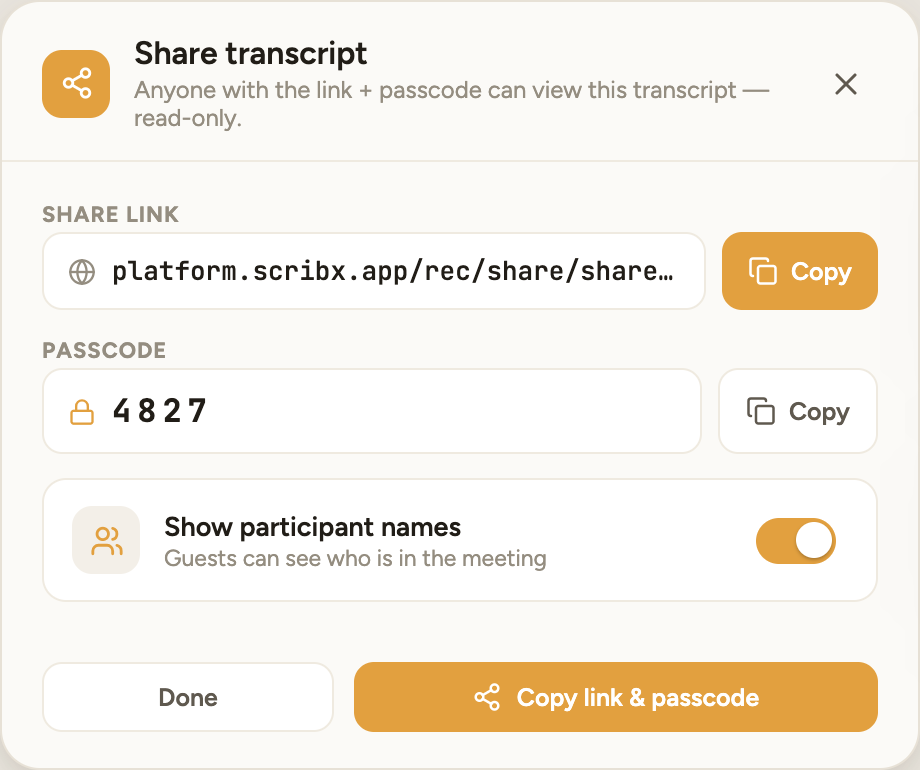 1234
1234- 1リンクだけをコピー
- 2パスコードだけをコピー
- 3参加者名を表示
- 4リンクとパスコードをコピー
それぞれの横にある コピー ボタンで、リンクだけ、またはパスコードだけをコピーすることもできます。
参加者名を表示する/隠す
参加者名を表示 スイッチは既定でオンです。この場合、ゲストには会議の参加者が表示されます。 スイッチをオフにすると、ゲストに名前が表示されなくなります。リンクとパスコードは変わりません。
ゲストに表示される内容
- ゲストが任意のブラウザーでリンクを開きます。
- ページでパスコードを求められます。ゲストはパスコードを入力し、View Recording をクリックします。
- ゲストは文字起こしを読みます。ゲストは読むことしかできず、内容を変更することはできません。
ゲストが参加するほかの方法については、アクセスリクエストとゲストアクセス をご覧ください。
注記
このリンクとパスコードはこの会議専用です。同じ会議で 共有 をクリックするたびに、同じリンクと パスコードが表示されます。
チームと共有する
拡張機能の 共有 ボタンはゲスト向けです。ScribX を使っている同僚とメモを共有するには、Web アプリで メモを開き、右上の 共有 をクリックします。そこで個人、チーム、または組織全体を追加できます。 録画を共有する をご覧ください。