この端末で録音
会議の中には bot を送信するリンクがないものもあります(会議室での会議、デスク越しの会話、別のタブで再生中のウェビナーなど)。このような場合、ScribX は マイク または 共有したブラウザタブ の音声を聞き取ることができます。録音は他の記録と同様に文字起こし、翻訳、要約されます。bot は参加せず、参加者一覧に新しい人が表示されることもなく、会議リンクも不要です。
録音は他のすべての記録と同様に ノート として開きます。録音中に自分のメモを入力できます。録音を終了すると、同じページに要約が表示されます。
活用シーン
- 会議室 での会議。ノートパソコンやスマートフォンをテーブルの上に置きます。
- 別のブラウザタブで再生されているウェビナーや通話。
- 予定していなかった短い会話。
- bot を参加させたくない会議。
始める前に
- パソコンの Chrome、Edge、Brave、Arc、またはスマートフォンのブラウザを使用します。
- 初回は、ブラウザがマイクの使用許可を求めます。許可 をクリックします。
録音を開始する
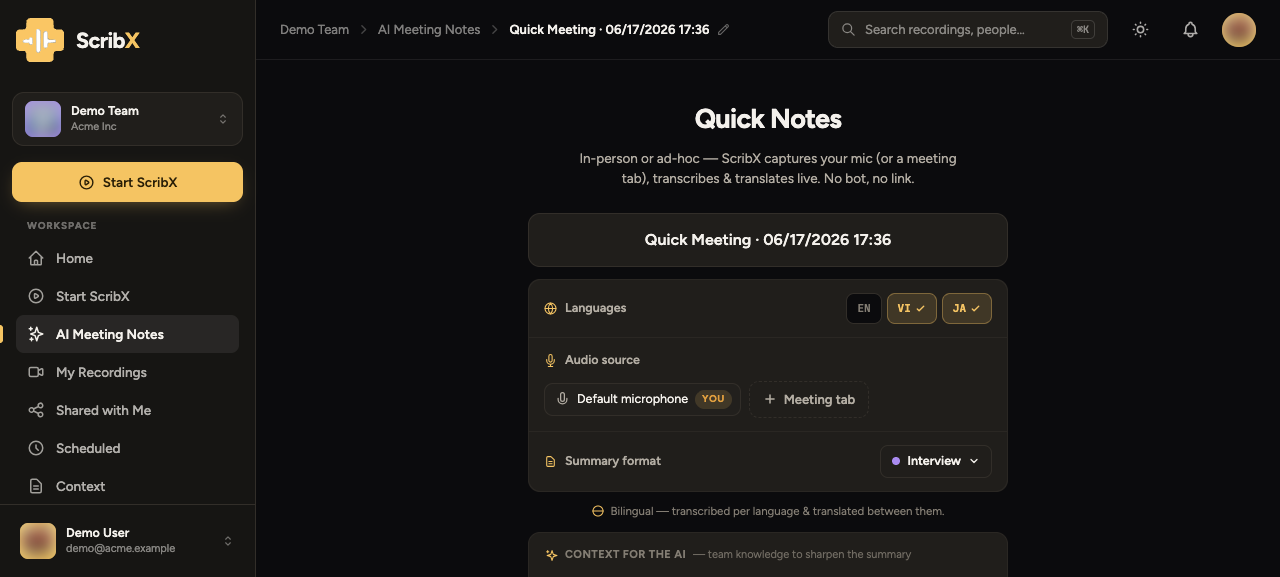 1234
1234- 1この端末で録音
- 2会議の言語
- 3記録: 音声 または 文字起こしのみ
- 4コンテキスト、ブリーフ、要約テンプレート
- サイドバーで 新しいノート をクリックします。空のノートが開きます。
- (任意) このミーティングの設定: で言語ボタンをクリックし、 言語 を選びます。オプション をクリックして次を選びます。
- この端末で録音 をクリックします。
- ブラウザがマイクの使用許可を求めたら、許可 をクリックします。録音が始まります。右側の 録音中 パネルに時計と音量レベルが表示されます。
- (任意) マイクの代わりにブラウザタブを録音するには、録音中 パネルで タブを追加 を クリックします。ブラウザが共有するタブを尋ねます。タブを選び、 タブの音声を共有 をオンにして 共有 をクリックします。タブの共有中はマイクがオフになります。 共有が止まると、ScribX に タブの共有が停止しました と 再度共有 ボタンが表示されます。
誤って ブロック をクリックした場合、ScribX に「ブラウザがマイクをブロックしました。」と表示されます。 アドレスバーの左にあるアイコンをクリックし、マイク を許可してから、もう一度お試しください。
録音中
ノートには、メモ の横にリアルタイムの 文字起こし が表示されます。 チャプター と 参加者 はそれぞれ別のタブにあります。右側の 録音中 パネルには、 時計、音量レベル、言語ボタン、一時停止、終了 があります。
- 別のタブに移動 すると、Chrome では他のウィンドウの上に小さなフローティング録音ウィンドウが開きます。 時計、操作ボタン、リアルタイム文字起こしが表示されます。元のタブに戻ると閉じます。
- 録音中に ページを離れる と、ScribX が事前に確認します。
- ページを 再読み込み すると、すでに許可していればマイクは自動的に再開します。
スマートフォンでは、録音を 2 人のための対面翻訳ツールとして使うこともできます。 コンパクトモード を参照してください。
録音の終了とノートの確認
- 録音中 パネルで 終了 をクリックします。
- 録音を終了 をクリックします。ScribX が同じページに まとめ を作成します。
ノートはすでにサイドバーの マイメモ に入っています。マイメモ を参照してください。 録音を残したくない場合は、代わりに 保存せずに終了 をクリックします。ノートは ゴミ箱 に移動し、そこから復元することもできます。
会議室での会議では、名前や用語の 用語集 が大いに役立ちます。 会議室の音声は、ヘッドセットの音声よりも文字起こしが難しいためです。
この端末で行った録音では声が分けられ、話者 1、話者 2 などと名付けられます。 話者に名前を付けるには、参加者 リストで話者をクリックして名前を入力します。その名前は ノート内のすべての場所で使用されます。
上限とコスト
- 録音件数: Free プランでは 1 サイクルあたり 10 件、Pro および Team プランでは 100 件。
- 長さ: Free プランでは最長 30 分、Pro および Team プランでは 60 分。上限に達すると、録音は 停止して保存されます。
- コスト: 1 分あたり 0.5 クレジットで、bot 会議の半分です。
両方の上限が適用されます。録音 1 件ごとにサイクル内の録音件数を 1 件使い、さらにその分数に応じてクレジットを 消費します。プランと請求 を参照してください。