コンテキストと用語集
ScribX が聞き取れるのは音声だけです。あなたのプロジェクト、顧客、製品名は知りません。 AI コンテキスト を使うと、それらを ScribX に伝えられます。その結果、要約や翻訳がより正確になります。
AI コンテキストには主に 2 つのツールがあり、それぞれ役割が異なります。
| ツール | 追加するもの | ScribX の使い方 | 例 |
|---|---|---|---|
| コンテキスト | 背景となるテキストやドキュメント | 要約の作成時と翻訳時に読み込みます | 「Lighthouse は新しいオンボーディングアプリです。Mai が担当しています。リリースは 3 月です。」 |
| 用語集 | 単語や名前の一覧 | 正しく表記し、決して翻訳しません | Lighthouse、Mai Tran、ARR |
コンテキスト は 会議が何についてのものか を説明するために使います。用語集 は ScribX が正しく 表記すべき言葉 のために使います。
AI コンテキストを開く
- サイドバーで AI コンテキスト(その他 の下)をクリックします。
- 上部で対象を選びます:個人(自分だけ)、またはいずれかのチーム(チームの全員)。
- タブを選びます:コンテキスト、要約テンプレート、用語集。
要約テンプレート タブについては 要約テンプレート で説明しています。
コンテキストタブ
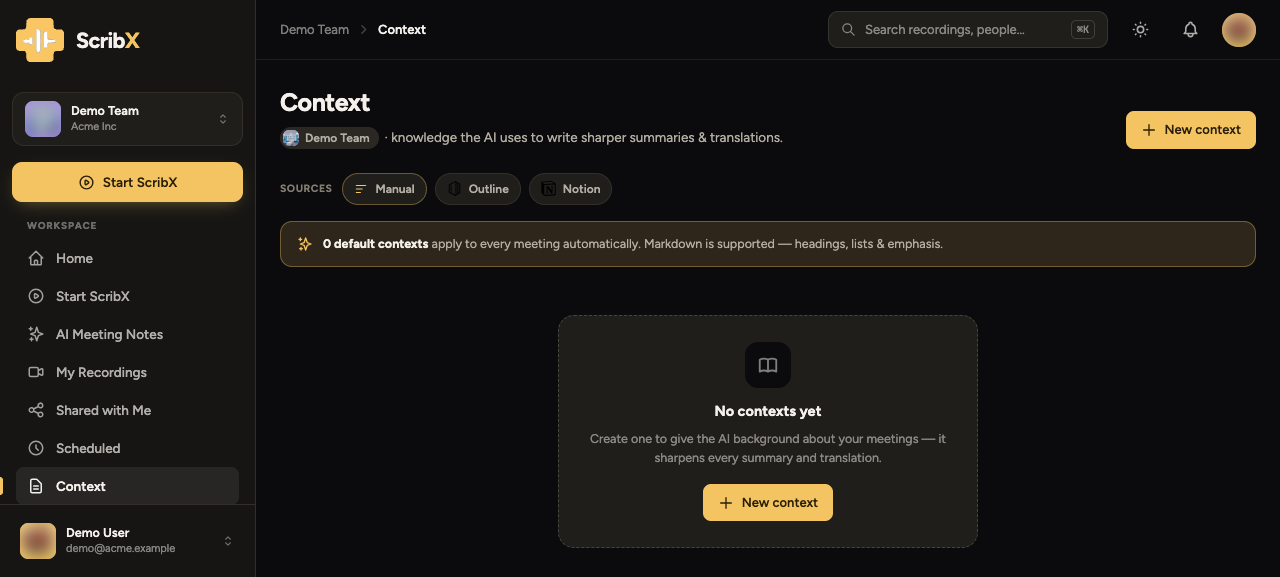 1234
1234- 1個人、またはいずれかのチーム
- 2コンテキスト · 要約テンプレート · 用語集
- 3新しいコンテキストを追加
- 4すべての会議で使用
コンテキストを追加する
コンテキストは 3 つの方法で追加できます。
- 手動 — テキストを自分で入力します。見出し、リスト、太字などのシンプルな書式(Markdown)を 使えます。
- Outline — Outline のドキュメントをリンクします。
- Notion — Notion のページをリンクします。
Outline や Notion をリンクするには、まずサイドバー → 連携 でアカウントを接続します。 連携 をご覧ください。接続したアカウントを閲覧できるのはあなただけです。
すべての会議で使うか、1 つの会議で使うか
- デフォルト — すべての会議に適用 をオンにします。ScribX はそのチームのすべての会議でこのコンテキストを 使います。
- 自分で選んだときだけ使う場合は、オフのままにします。会議の前には、会議のオプションを開き、AI コンテキスト でコンテキストを選びます。会議の後には、ノートを開き、右側のパネルで コンテキストを追加 をクリックします。
コンテキストは新しく作成される要約に役立ちます。会議の後にコンテキストを追加した場合は、 AI によるまとめ のテンプレートボタンから要約を作成し直すと反映されます。
デフォルトに設定した短い背景テキストがあれば、たいていは十分です。Markdown で入力でき、プレビューには 書式が適用されたテキストが表示されます。
- Markdown
- Preview
**Lighthouse について**
Lighthouse は新しいクライアント向けオンボーディングアプリです。3 月にリリースします。

**メンバー**
- **Mai Tran** — プロダクトリード。スコープを決定します。
- **Alex Kim** — エンジニアリングリード。

**今四半期**
Northstar との請求連携に注力します。
Lighthouse について Lighthouse は新しいクライアント向けオンボーディングアプリです。3 月にリリースします。
メンバー
- Mai Tran — プロダクトリード。スコープを決定します。
- Alex Kim — エンジニアリングリード。
今四半期 Northstar との請求連携に注力します。
用語集タブ
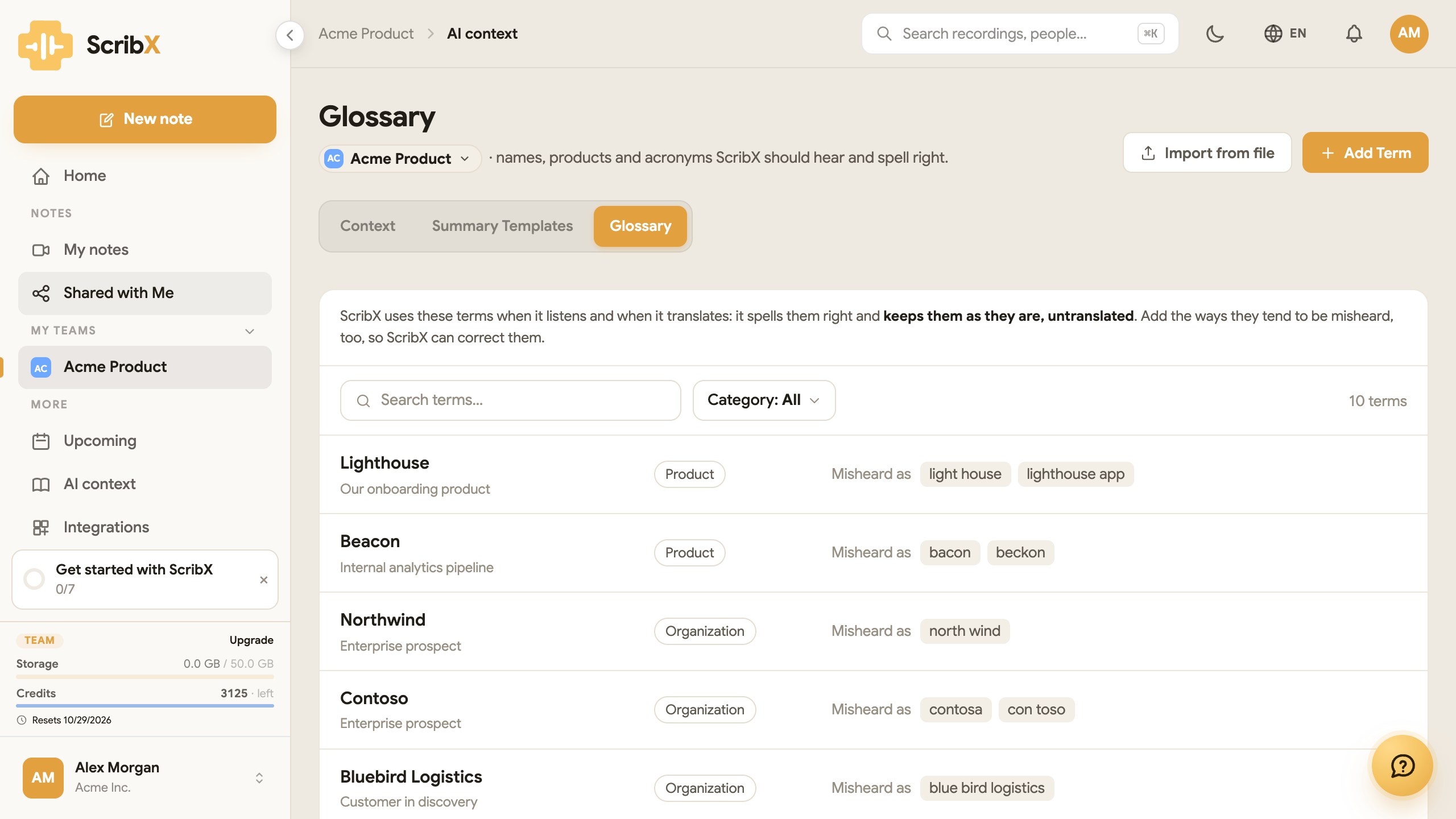 1234
1234- 1用語を追加 — またはファイルからインポート
- 2カテゴリで絞り込み
- 3用語のカテゴリ
- 4よくある聞き間違い — ScribX が修正する内容
用語集は、ScribX が正しく扱わなければならない言葉の一覧です。ScribX は用語集を 2 つの方法で使います。
- 聞き取る ときは、これらの言葉を正しく表記します。
- 翻訳する ときは、これらの言葉をそのままの形で残します。
各用語には次の項目があります。
- 正しい表記の 用語 と、それが何かを示す短い 説明。
- カテゴリ:製品、人物、略語、組織、その他。一覧の上にある カテゴリ: すべて を使うと、1 つの カテゴリだけを表示できます。
- よくある聞き間違い — ScribX がよく聞き間違える誤った表記(例:Lighthouse に対する「light house」)。 ScribX はこれらを正しい用語に置き換えます。
- 利用者 — 自分だけ、このチーム、または組織全体。
用語を追加する
- 用語を追加 をクリックすると、用語を 1 件追加できます。
- ファイルからインポート をクリックすると、CSV または Markdown ファイルから多数の用語を追加できます。 形式はサンプルファイルで確認できます。
- 用語を変更または削除するには、用語にマウスを合わせ、表示されるボタンを使います。
組織が登録できる用語の数はプランによって異なります:Free は 25、Pro と Team は 100、Enterprise は 無制限です。
長い一覧より短い一覧の方が効果的です。製品名、人名、「ARR」のような略語など、ScribX が最も間違えやすい 言葉を追加してください。
ScribX がコンテキストと用語集を使う場所
- AI によるまとめ(どの 要約テンプレート を使う場合も)、および ScribXおまかせ構成 の「私たちにとっての意味」の部分。
- 文字起こしの翻訳。
- 会議のオプション(AI コンテキスト と ミーティングブリーフ)、および ノートページ の右側にある AI コンテキスト セクション。