文字起こしと翻訳
すべての会議で、まとめ の横に 完全な文字起こし が保持されます。各行には、誰がいつ話したかが表示されます。文字起こしは、話された言語のまま、または自分の言語で読むことができます。
文字起こし
開くには、ノートを開いて 文字起こし タブをクリックします。タブの数字は行数です。
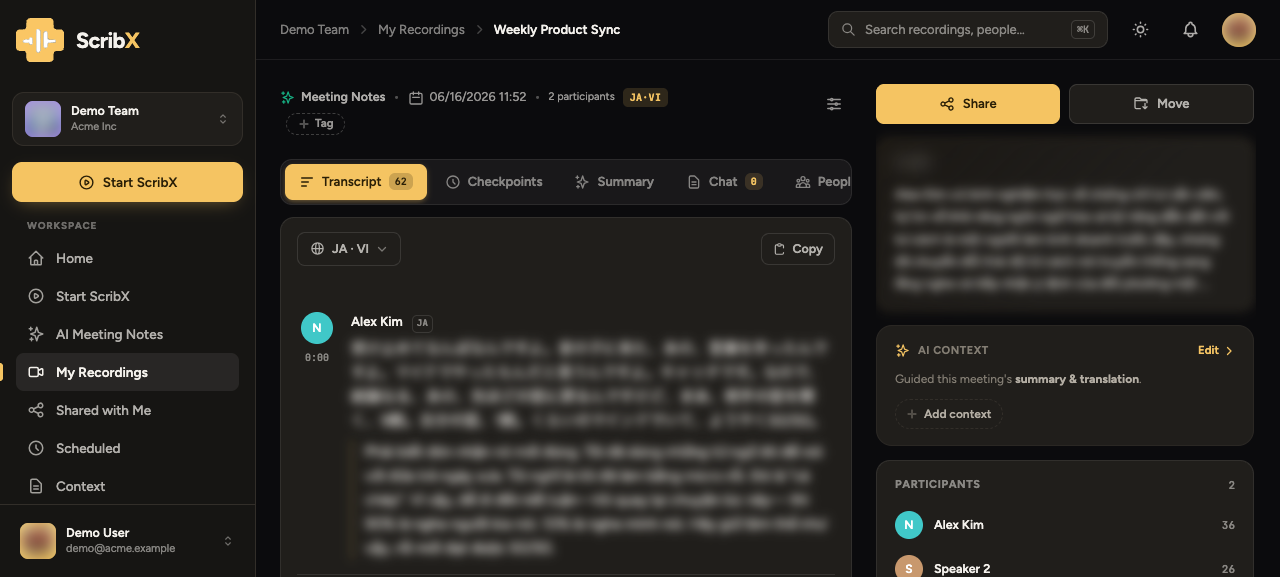 1234
1234- 1言語ボタン
- 2文字起こしをコピー
- 3話者、言語、時刻
- 4参加者
各行には次の内容が表示されます。
- 話者の名前。
- 言語タグ(例:EN)。その行が話された言語です。
- 録画内の 時刻。行をクリックすると、右側のプレーヤーがその時点に移動して再生します。
文字起こし全体をコピーするには、言語ボタンの横にある コピー アイコンをクリックします。
会議の進行中は、文字起こしが最新の行に合わせてスクロールします。上にスクロールして以前の行を読むと、その位置にとどまります。最新の発言へ をクリックすると、最新の行に戻ります。
別の言語で文字起こしを読む
言語ボタン はタブの横にあります。現在読んでいる言語が表示されます(例:英語)。この選択はあなただけに適用されます。ノートを開く他の人には、それぞれの選択が表示されます。
- 文字起こし タブで言語ボタンをクリックします。
- 自分が読む言語 で言語を選びます。
- 原文:各行を話された言語のまま表示します。何も翻訳しません。会議のすべての言語が分かる場合に使用します。
- 言語名:すべての行をその言語で表示します。別の言語で話された行は、翻訳して表示されます。
- 任意:別の言語の横にある 併せて表示 にチェックを入れます。各行の下に 2 つの言語が表示されます。
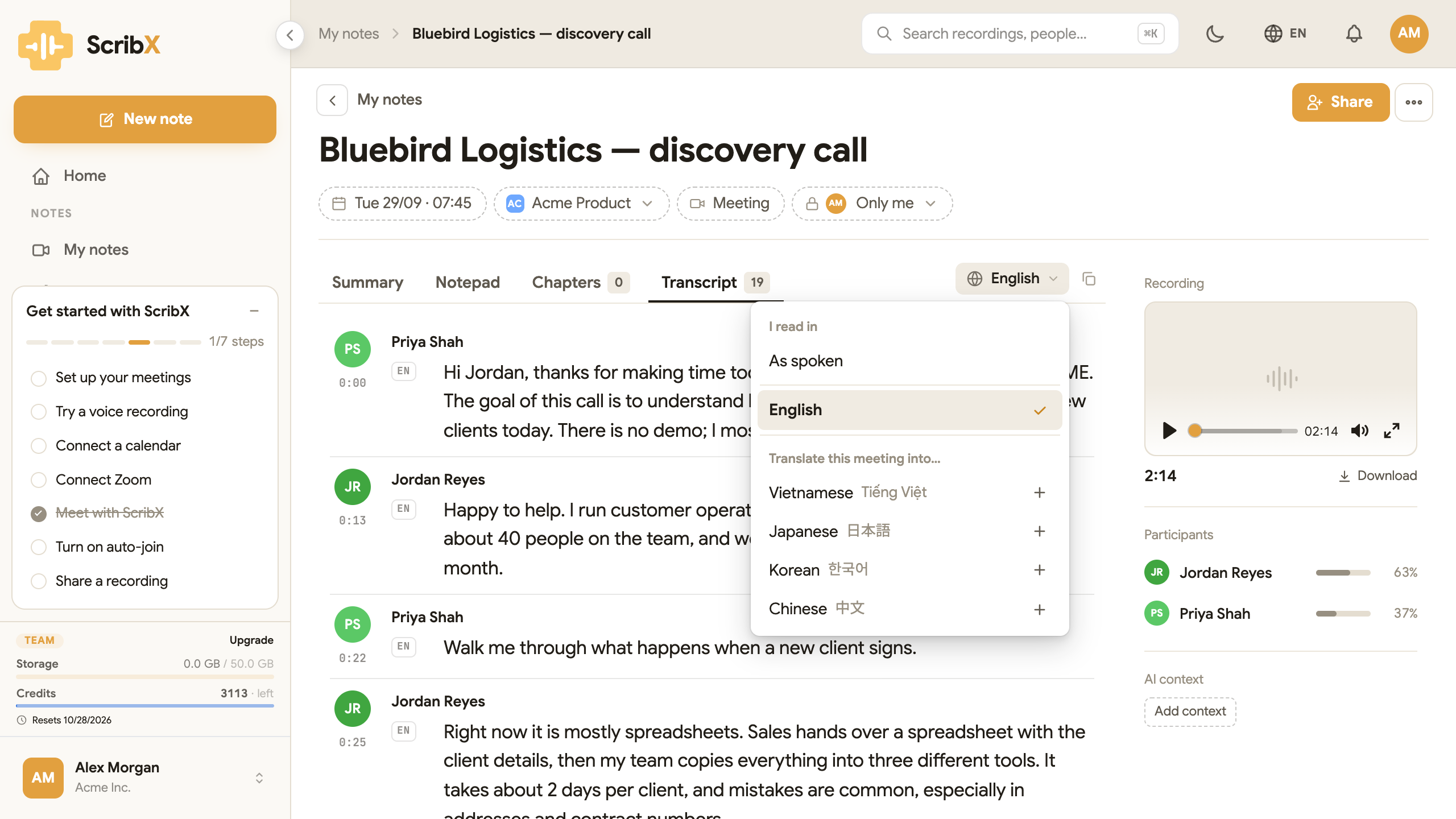 123
123- 1言語ボタン
- 2原文:翻訳なし
- 3言語を追加
会議に複数の言語がある場合、メニューでは話された言語に 原文 の印が付きます。
会議の一部しかある言語に翻訳されていない場合、メニューのその言語に 残りを翻訳 が表示されます。クリックすると、足りない行を翻訳します。
会議後に言語を追加する
メニューには、会議にすでにある言語が一覧表示されます。別の言語を追加するには:
- 言語ボタンをクリックします。
- この会議を翻訳… で言語をクリックします(例:日本語)。
- しばらく待ちます。ScribX が文字起こし、チャプター、要約をその言語に翻訳します。
これは ScribX の 5 つの言語すべてで使用できます:英語、ベトナム語、日本語、韓国語、簡体字中国語。
終了した会議に言語を追加すると、クレジットを使用します:言語ごとに、会議 1 分あたり 0.2 クレジット。1 時間の会議では、1 言語あたり 12 クレジットです。クレジットと利用状況 をご覧ください。
会議中の翻訳
翻訳の方法は、会議が始まる前に 自分の言語 と 他の人の表示言語 で選びます。
- 自分の言語のみ: 話されたすべての内容があなたの言語に翻訳されます。
- 自分の言語と他の 1 言語: 双方向の会話です。それぞれの発言が相手の言語に翻訳されます。
- 自分の言語と他の 2 言語以上: すべての内容があなたの言語と、他の各言語に翻訳されます。追加のクレジットを使用します。
参加者が話す言語を指定する必要はありません。ScribX が認識します。手順は 言語 をご覧ください。
会議中は、発言と同時に各行の下に翻訳が表示されます。会議中に言語を追加すると、ScribX はすでに話された行も翻訳します。
話者に名前を付ける
一部のノートでは、話者が Speaker 1、Speaker 2 のように表示されます。これは、端末で録音したものやアップロードしたファイルで起こります。ScribX は声の違いは聞き分けられますが、名前は分かりません。
- ノートの右側で 参加者 を見つけます。
- 話者をクリックします(例:Speaker 1)。
- 名前を入力して Enter キーを押します。
新しい名前は、文字起こし、要約、要約の新しいバージョンのすべてに表示されます。話者の名前を変更したら、要約を再生成 して名前を反映できます。
ScribX が参加した会議では、名前は会議プラットフォームから取得されます。声紋 を使うと、声のサンプルを録音した同僚にも名前を付けられます。
文字起こしの行の文言は変更できません。要約の誤った語句を直すには、要約のテキストをクリックして入力します。AI によるまとめ をご覧ください。