コンパクト表示
コンパクト表示は、スマートフォンの画面向けに作られた ScribX Web アプリです。画面下部に 3 つのボタンが並ぶバーがあり、 中央に大きな録音ボタンがあります。パソコンと同じアカウント、同じメモ、 同じチームを使います。異なるのはメニューとレイアウトだけです。
始める前に
- Web ブラウザのあるスマートフォンが必要です。
- インストールは不要です。スマートフォンのブラウザで platform.scribx.app を開き、 サインインします。スマートフォンでは ScribX はコンパクト表示で開きます。
- 録音するには、ブラウザから確認されたときにマイクの使用を許可します。
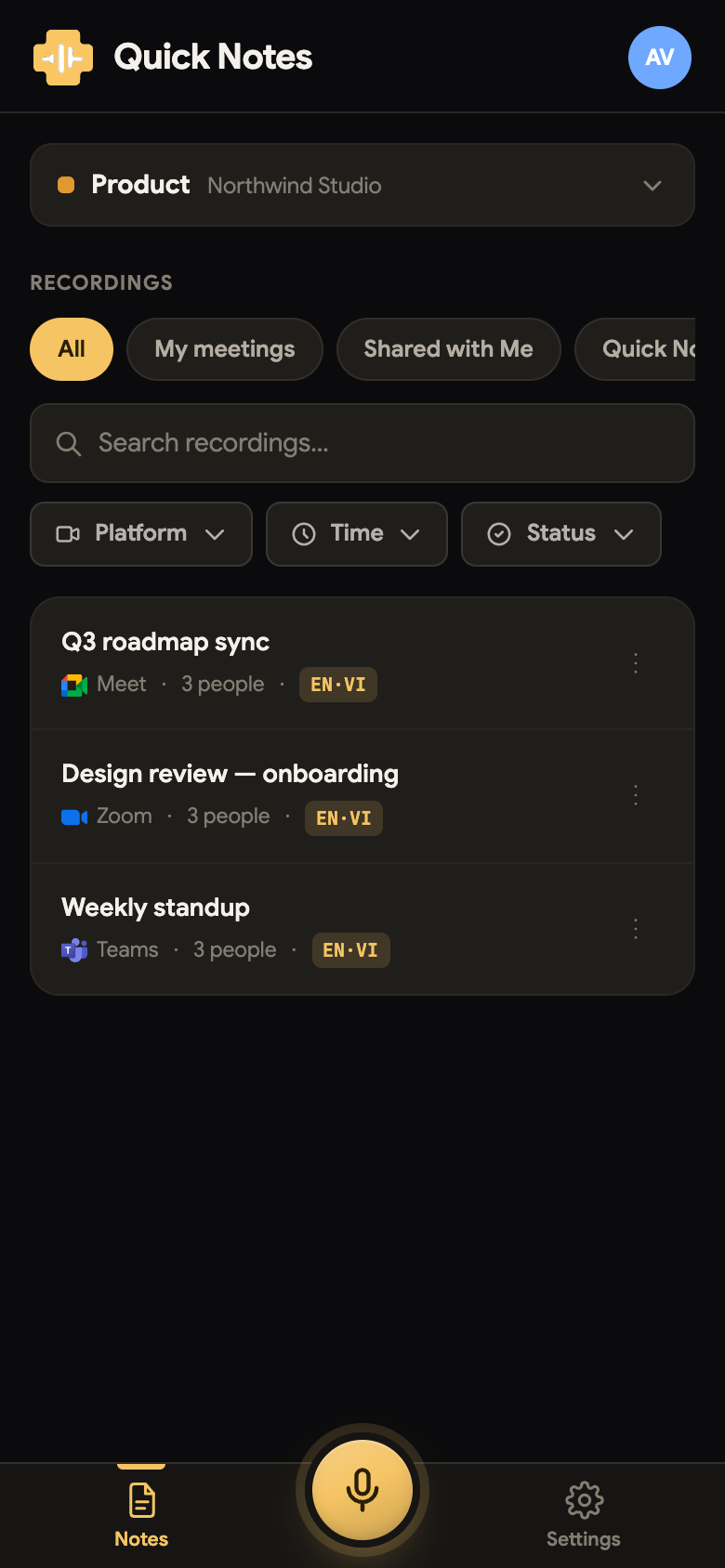 123
123- 1チームボタン: タップしてチームを変更
- 2マイメモ · 自分と共有 · 録音
- 3メモ · 記録 · 設定
基本操作
画面下部のバーには 3 つのボタンがあります。
- メモ: メモの一覧です。最初に表示される画面です。
- 記録 (中央の丸いマイクボタン): スマートフォンで新しい録音を始めます。
- 設定: 会議の設定、共有、ライトまたはダークの外観、アプリの言語です。
メモ画面の上部にあるチームボタンには、今いるチームが表示されます。タップするとチームを 変更できます。個人は自分だけのスペースです。右上のイニシャルをタップするとアカウントが開きます。 そこから設定を開く、フル版に切り替える、サインアウトする、のいずれかができます。
スマートフォンから録音する
- 下部バー中央の丸い記録ボタンをタップします。この端末で録音 パネルが開きます。
- 自分の言語を確認します。自分が話す言語です。
- 他の人の表示言語を確認します。他の人が読む言語です。+ 追加をタップすると言語を追加でき、 × をタップすると削除できます。
- 音声を残したい場合は音声を保存をオンのままにします。テキストだけを残す場合はオフにします。
- タップして録画を開始の上にある丸いボタンをタップします。
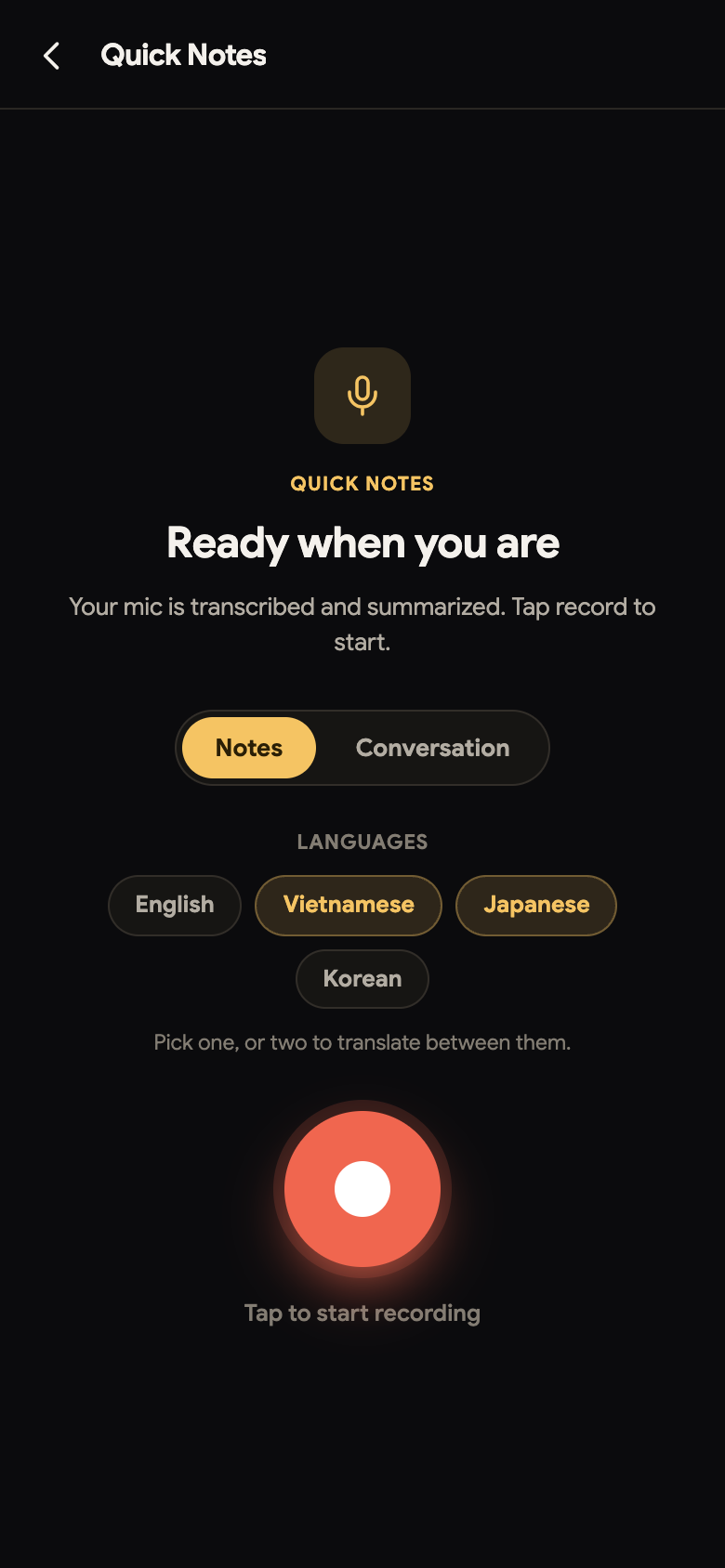 1234
1234- 1自分が話す言語
- 2他の人が読む言語
- 3タップして録音を開始
- 4音声を残すか、テキストだけにするか
録音中は、画面に文字起こしが表示されます。各行には話した人が表示され、 その下に翻訳が表示されます。画面下部には**文字起こし中…**と時計が表示されます。
会議が終わったら、終了して保存をタップします。ScribX が**このメモを終了しますか?**と確認します。
- 終了して要約は録音を止め、要約を作成します。
- 保存せずに終了は録音を止め、メモを残しません。
- キャンセルは録音に戻ります。
その後、メモが文字起こしと要約付きで一覧に表示されます。
この端末で録音パネルで、会議に ScribX を招待するをタップします。会議のリンクを 貼り付けると、ScribX があなたの代わりに Zoom、Microsoft Teams、Google Meet の会議に参加します。 bot を送信を参照してください。
テキストを全画面で表示する
2 つの言語で会話するときは、録音中にプレゼンモードボタン (2 つのパネルが並んだアイコン) をタップします。 画面に言語ごとのパネルが 1 つずつ表示されるので、それぞれの人が自分の 言語で読めます。
- 向きを反転は上のパネルを上下逆さにします。テーブルの向かい側の人が 読めるようになります。
- パネルを入れ替えは上に表示する言語を切り替えます。
- ノートに戻るはプレゼンモードを閉じます。録音は続きます。
メモ一覧
メモ画面には、フル版と同じメモが表示されます。
- マイメモ、自分と共有、録音のボタンで、表示するメモを切り替えます。
- 検索ボックスでは、メモの中の言葉で検索できます。
- 取得元、チーム、期間、ステータスのメニューで一覧を絞り込みます。
- 各行には、メモの名前と日付、取得元、参加した人数が表示されます。
行をタップするとメモが開きます。行の ⋮ ボタンには開くとリンクをコピーがあります。
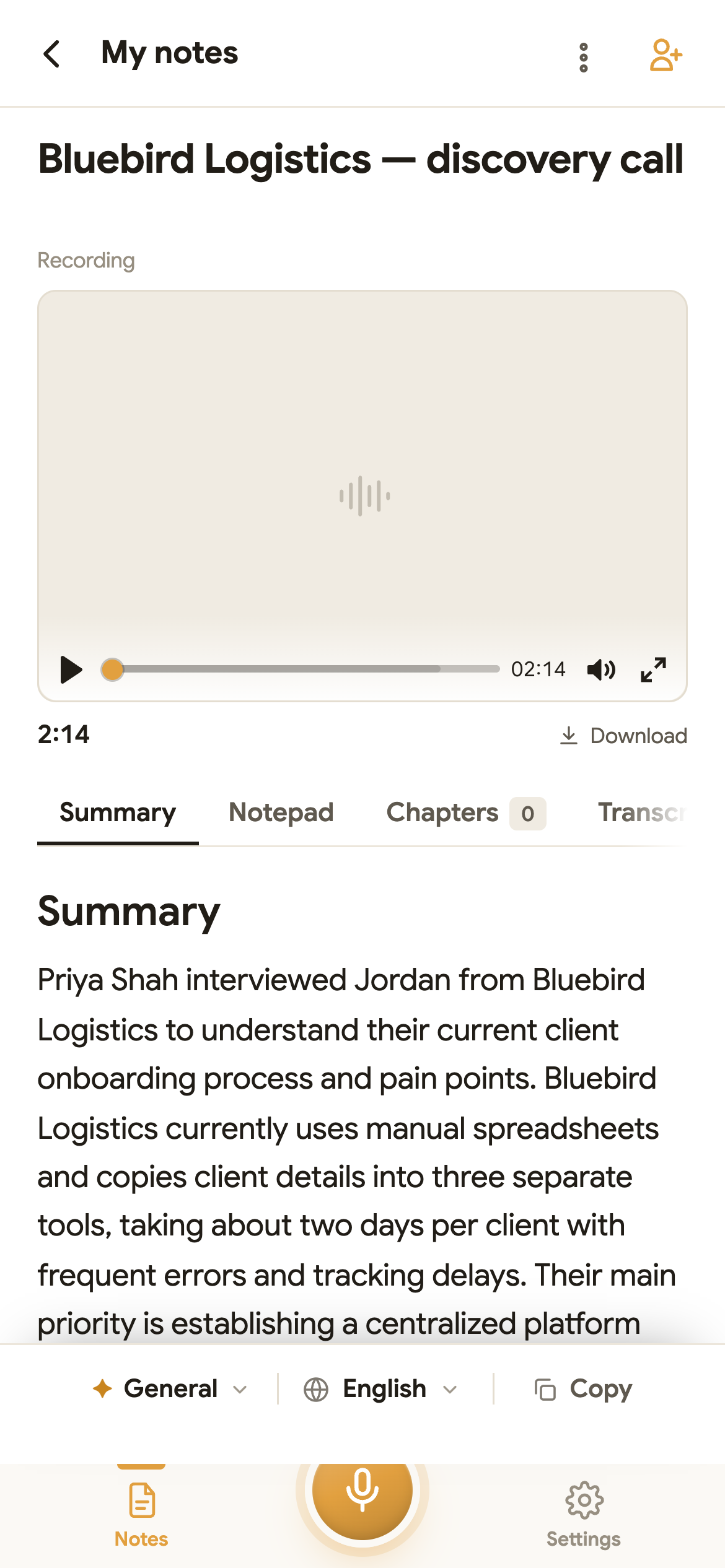 1234
1234- 1録音を再生
- 2要約 · メモ · チャプター · 文字起こし
- 3テンプレート、言語、コピー
- 4その他: 文字サイズ、履歴、ゴミ箱
スマートフォンのメモには、パソコンと同じタブがあります: 要約、メモ、チャプター、 文字起こし、参加者。タブを横にスワイプすると、すべて表示できます。録音は 上部で再生されます。右上の ⋮ ボタンにはチームに移動、文字サイズ、自分のメモの履歴、 ゴミ箱へ移動があります。その横の人物ボタンで共有が開きます。
設定
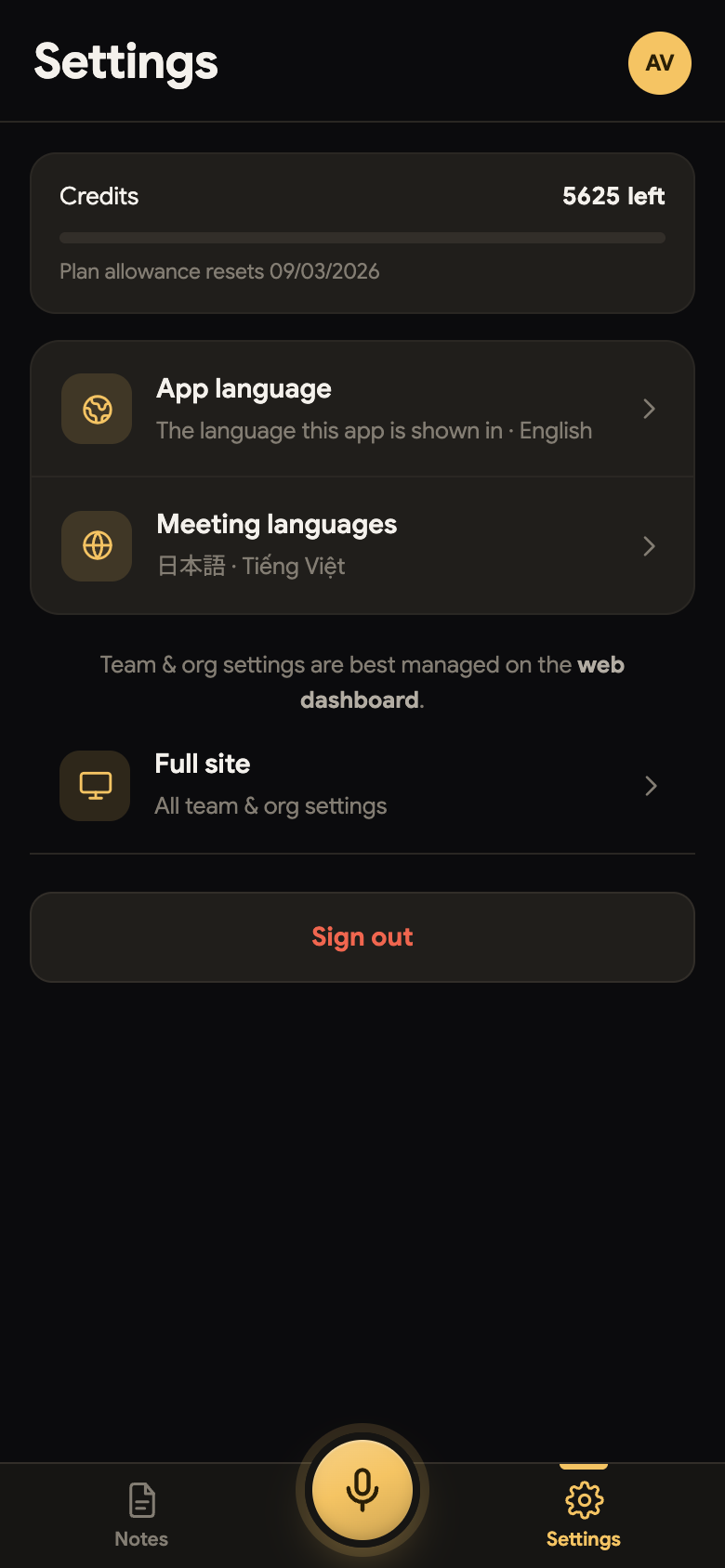
下部バーの設定をタップします。このページには 2 つのグループがあります。
- 毎日使う: 会議の設定 (言語、ノートテイカー、録音)、共有とメール (メモを閲覧できる人、会議のメール)、外観 (ライトまたはダーク)、言語。言語は アプリ自体の表示言語です: English、Tiếng Việt、日本語、한국어、中文。
- パソコンで: 声紋、チームとメンバー、組織と請求には パソコン と 表示されています。これらはパソコンで開きます。スマートフォンでは、後でパソコンで開くためのリンクを メールで送ることを ScribX が提案します。
フル版に切り替える
一部のページはフル版にしかありません。たとえば要約テンプレート、カレンダー、チームと 組織の設定です。
スマートフォンでフル版を開くには、メモ画面の右上にあるイニシャルをタップし、 フル版をタップします。ブラウザを閉じるまで、スマートフォンはフル版のままです。次に ScribX を 開くと、コンパクト表示で始まります。
パソコンでは、ScribX は常にフル版で開きます。