Zoom の記録
アシスタント ✅ · ブラウザ拡張機能 ✅ ブラウザ版 Zoom のみ · 録音 (マイク) ✅ 対応プラットフォーム をご覧ください。
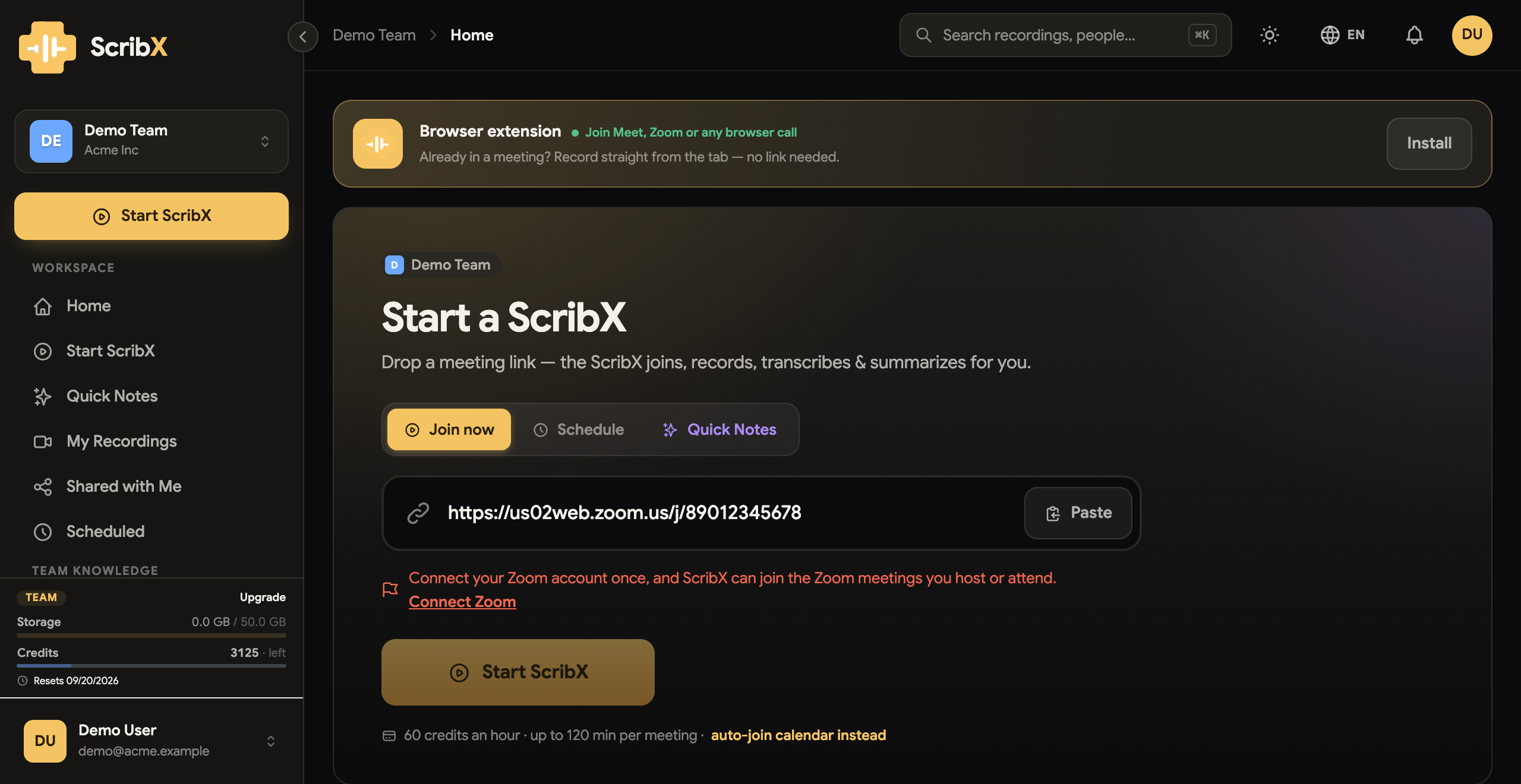
Zoom は、誰がアシスタントを招待したかを知る必要があります。そのため、Zoom アカウントを連携するまで Zoom の アシスタントは参加できません。所要時間は 1 分で、1 回だけ行います。サイドバーで 連携 をクリックし、 Zoom カードをクリックします。Zoom アカウントの連携 をご覧ください。
Google Meet と Microsoft Teams ではこの設定は不要です。Zoom のみに必要です。
記録方法の選択
| 状況 | 使用するもの | 理由 |
|---|---|---|
| Zoom デスクトップアプリ を使用中 (多くのユーザー) | アシスタントを送信 | 拡張機能はデスクトップアプリを認識できません。 |
| ブラウザ版 Zoom で通話中 | Web アプリまたは拡張機能パネルからアシスタント | 拡張機能パネルが通話の横に文字起こしを表示します。 |
| 同じ部屋にいて通話がない | 録音 | マイクを録音します。 |
ステップバイステップ — アシスタントを送信
Zoom デスクトップアプリの参加者にもブラウザ版 Zoom の参加者にも対応します。
- 会議リンクをコピーします。
デスクトップアプリ: 会議 → 会議を選択 → Copy Invitation (または Copy Link)。
通話中: 参加者 → Invite → Copy Invite Link。
リンクは
…zoom.us/j/…のような形式です。リンクにパスコードが含まれている場合は、そのまま残してください。 - Web アプリ で、サイドバーの 新しいノート をクリックします。
- 空のノート上部にある 会議のリンクを貼り付け 欄に、リンクを 貼り付け ます。
- ScribX がリンクをチェックします。Zoom アカウントが連携されていないと表示された場合は、 連携 してから、リンクを再度貼り付けてください。
- (任意) このミーティングの設定: で言語を選択します。オプション をクリックすると、 文字起こしの種類と 要約テンプレート を選択できます。 会議の設定 でデフォルトを一度設定しておくこともできます。
- ScribX を招待 をクリックします。
- 会議に待機室がある場合はアシスタントを許可します (下記を参照)。
アシスタントは数秒以内に参加者一覧に表示されます。会議の費用は 1 分あたり 1 クレジット です。 クレジットと利用状況 をご覧ください。
→ 詳細: アシスタントを送信
アシスタントを許可する
待機室 が有効な場合、ホストが ScribX を入室させます:
- ホストが 参加者 を開きます。
- 待機室に ScribX が表示されます。
- ホストが Admit をクリックします。
アカウントを連携していれば、自分が主催する会議では ScribX が待機室をスキップできることがよくあります。手順の 詳細: アシスタントを許可する。
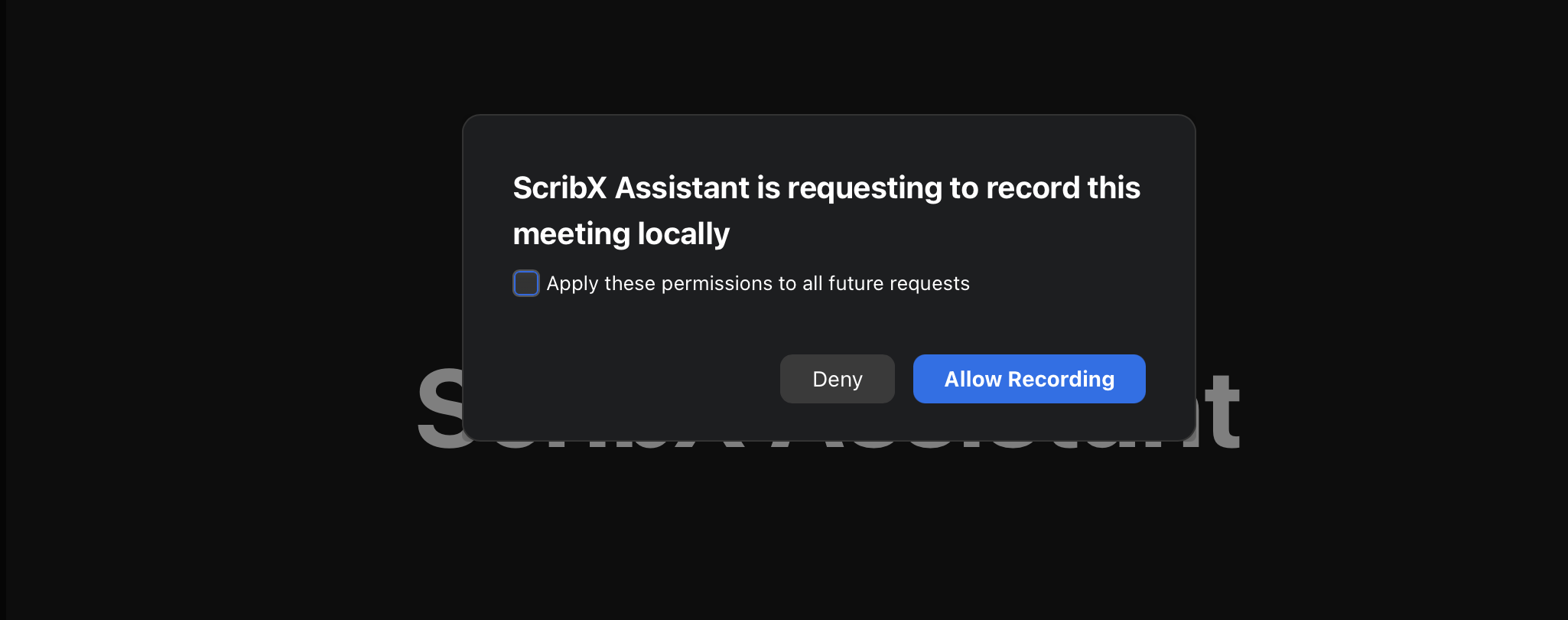
一部の Zoom プランでは、ScribX がホストに録音の許可を求める必要もあります。ホストが Allow Recording をクリックします。ホストが Apply these permissions to all future requests にもチェックを入れると、Zoom は以降の会議で再度確認しません。
 12
12- 1Allow Recording
- 2以降の会議で再度確認しない
記録を終了してノートを見つける
会議が終わるとアシスタントは退出します。早めに停止するには、Web アプリでノートを開き、 録音中 パネルの 終了 をクリックしてから、録音を終了 をクリックします。または、ホストが会議から ScribX を削除します。通話中に bot を管理する をご覧ください。
ノートは Web アプリのサイドバーの マイメモ にあります。要約は通話終了の少し後に 表示されます。
ステップバイステップ — 拡張機能から (ブラウザ版 Zoom のみ)
ブラウザ内 で通話に参加した場合にのみ使用してください。Zoom デスクトップアプリでは、拡張機能は 通話を認識できません。
- 拡張機能をインストール して サインイン します。
- ブラウザ版 Zoom (
app.zoom.us) で会議に参加します。 - ブラウザのツールバーにある ScribX アイコンをクリックし、このミーティングを記録 をクリックします。 通話の横に ScribX パネルが開きます。
- ScribX を開始 をクリックします。アシスタントが通話に参加するため、Zoom アカウントが連携されている必要があります。 アシスタントなしのライブ字幕は Zoom では利用できません。
→ 詳細: 拡張機能から記録する
トラブルシューティング
- リンクを貼り付けると「Connect your Zoom account…」と表示される — このページ上部の枠をご覧ください。 アカウントを連携 してから、リンクを再度貼り付けてください。
- アシスタントが「Joining」のまま — 待機室が有効になっています。ホストが 参加を許可 する必要があります。
- チームメンバーの会議が記録されない — 連携する Zoom アカウントは、アシスタントを送信する人、 または会議のホストのものである必要があります。あなたの連携は、アシスタントを送信する同僚には 適用されません。
- アシスタントが参加しない — 完全な
zoom.us/j/…リンクを貼り付けたか確認してください。リンクにパスコードがある場合は、 それも含めてください。 - Zoom に ScribX パネルが表示されない — 拡張機能は ブラウザ版 Zoom でのみ動作します。デスクトップ アプリでは、代わりにアシスタントを送信してください。