サインインとアカウント
web アプリとブラウザ拡張機能では 1 つの ScribX アカウント を使用します。どちらか一方にサインインすると、 同じパソコン上のもう一方にもサインインした状態になります。
アカウントを作成する
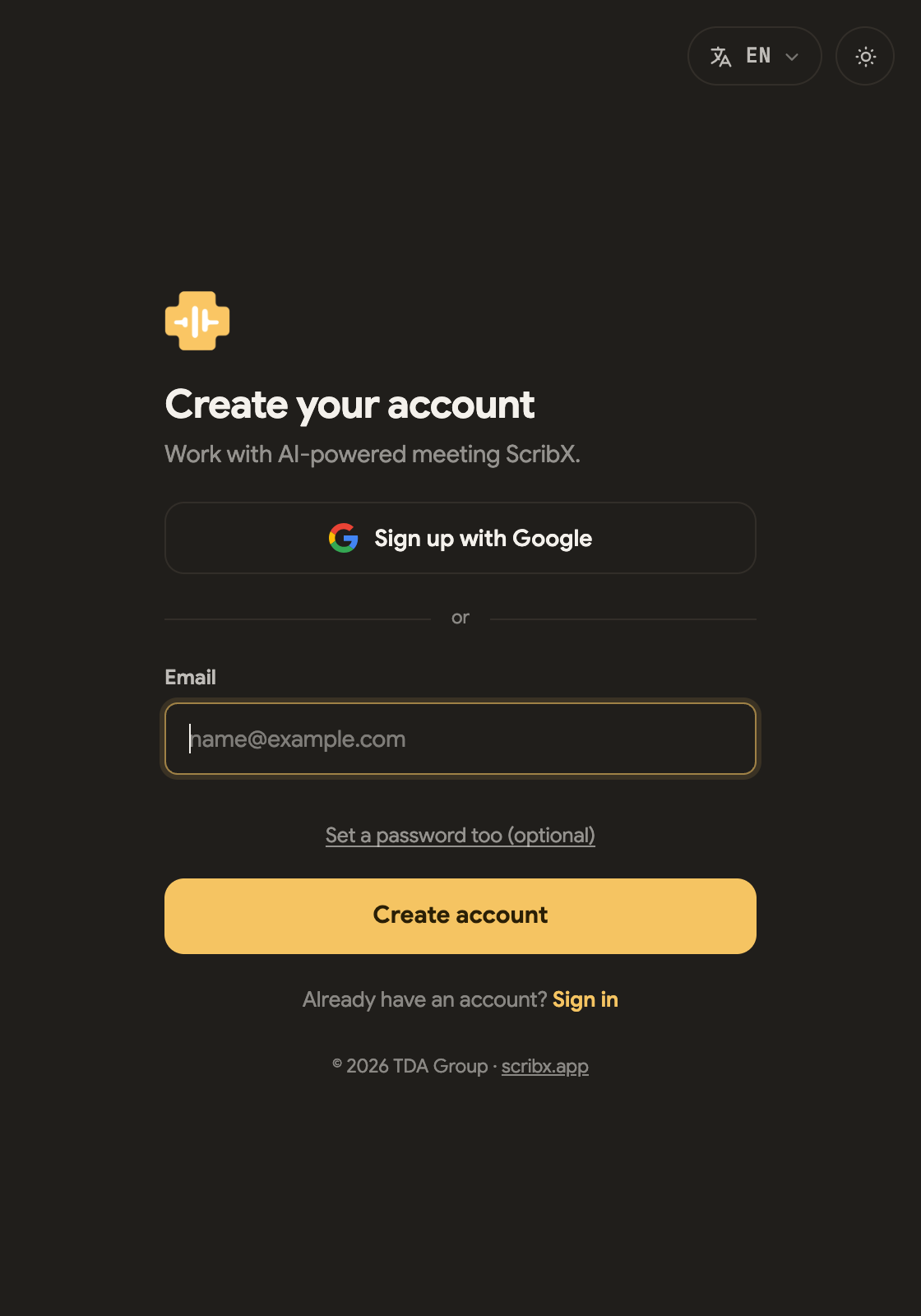 123
123- 1Google で登録
- 2…またはメールアドレスのみ(必須項目はこれだけ)
- 3Set a password too — 任意
- platform.scribx.app にアクセスし、サインアップ を選択します。
- Google で登録 をクリックするか、メールアドレス を入力します。必須項目はメールアドレスだけです。
- パスワードは任意です。設定するには Set a password too をクリックします。パスワードがない場合は、 メールで届くコード または Google でサインインします。
- ScribX からメールが届きます。メール内の 確認リンク を開いて、アカウントを有効にしてください。 Google でサインアップした場合、この手順は不要です。
- 無料 プランから始まります。クレジットカードは不要です。 プランと請求 をご覧ください。
メールが届かない場合は、1 分ほど待ってから、迷惑メールフォルダを確認してください。
サインインの 3 つの方法
同じアカウントが web アプリと拡張機能の両方で使えます。次のいずれかの方法を選んでください。
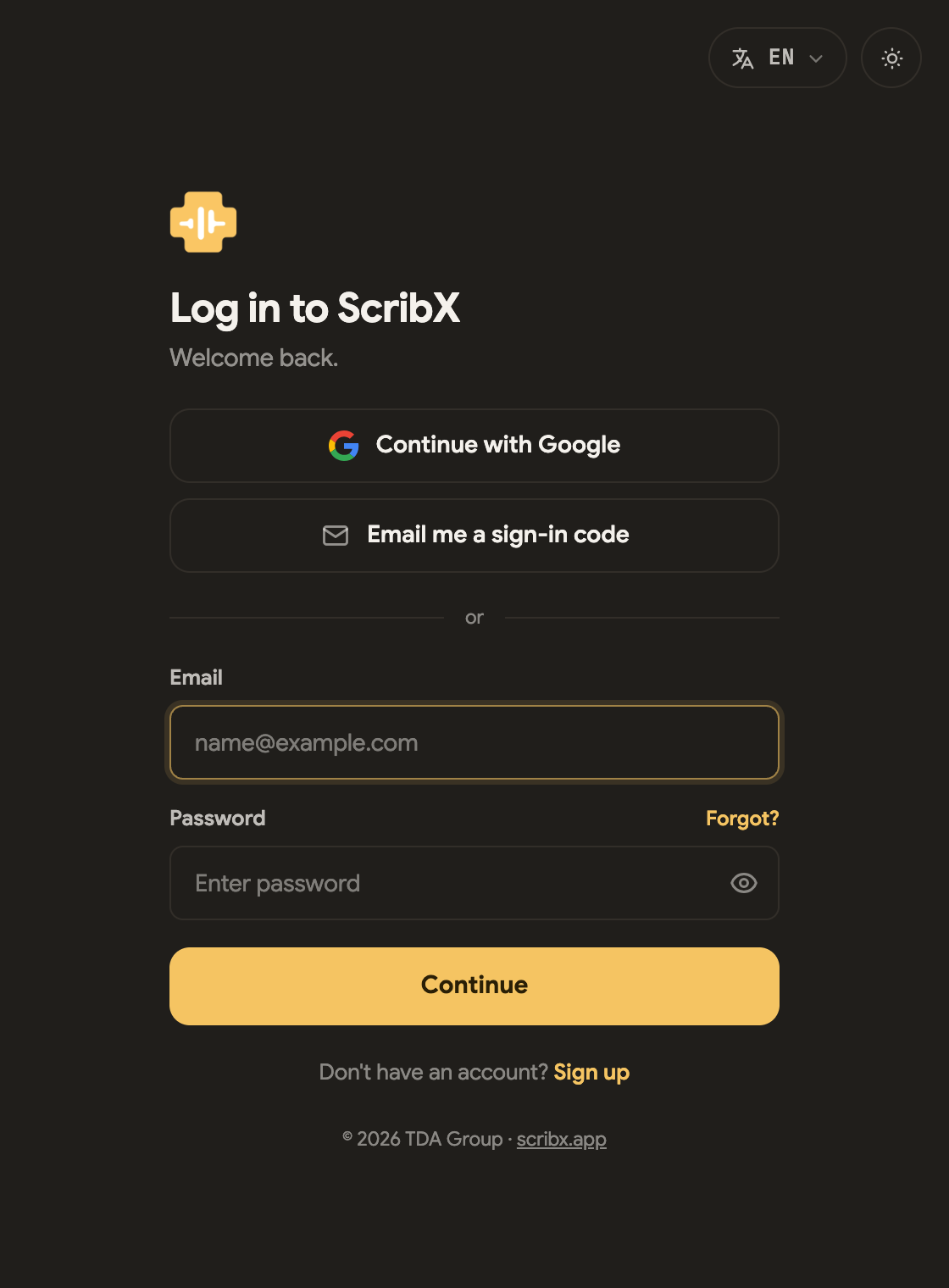 123
123- 1Google で続行
- 2サインインコードをメールで受け取る — パスワード不要
- 3…またはメールとパスワード
Google
Google で続行 をクリックします。パスワードを覚える必要はありません。Google でサインアップした場合はこの方法を使ってください。
メールで届くサインインコード
パスワードは不要です。パスワードを忘れたときや、他の人のパソコンを使うときに便利です。
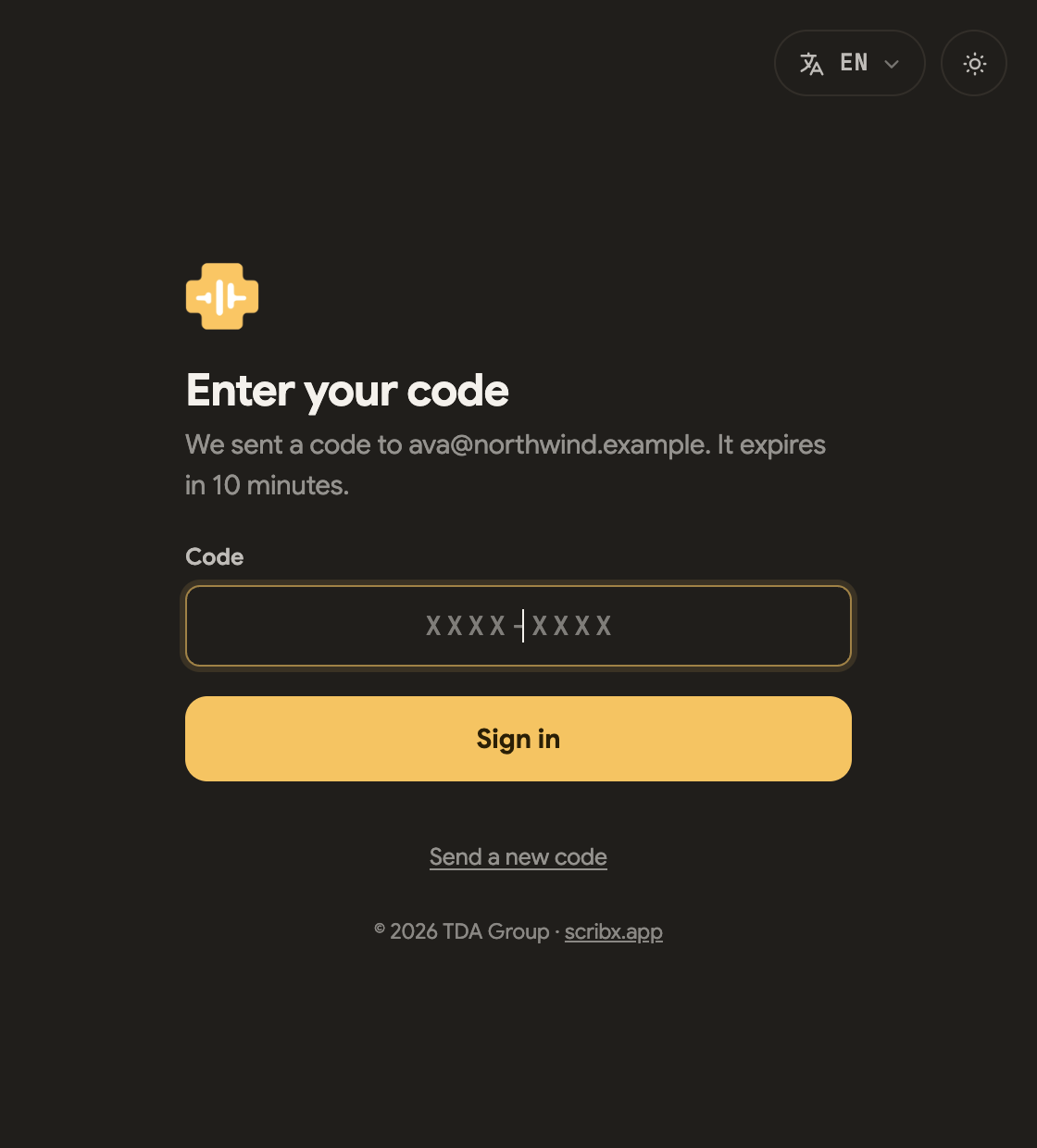
- ログイン画面で サインインコードをメールで受け取る を選択します。
- メールアドレスを入力し、コードを送信 をクリックします。
- メールでコードを確認します。コードは
XXXX-XXXXの形式です。入力して サインイン をクリックします。
知っておくとよい点:
- コードは 10 分で期限切れ になります。
- 1 つのコードにつき 3 回 まで入力を試せます。それを過ぎたら新しいコードを取得してください。
- 新しいコードを送信 で新しいコードが送られます。これは 3 回まで行えます。古いコードは無効になります。
- コードは入力したメールアドレスにのみ送信されます。アドレスを誤って入力した場合、メールは 届きません。アドレスを確認し、迷惑メールフォルダも確認してください。
メールとパスワード
メールアドレスとパスワードを入力し、続ける をクリックします。パスワードを忘れた場合は、パスワード欄の横にある パスワードをお忘れですか? をクリックします。ScribX から新しいパスワードを設定するためのリンクがメールで届きます。 代わりに サインインコード を使うこともできます。
拡張機能からサインインする
まず、拡張機能をインストール し、ツールバーに固定します。その後、次の手順を行います。
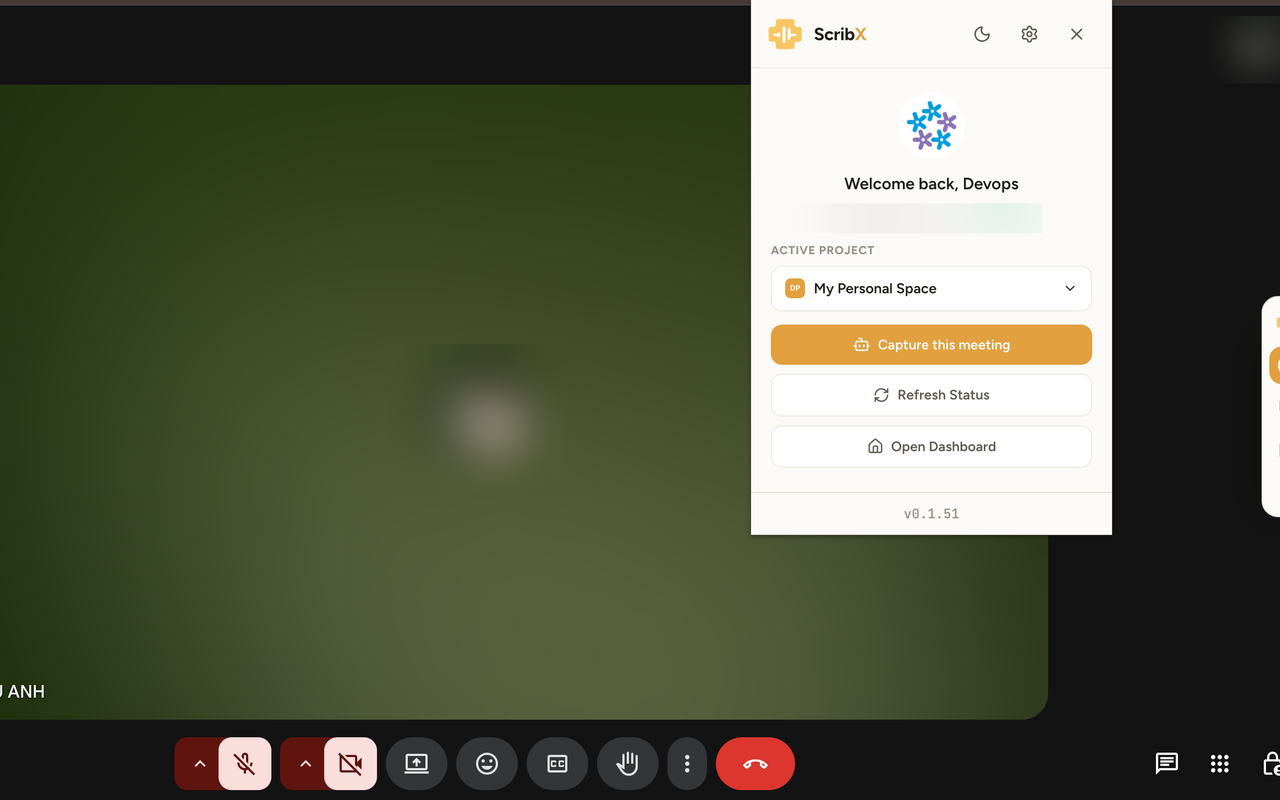
- ブラウザのツールバーにある ScribX アイコンをクリックします。
- サインイン をクリックします。新しいタブに ScribX のサインインページが開きます。そこで上記 3 つの方法の いずれかでサインインします。
- もう一度 ScribX アイコンをクリックします。ポップアップにあなたの名前が表示されます。web アプリにもサインインした状態になります。
注記
web アプリまたは拡張機能でサインアウトすると、そのパソコン上の両方からサインアウトされます。 もう一度サインインすると、両方にサインインした状態になります。
チーム、組織、役割
あなたのアカウントは 組織(ScribX における会社のスペース)に属しています。組織の中には チーム があります。会議をどのチームで記録するかによって、誰がその会議を閲覧できるかが決まります。
- メンバー は、自分の会議を記録、閲覧、共有できます。
- 管理者 は、さらにメンバー、チーム設定、請求を管理します。
アクセスの仕組みの詳細については、チームと役割をご覧ください。