MCP サーバー Team
このページの対象読者 このページは AI アシスタントを設定する方、通常は開発者または IT チーム向けです。MCP サーバーを使うと、Claude Desktop などの AI アシスタントが 1 つの ScribX スペースの会議を読めるようになります。その後、アシスタント自身のチャットで会議について質問できます。 技術に詳しくない場合は、このページを IT チームに送ってください。
プラン
MCP サーバーは Team および Enterprise でご利用いただけます。スペースごと (自分のスペース、または 1 つのチーム)に個別に有効にします。プランと請求をご覧ください。
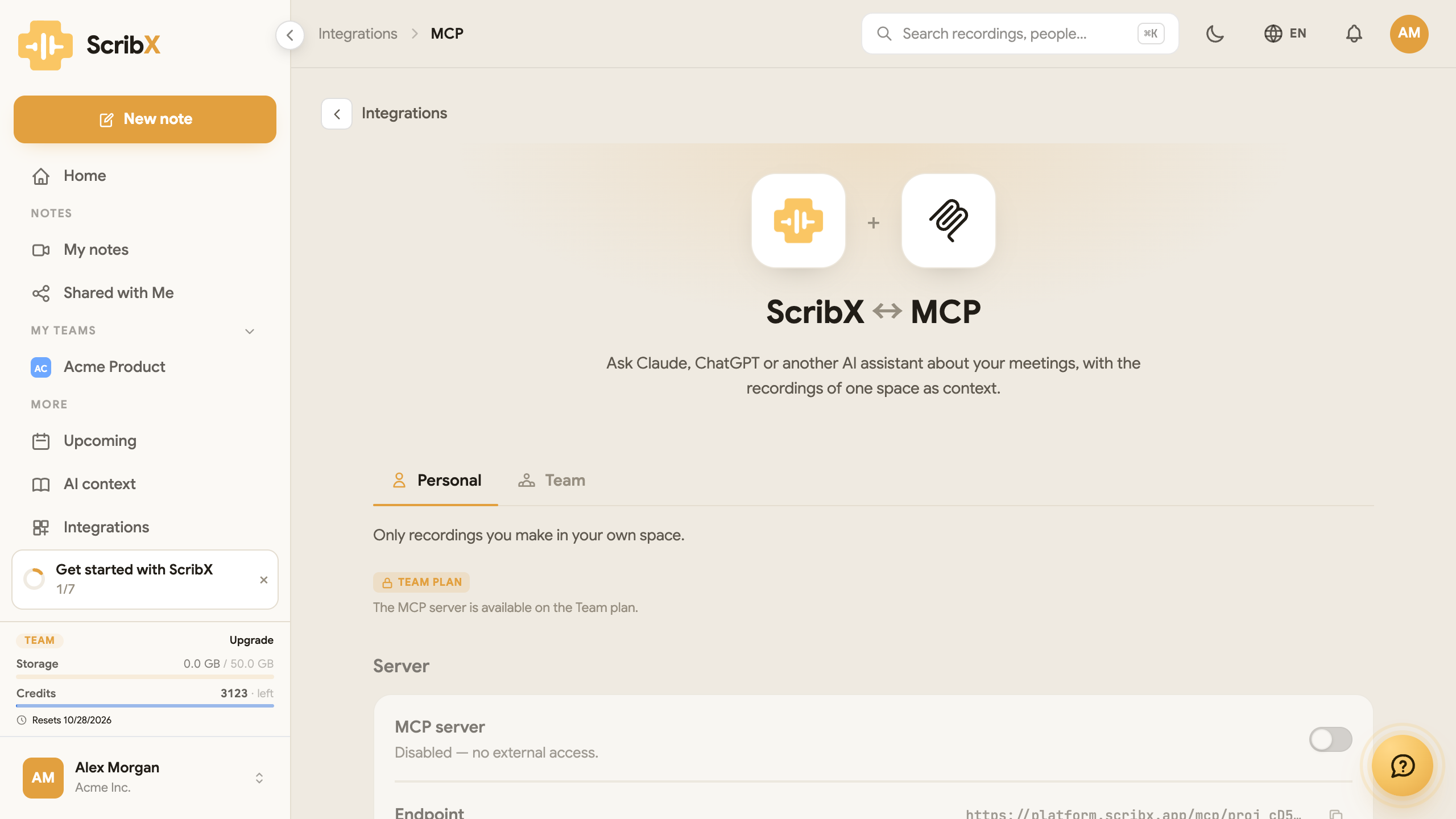
MCP は Model Context Protocol の略です。AI アシスタントがほかのアプリに接続するための標準的な方式です。 ScribX は MCP サーバーを提供しているため、アシスタントが自分で会議を探し、文字起こしや要約を 読むことができます。コピー&ペーストは不要です。
質問できる内容
アシスタントを接続すると、次のような質問ができます。
- 「今週のプロダクト会議での決定事項を要約して。」
- 「自分に割り当てられているアクションアイテムと、それがどの会議のものかを教えて。」
- 「価格変更について話し合った箇所を見つけて、引用して。」
始める前に
- 組織が Team または Enterprise プランを利用している。
- 接続したいチームの管理者である。(自分のスペースでは、常に管理者です。)
- MCP サーバーに対応した AI アシスタントアプリ(例: Claude Desktop)がある。
アシスタントを接続する
- Web アプリのサイドバーで、その他 の下にある 連携 をクリックします。
- 高度な設定 で MCP をクリックします。
- 上部で 個人(自分のスペースの会議)または チーム(1 つのチームの会議)を クリックします。
- サーバー で MCPサーバー のスイッチをオンにします。その下の表示が 有効 — チームのAPIキーでアクセスできます。 に変わります。
- エンドポイント の横にあるコピーアイコンをクリックします。これがサーバーの Web アドレスです。
- 同じスペース用の API キーを作成します。
API キーを作成するの手順に従ってください。スコープ
recordings:readにチェックを入れるか、 フルアクセスにする場合はすべてのスコープを空のままにします。 - アシスタントを接続 まで下にスクロールします。アシスタントの MCP 設定に貼り付けるテキストが
表示されます。Claude Desktop の場合は、ファイル
claude_desktop_config.jsonです。 - そのテキストで
Bearer scribx_…を探します。scribx_…を完全な API キー(これもscribx_で始まります)に置き換えます。Bearerとその後のスペースはそのまま残します。ファイルを保存し、アシスタントを再起動します。tdxscribeという名前は ラベルにすぎないので、そのままでかまいません。
{
  "mcpServers": {
    "tdxscribe": {
      "url": "<your Endpoint>",
      "headers": { "Authorization": "Bearer scribx_…" }
    }
  }
}
表示される内容
アシスタントに 6 つの ScribX ツールが表示されます。質問すると、アシスタントがこれらを自動的に使います。
| ツール | 機能 |
|---|---|
list_recordings | スペース内の会議を一覧表示します。 |
get_transcript | 1 つの会議の文字起こしを読みます。 |
search_transcripts | すべての文字起こしから単語を検索します。 |
get_summary | 1 つの会議の要約を読みます。 |
get_participants | 会議の参加者を一覧表示します。 |
get_recording_metadata | 1 つの会議の日付、ステータス、その他の詳細を読みます。 |
アシスタントが参照できるのは、選択したスペースの会議だけです。
ヒント
スペースにコンテキストと用語集を追加しましょう。アシスタントも、要約と同じ正確な 名称や用語を使えるようになります。
セキュリティ
- アシスタントにはそのスペースの API キーが必要です。キーはいつでも削除できます: 連携 → API を開き、キーを取り消す をクリックします。
- サーバーは 連携 → MCP でいつでもオフにできます。オン・オフを切り替えられるのはチームの管理者だけです。
- サーバーはアプリと同じアクセスルールに従います。スペース外の会議を読むことはできません。
うまくいかない場合
- アシスタントが接続できないと表示する。 MCPサーバー のスイッチがオンになっているか、 設定内のエンドポイントが完全かを確認してください。
- アシスタントがキーが無効だと表示する。 キーが同じスペースのものか、取り消されていないか、
recordings:readスコープがある(またはスコープがまったくない)かを確認してください。 - スイッチをオンにできない。 このチームの管理者ではないか、ご利用のプランに MCP サーバーが含まれていません。