フォルダ
フォルダは、特定のクライアント、プロジェクト、ボードなど、何度も戻ってくる場所です。ノートを入れたり、フォルダの 内部 でノートを作成して最初から整理された状態にしたりできます。
また、フォルダはその目的を明確に示すため、「誰がこれを閲覧できるか」を管理する最も簡単な方法でもあります。フォルダ内のすべてのアイテムがそのアクセス権限に従います。
作成方法
マイメモ またはチームのライブラリから、フォルダ を押します。
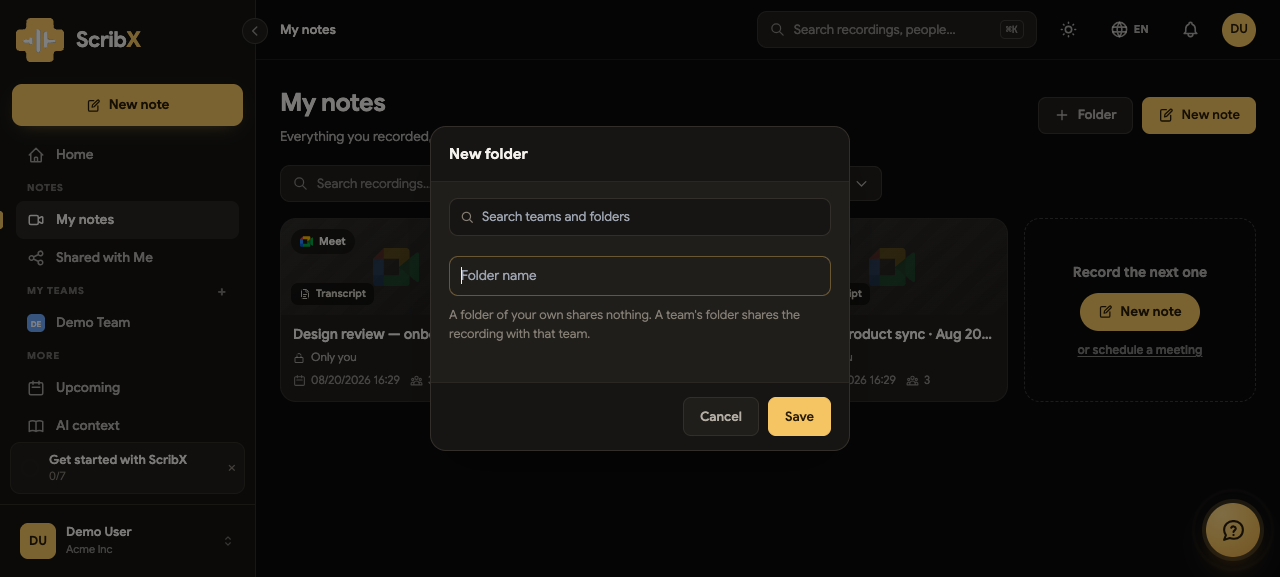
名前を入力し、保存場所を選択します。
- 自分用のフォルダ は何も共有しません。あなた個人のスペースにある棚です。
- チームのフォルダ は、そこに入る内容をそのチームと共有します。チームがメンバーを決定するため、フォルダごとに個別のメンバーリストを持つ必要はありません。
ダイアログにも同じ説明が表示されるため、後から判明するのではなく、作成するその場で共有範囲を決定できます。
ノートの整理
2つの方法があり、結果は同じになります。
- ノートをフォルダに ドラッグ するか、ノートの ⋯ メニューから フォルダへ移動 を使用します。
- フォルダ内でノートを開始します。 最初にフォルダを開いてから 新しいノート を押すと、ノートがその場所に作成され、最初の瞬間からそのフォルダと同じ方法で共有されます。
2つ目の方法は、見た目以上に重要です。チームのフォルダで開始されたノートは、会議が進行中であっても チームに表示されるため、チームのために録音する目的にかないます。
フォルダカードのカウント表示
フォルダには、含まれているノートの数が表示されます。これはフォルダ内の総数ではなく、あなた が開くことができるノートの数をカウントしています。チームメイトのプライベートなノートが共有フォルダ内にある場合、説明のつかない数字によってそのノートの存在があなたに知られることはありません。
フォルダ間でのノートの移動
異なる種類のフォルダ間でノートを移動すると、それを閲覧できるユーザーが変更されます。移動が実行される前に、製品からその旨が通知されます。チームフォルダから自分のスペースにノートを移動すると、アクセス権限は 自分のみ に戻ります。逆方向に移動すると、そのチームと共有されます。