REST API と Webhook Team
このページの対象読者 このページは開発者と IT チーム向けです。REST API を使うと、自社の ソフトウェアから会議で ScribX を起動し、文字起こしや録画を読み取れます。Webhook を使うと、何かが起きたときに ScribX から自社のシステムに通知が送られます。たとえば、会議が終了したときや要約の準備ができたときです。 技術に詳しくない場合は、このページを IT チームに送ってください。コードを使わずにカレンダー、Zoom、 Notion を接続するには、代わりに連携をご覧ください。
REST API、Webhook、API キーは Team および Enterprise でご利用いただけます。プランと請求をご覧ください。
API でできること
- 会議で ScribX を起動する。 会議のリンクを送ると、ScribX がその会議に参加します。
- 会議を一覧表示し、詳細とステータスを読み取ります。
- 文字起こしを読み取る。 各行に話者名と時刻が付いています。
- 会議の録画を取得する(音声または映像を保存している場合)。
- 会議の参加者を一覧表示する。
要約は summary.update Webhook(下記参照)または
MCP サーバーを通じて受け取ります。
API キーを作成する
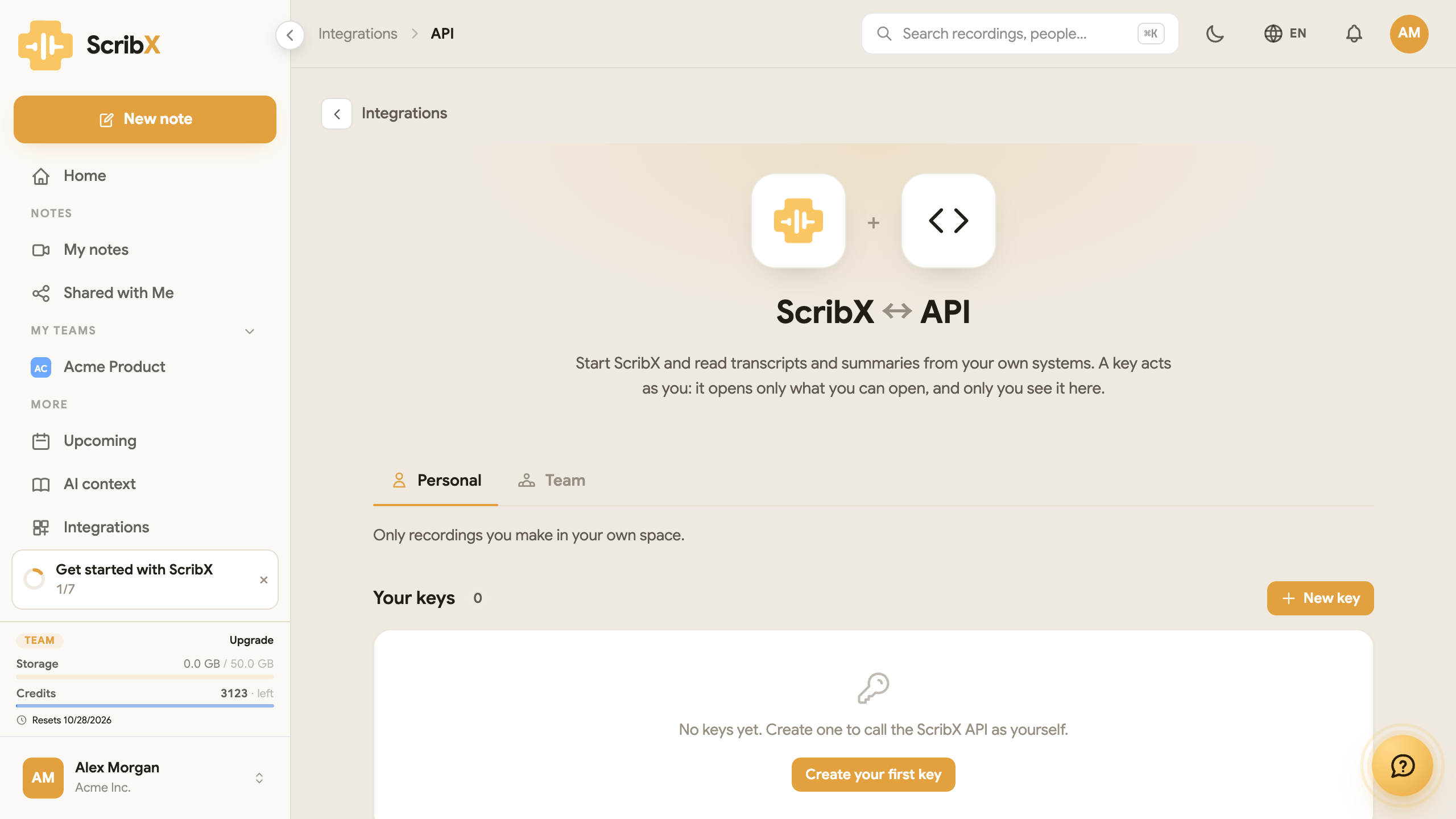
- Web アプリのサイドバーで、その他 の下にある 連携 をクリックします。
- 高度な設定 で API をクリックします。
- 上部で 個人(自分のスペースの会議のみ)または チーム(1 つのチームの会議)を クリックします。
- 新しいキー をクリックします。
- 名前 に、キーの用途がわかる名前を入力します(例: 「Production」)。
- スコープ で、キーに許可する操作を選びます。どのボックスにもチェックを入れない場合、キーには フルアクセス
が与えられます:
bots:read: 会議とそのステータスを読み取ります。bots:write: 会議で ScribX を起動・制御します。recordings:read: 録画と文字起こしを読み取ります。webhooks:write: Webhook を管理します。
- キーを作成 をクリックします。
- 今すぐキーをコピーしてください。キーは一度しか表示されません。 パスワードマネージャーなど、安全な場所に保管してください。 開発者には通常のチャットメッセージではなく、安全な経路で送ってください。
キーはあなたとして動作します。あなたが開けるものだけを開けます。一覧でキーが見えるのはあなただけです。キーを 無効にするには、その横の キーを取り消す をクリックします。そのキーを使っているものはすべて、ただちに動作しなくなります。
API を呼び出す
Authorization ヘッダーで、キーの前に Token という語を付けて送ります。
curl https://platform.scribx.app/api/v1/bots \
  -H "Authorization: Token YOUR_API_KEY"
主なアドレス(すべて https://platform.scribx.app/api/v1/ 配下):
| アドレス | 機能 |
|---|---|
POST bots | 会議で ScribX を起動します。 |
GET bots | 会議を一覧表示します。 |
GET bots/{id} | 1 つの会議の詳細とステータス。 |
GET bots/{id}/transcript | 文字起こし。 |
GET bots/{id}/recording | 録画をダウンロードするリンク。 |
GET bots/{id}/participants | 参加者。 |
完全なリファレンスについては、ScribX サポートにお問い合わせください。
Webhook
Webhook は、自社システム内の Web アドレスです。イベントが発生するたびに、ScribX がそのアドレスに通知(HTTP POST)を
送ります。
Webhook を追加する
- 連携 を開きます。高度な設定 で Webhook をクリックします。
- 上部で 個人 または チーム をクリックします。
- 署名シークレット で シークレットをコピー をクリックします。ScribX はすべての通知にこのシークレットで署名します。 自社のシステムはこれを使って、通知が本当に ScribX から来たかを確認します。シークレットはすべての Webhook アドレスで共通の 1 つです。
- Webhookを追加 をクリックします。
- エンドポイントURL に、自社システムのアドレスを入力します。
https://で始まる必要があります。 - イベント で、1 つ以上のイベントを選びます。特に便利なのは次のとおりです:
bot.state_change: ScribX が参加した、退出した、または会議が終了した。transcript.update: 新しい文字起こしの行が届いた。summary.update: 要約が作成された。要約のテキストは通知に含まれます。participant_events.join_leave: 誰かが会議に参加した、または退出した。
- Webhookを追加 をクリックします。
ScribX が送る内容
各通知は JSON で、次のような形式です。
{
  "idempotency_key": "…",      // unique for each message
  "bot_id": "bot_…",           // the meeting
  "bot_metadata": { },
  "trigger": "summary.update", // the event
  "data": { }                  // the event's details
}
署名は X-Webhook-Signature ヘッダーに入っています。
10 秒以内に 2xx ステータスコードで応答し、時間のかかる処理はその後に行ってください。システムが
別のコードで応答した場合や時間内に応答しなかった場合、ScribX は通知を再送します。
idempotency_key を使って、処理済みの通知を無視してください。