クイックスタート
このガイドでは、ScribX で最初の会議ノートを作成する手順を案内します。終わるころには、次のものがそろいます。
- 1 つの会議のノート — ライブで記録、端末で録音、またはアップロード
- その文字起こし、翻訳、AI 要約。各行は発言された瞬間にリンクしています
- 次回どの方法で始めればよいかの見通し
所要時間は約 5 分です。クレジットカードは不要です — 無料 プランで十分です。
ScribX は利用量を クレジット で数えます。ScribX のボットが記録する会議 1 分あたり約 1 クレジットです。無料プランでは毎月 200 クレジットが付与されます。残りはサイドバーの下部で確認できます。クレジットとは を参照してください。
始める前に
- ScribX アカウント — 無料で登録、または Google、Microsoft、メールでサインイン
- 次のいずれか: 会議のリンク (Google Meet、Zoom、Microsoft Teams、SkyOffice)、マイク、または手元にある録音ファイル
ブラウザ拡張機能 は任意です — 通話中のパネルとライブ字幕が加わりますが、以下の手順はすべて Web アプリだけで行えます。
1. 新しいノートを開く
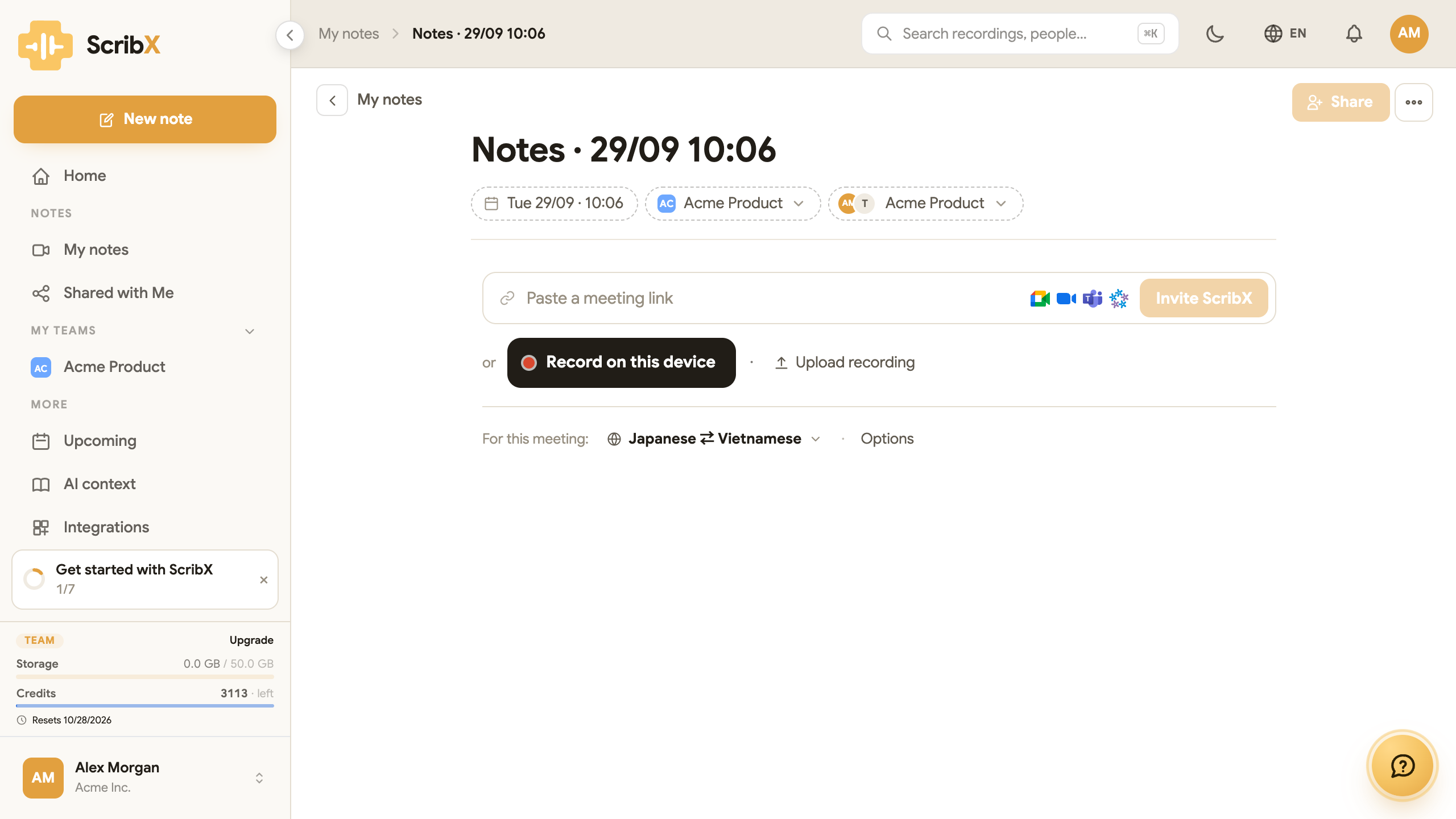
platform.scribx.app にサインインし、サイドバー上部の 新しいノートを押します。ScribX ではすべての会議がノートであり、空のノートにはすべての始め方がそろっています。
- 会議のリンクを貼り付け、ScribX を招待 をクリック — Google Meet、Zoom、Microsoft Teams、 SkyOffice の通話に。
- この端末で録音 — マイク (またはブラウザのタブ) で録音。対面の会議やリンクのない会議に。
- 録音をアップロード — すでに終わった会議のファイルに。
 1234
1234- 1会議のリンクを貼り付けて ScribX を招待
- 2この端末で録音 — マイク、またはタブ
- 3録音をアップロード — 手元にあるファイル
- 4このミーティングの設定: — 言語とオプション
2. 言語を設定する (任意)
開始ボタンの下にある このミーティングの設定: の行を探します。その横に 言語ボタン があります。言語ボタンには会議の言語が表示されます。例: 日本語 ⇄ ベトナム語。
- 言語を変えない場合は、何もする必要はありません。
- 変更する場合は、言語ボタンをクリックします。自分の言語 (あなたが話し、読む言語) を設定します。他の人向けに翻訳を表示するには、+ 他の人向けに翻訳 をクリックし、その人たちの言語を追加します。 ScribX は会議の進行に合わせて翻訳します。
オプション をクリックすると、さらに設定できます: ScribX の文字起こし方法 (ScribX AI、または会議プラットフォーム自体の字幕)、音声を保存するかどうか、コンテキスト、会議の短いブリーフ、要約テンプレート。会議の言語 を参照してください。
3. 会議を始める
会議に合った方法を選びます — どの方法でも同じ種類のノートになります。
- リンクがある
- 対面の会議
- すでに終わった会議
ScribX を招待 — ScribX の参加者が通話に加わり、録音と文字起こしを行い、会議が終わると退出します。タブは閉じてもかまいません。
Zoom の会議に ScribX を招待する前に、Zoom アカウントを一度だけ接続します: サイドバーで連携 をクリックし、次に Zoom をクリックして Zoom にサインインします。Zoom と連携 を参照してください。 Google Meet と Microsoft Teams では追加の設定は不要です。
- ノート上部の欄に会議のリンクを 貼り付け ます。
- ScribX を招待 をクリックします。
- ホストが待機室を使っている場合は、会議で ScribX の参加者を 承認 します。誰も承認しない場合、 ScribX は最大 15 分待ってから退出します。入室できなかったボットはクレジットを使用しません。
ノートにはボットの進行状況 — 参加中、承認待ち、会議中 — と、入室後すぐにライブの文字起こしが表示されます。ボットを送る と ボットを管理する を参照してください。
この端末で録音 — リンクは不要で、通話には何も参加しません。対面の会議、スピーカーで話す電話、別のタブで行う通話に向いています。
- この端末で録音 を押します。すぐに録音が始まります。
- 小さなパネルで聞き取る対象を選びます: マイク、そして会議がブラウザ内なら タブまたはウィンドウ。
- 初回は同意の確認に応じます。
- 会議が終わったら 録音を終了 を押します。
音声録音 を参照してください。
録音をアップロード — ScribX が参加していない会議の音声・動画ファイルを渡します。
- 録音をアップロード を押します。
- ファイルをパネルにドロップするか、クリックして選びます。パネルにはプランで扱える範囲が表示されます。
- アップロード の段階が終わるまでページを開いたままにします。変換、文字起こし、要約はその後も自動で続きます。
録音をアップロードする を参照してください。
4. 要約を読む
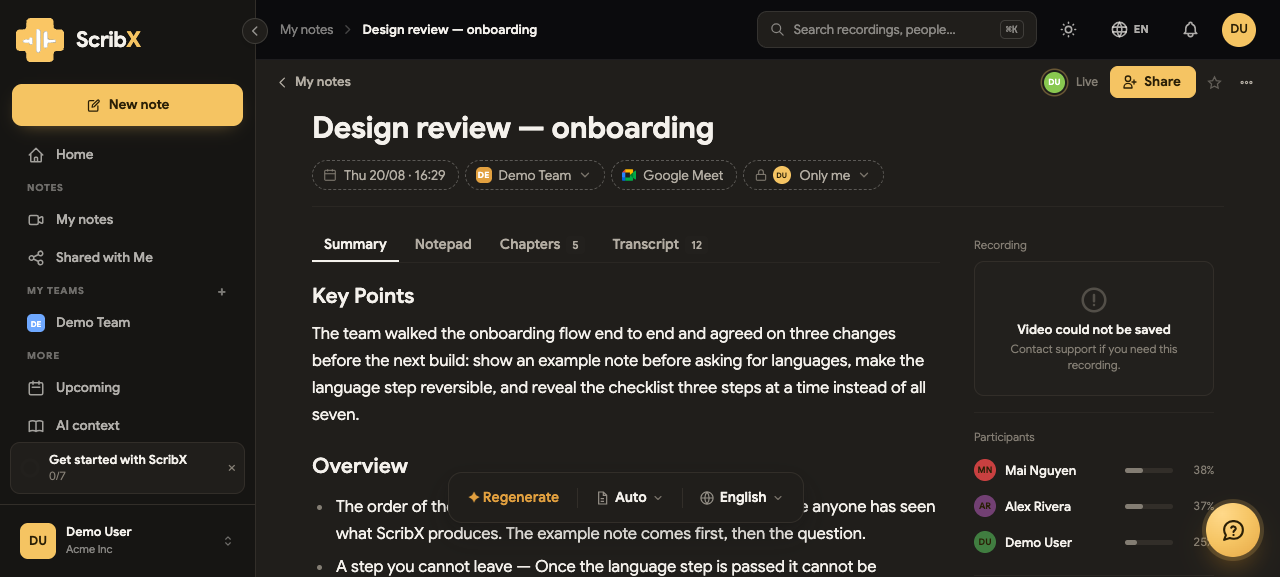
会議が終わると — またはアップロードの文字起こしが終わると — 数秒で要約が書かれます。言語はあなたが読む言語です。
 12
12- 1要約 · メモ · チャプター · 文字起こし
- 2いつ、どのチーム、どこから、誰が見られるか
- 要約 — 一般 テンプレートで書かれます: 短い要約、決定事項、アクションアイテムです。それぞれ発言された瞬間にリンクしています。
- 文章を変更するには、要約の中をクリックして入力します。通常の文書エディターと同じように使えます。変更は自動的に保存されます。
- 別のテンプレートで要約を書き直すには、要約の上にある テンプレートボタン (一般 と表示されています) をクリックします。テンプレートを選んで再生成… という見出しのメニューが開きます。別の要約テンプレート、または ScribXおまかせ構成 (ScribX がセクションを自分で選びます。10 クレジット) を選びます。
- 文字起こし — すべての発言を、話者、時刻、翻訳とともに表示します。タイムスタンプをクリックするとその瞬間を再生します。
- メモ — 会議中にあなたが入力した内容です。
ノートは マイメモ の一番上にもあります。
最初は自分のスペースで作業し、新しいノートはそこに保存されます。グループで、または顧客向けに作業するには、サイドバーの チームを作成 をクリックします。チームごとに独自のノート一覧があります。マイメモ ではチーム未設定 のノートに印が付くので、あとからチームに移動できます。チーム、プロジェクト、役割 を参照してください。
🎉 これで完了です
会議を記録し、その要約を読みました。ここからは:
- 共有する — ノートをチームメイトに送る か、公開リンク を作成します。
- 今後の要約を的確にする — コンテキストと用語集 を追加すると、固有名詞や略語が正しく表記されます。
- ScribX に会議へ参加してもらう — カレンダーを接続すると、ScribX が予定された会議に自動で参加 します。
- 通話の中から操作する — 拡張機能をインストール すると、通話中のパネルとライブ字幕が使えます。
- チェックリストを終える — サイドバーの ScribX をはじめよう には 7 つのステップがあります。完了すると追加のクレジットがもらえます。最初の 1 週間 を参照してください。