記録方法の選択
ScribX は4つの方法で会議を記録できます。どの方法でも、文字起こし、翻訳、要約を含むノートが作成されます。違いは、通話に何かが参加するかどうか、そして会議がまだ進行中かどうかです。
| bot を送信 | ブラウザで記録 | 録音 | ファイルをアップロード | |
|---|---|---|---|---|
| 通話に参加するもの | ScribX の参加者(bot) | なし — 拡張機能が Meet の字幕を読み取る | なし — ScribX がマイクまたはタブを使用 | なし — 会議は終了済み |
| できること | タブを閉じてその場を離れられる | 通話に参加したまま字幕を読む | オンライン通話なしで録音 | 過去の会議を追加 |
| 他の人に見えるもの | 参加者リストの bot | 新しいものは何もない | 新しいものは何もない | — |
| 最適な用途 | 予定された通話、途中で離れる可能性のある通話、最も完全な記録 | すでに参加している Google Meet の通話 | 会議室での会議、手早いメモ | 他で録音・録画したファイル |
| 対応 | Meet、Zoom、Teams、SkyOffice | Google Meet のみ | どこでも | 任意の音声・動画ファイル |
| クレジット | 1分あたり 1 | 無料 | 1分あたり 0.5 | 1分あたり 0.4 |
- 席を外す必要がある場合、または会議が Zoom や Teams のデスクトップアプリで行われる場合: bot を送信してください。
- すでに Google Meet の通話に参加していて、字幕だけが必要な場合: ブラウザで記録してください。
- リンクがない場合(会議室、電話など): 録音を作成してください。
- 会議が終了していて、ファイルがある場合: アップロードしてください。
会議ごとに別の方法を選べます。
bot を送信
bot は参加者として会議に参加します。録音と文字起こしを行い、通話が終わると退出します。何も開いたままにしておく必要はありません。bot はすべてのプランでカレンダーから自動参加することもできます。
ウェブアプリで:
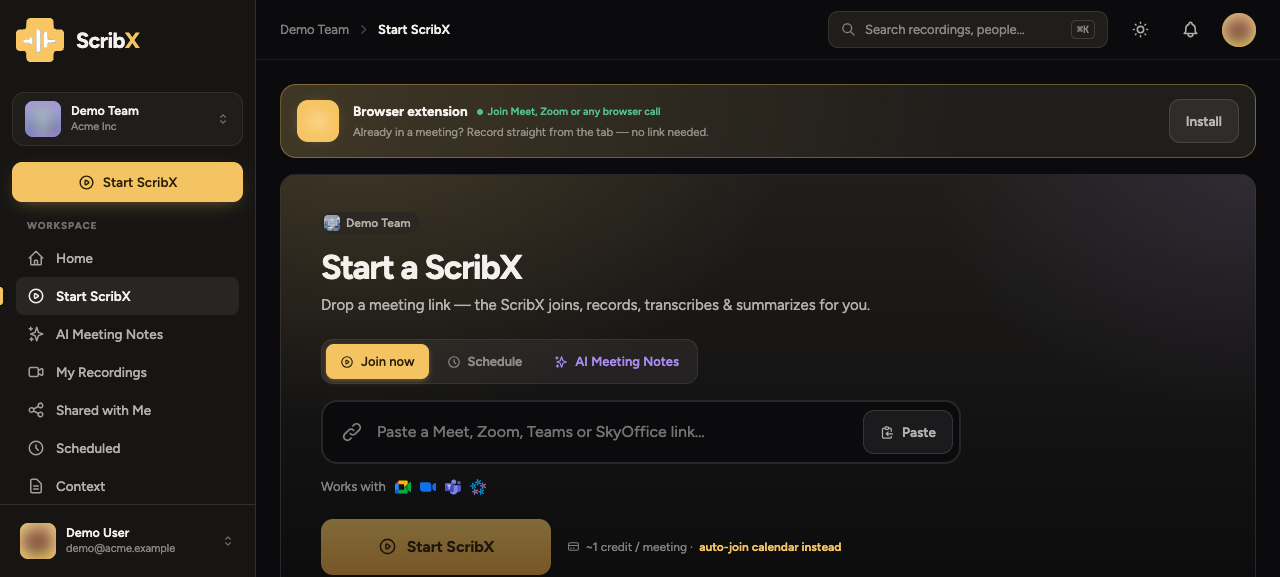 123
123- 1リンクを貼り付けて、ScribX を招待
- 2会議の言語
- 3この会議のオプション
- サイドバーで 新しいノート をクリックします。上部に会議リンク欄のある空のノートが開きます。
- 会議リンクを貼り付けます: Google Meet、Zoom、Microsoft Teams、または SkyOffice。
- 必要に応じて、このミーティングの設定: の設定を変更します。言語ボタンでは言語を設定します。オプション では、文字起こしの種類、記録する内容、コンテキスト、AI 向けの短いブリーフ、要約テンプレートを設定します。
- ScribX を招待 をクリックします。
ブラウザで記録
Google Meet の通話では、拡張機能のパネルに ライブ字幕 を表示できます。拡張機能は Google Meet が生成する字幕を読み取ります。bot は参加せず、クレジットもかかりません。拡張機能は音声を録音しません。
- Google Meet の通話に参加します。Meet のツールバーで CC をクリックして字幕をオンにします。
- ScribX パネルを開きます。このミーティングを記録 で ライブ字幕 をクリックし、続いて ライブ字幕を開始 をクリックします。
最初の字幕が届くと、ノートがライブラリに保存されます。リアルタイムの要約とアクションアイテムには bot が必要です。
録音
会議室での会議や、リンクのないあらゆる場面では、録音 でマイクを使用します。共有したブラウザタブの音声を録音することもできます。ScribX は、他の記録と同様に文字起こし、翻訳、要約を行います。
サイドバーで 新しいノート をクリックし、続いて この端末で録音 をクリックします。スマートフォンでは、コンパクトモードの中央のボタンです。
→ 録音
ファイルをアップロード
会議は終了していて、録音・録画ファイルが手元にある場合です。たとえば、Zoom のクラウド録画、ウェビナー、スマートフォンで録音したインタビューなどです。サイドバーで 新しいノート をクリックし、続いて 録音をアップロード をクリックします。ScribX が文字起こしを行い、話者を分離し、要約と翻訳を作成します。
同意についての注意
どの方法で記録する場合でも、録音に関する法律や会社のルールは引き続き適用されます。同意と録画を参照してください。