Live Companion
Live Companion は、小さく細長いウィンドウです。会議の最中に、文字起こし、 翻訳、その時点までの要約を表示します。会議アプリの横に置いて使えます。 Web アプリの一部なので、どの会議でも使えます: デスクトップアプリの Zoom や Microsoft Teams、 Google Meet、オンライン会議のない録音。
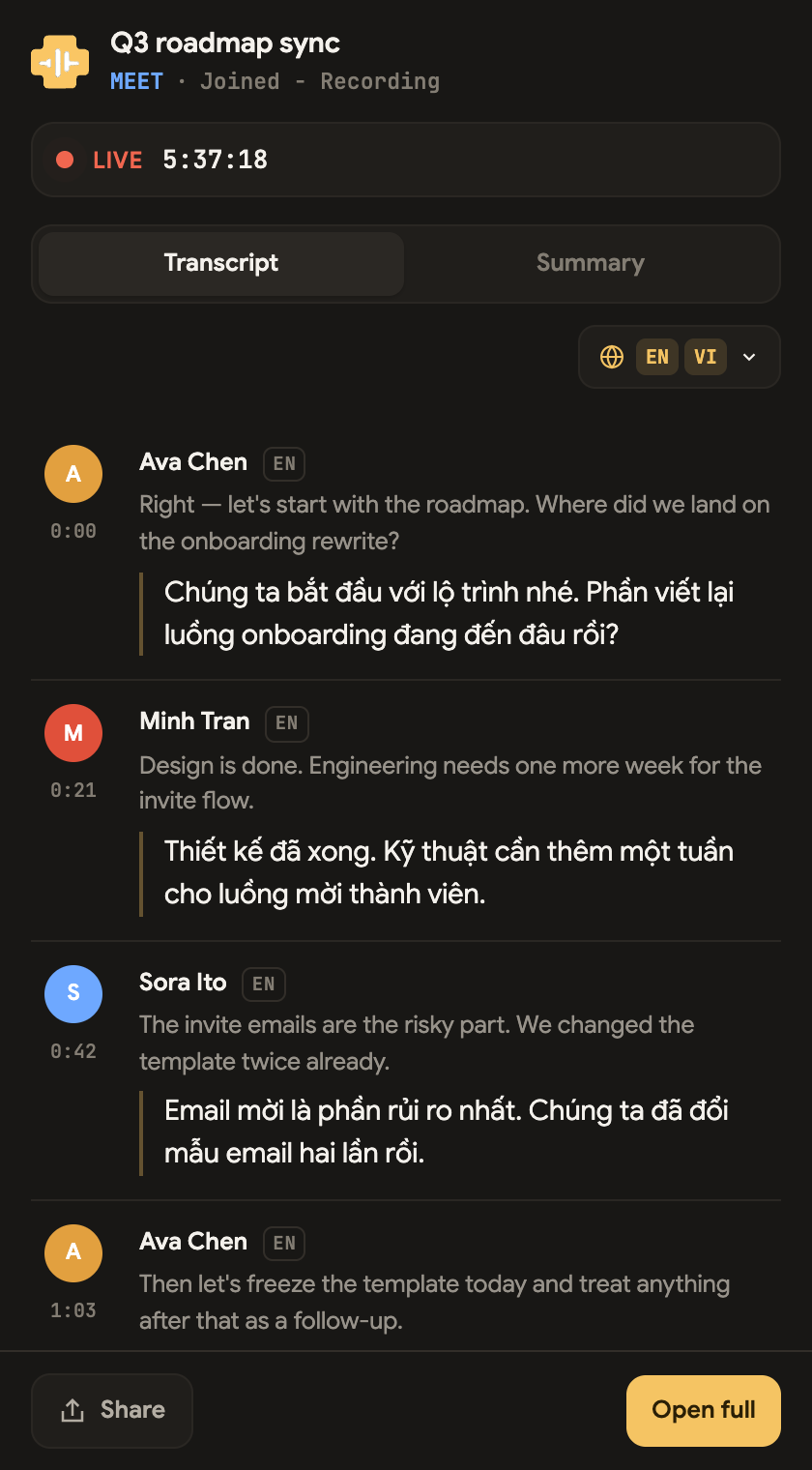 12345
12345- 1会議の名前と状態
- 2文字起こし · 要約 · メモ
- 3表示する言語
- 4Companion を共有
- 5ノート全体を開く
ブラウザ拡張機能は、ブラウザタブ内で行われる会議でのみ 動作します。チームでふだん Zoom や Teams のデスクトップアプリを使っている場合は、Companion で内容を追ってください: 会議に ScribX を送り、Companion またはノートを会議の横に 開いておきます。
開く
録音の場合 (Chrome):
- ノートページで録音を始めます。
- 右側の録音バーで、フローティング録音ボタン (小さなウィンドウの アイコン) をクリックします。
- 小さなウィンドウが開きます。別のタブに移動しても、ほかのウィンドウの上に表示され続けます。 リアルタイムの文字起こしと録音の操作ボタンが表示されます。
録音をページに戻すには、このページに戻すをクリックするか、ノートのタブに戻ります。
ScribX が参加した会議の場合:
Web アプリで会議のノートを開きます。ブラウザのウィンドウを細くして、Zoom や Teams の横に置きます。ノートページは細いウィンドウに合わせて表示が変わり、発言に合わせて文字起こしが表示されます。
Companion リンクから:
会議のオーナーから Companion リンクを共有された場合は、そのリンクを開きます。その会議の Companion が 開きます。
ウィンドウの内容
上部: 会議の名前、会議の種類、状態が表示されます。状態は、会議中はライブと 経過時間の時計、会議が終わると終了と表示されます。
文字起こし: ノートページと同じリアルタイムの文字起こしです。各行に、 話した人と時刻が表示されます。発言に合わせて新しい行が表示されます。
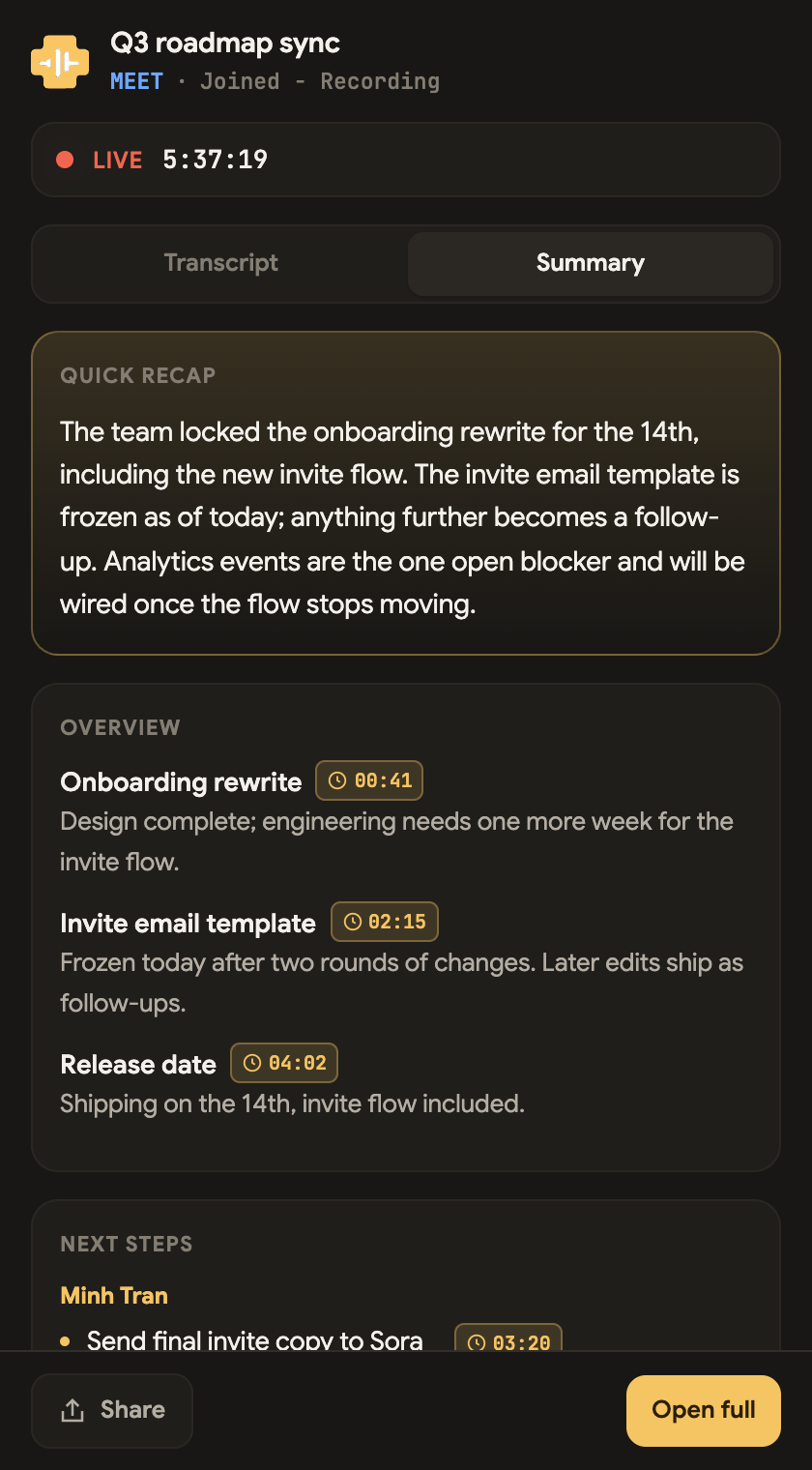
要約: その時点までの要約と、決定事項、次のステップです。多くの項目には、たとえば 01:57 のような時刻が付いており、いつ話されたかを示します。
メモ: 会議用の自分のメモです。たとえばアジェンダを書きます。ノートページのメモと 同じものです。書いた内容は、終了時に ScribX が AI 要約に加えます。
自分の言語で読む
文字起こしの上にある地球儀ボタンをクリックします。表示する言語が開きます。この選択は 自分だけに適用されます。隣の人は、同じ会議を別の言語で読めます。
- 1 つの言語を選ぶと、各行にその言語だけが表示されます。
- 2 つ以上選ぶと、各行に原文が先に表示され、その下に翻訳が表示されます。
- 最後の 1 つの言語は外せません。常に読める内容が表示されます。
選べるのは、会議の開始時に設定された言語です。 言語を参照してください。
Companion を共有する
オーナーには、ウィンドウの下部に共有ボタンが表示されます。クリックすると コンパニオンリンクが コピーされます。会議のチャットに貼り付けることができます。
アクセス権のない人がリンクを開くと、アクセス制限とアクセスをリクエストボタンが表示されます。 そのリクエストはあなたの Companion に承認と却下付きで表示されます。承認を クリックすると、相手のウィンドウにすぐにリアルタイムの文字起こしが表示されます。相手はページを再読み込みする必要はありません。 アクセスリクエストを参照してください。
ノート全体を開く
ウィンドウ下部の全画面で開くをクリックします。新しいタブでノートが開き、 プレーヤー、要約の全文、共有、参加者、編集を利用できます。会議中は Companion で内容を追い、 会議の後はノート全体で作業します。