アクセスリクエストとゲストアクセス
会議の参加者が ScribX サイドパネルを開いても、文字起こしが見えないことがあります。その場合、その人はあなたにアクセスをリクエストできます。ScribX アカウントを持たない人も、共有リンクとパスコードで会議を見ることができます。このページでは両方を説明します。
参加者に閲覧を許可する 2 つの方法
| 対象 | 相手が行うこと | あなたが行うこと |
|---|---|---|
| あなたの録画へのアクセス権がない ScribX ユーザー | サイドパネルで アクセスをリクエスト をクリック | 承認 または 拒否 をクリック |
| ScribX アカウントを持たない ゲスト | 共有リンクを開いてパスコードを入力 | リンクとパスコードを送る |
どちらも 閲覧のみ のアクセスです。ゲストや承認された人は、文字起こしと要約を読めます。記録の開始、停止、変更はできません。
アクセスをリクエストされたとき
同じ会議にいてアクセス権がない ScribX ユーザーには、サイドパネルに アクセス制限 と表示されます。その人は アクセスをリクエスト(または ホストにアクセスをリクエスト)をクリックします。サインインしていない場合は、先に サインインしてアクセスをリクエスト が表示されます。
すると、あなたの画面上部、ScribX サイドパネルの横にリクエストカードが表示されます。
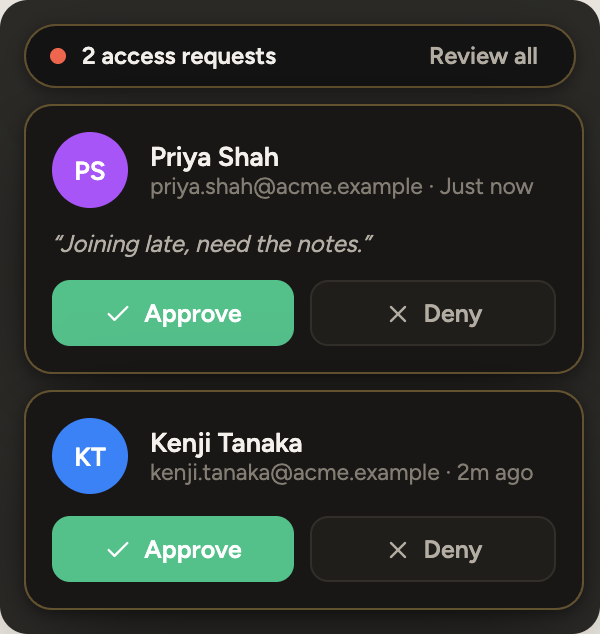 123
123- 1すべてのリクエストを確認
- 2承認
- 3拒否
- カードの名前、メールアドレス、メッセージを確認します。
- 閲覧権限を与えるには 承認 を、断るには 拒否 をクリックします。
- 複数の人から同時にリクエストがあった場合は、すべて確認 をクリックすると、すべてのリクエストを 1 つのリストで確認できます。
リストは後から開くこともできます。サイドパネル上部の ⋮(その他)をクリックし、アクセスリクエスト を選びます。数字は、待機中のリクエストの件数です。
相手には アクセスが承認されました - 更新中... と表示され、文字起こしが開きます。リクエストを拒否した場合、相手には アクセスリクエストが拒否されました と表示され、もう一度リクエスト をクリックできます。
メールから回答する
ScribX は、リクエストごとにメールも送信します。会議を開かなくても回答できます。
- メールを開きます。誰がリクエストしているかと、そのメッセージが表示されます。
- アクセスを承認 または 却下 をクリックします。先に録画を確認するには、先に録画を開いて確認 をクリックします。
- サインインしていない場合は、ScribX からサインインを求められます。その後、リクエストの画面に戻ります。
- 開いたページで、承認 — 閲覧権限を付与 または リクエストを却下 で確定します。
メールは転送されることがあります。サインインの手順により、あなたの録画をほかの人に公開できるのはあなただけになります。
リクエストに回答できるユーザー
- 記録を開始した人(所有者)は回答できます。
- 所有者から 編集者 のアクセス権を与えられた人も回答できます。
- 組織管理者 は、管理者であるというだけでは回答できません。録画へのアクセスは録画ごとに決まり、管理者の役割では決まりません。
リンクとパスコードでゲストを招く
ScribX がボットで記録するすべての会議には、共有リンクとパスコードが 1 つずつあります。ゲストには ScribX アカウントも拡張機能も必要ありません。
所有者の場合:
- サイドパネル下部の 共有 をクリックします。
- 文字起こしを共有 で、リンクとパスコードをコピー をクリックします。
- 会議のチャットなどで、その内容をゲストに送ります。
詳しい手順は拡張機能から共有するをご覧ください。文字起こしを見ることができる会議のほかの参加者も、パスコードを確認できます。⋮(その他)をクリックし、ミーティング情報 を選んで、ゲストパスコード を見ます。
ゲストの場合:
- ブラウザで共有リンクを開きます。
- This recording is protected と表示されたページで、パスコードを入力します。パスコードは大文字と小文字を区別します。
- View Recording をクリックします。ライブの文字起こしが閲覧のみで開きます。
ScribX 拡張機能をお持ちのゲストは、拡張機能も使えます。
- 拡張機能のポップアップで、共有リンクをお持ちですか? の下にリンクを貼り付けます。次にパスコードを入力します。
- または、サインインしていない場合は、会議でサイドパネルを開きます。パスコードを持っています をクリックし、ホストから受け取ったパスコードを入力します。
拡張機能では、ゲストが見られるのは ScribX ボットが今記録している会議だけです。稼働中の ScribX ボットがない場合、ゲストには 文字起こしにアクセスできません と表示されます。