独自のキーを使う Enterprise
このページの対象読者 このページは組織の管理者または IT チーム向けです。ScribX に外部プロバイダーの自社アカウントを 使わせる方法を説明します。自社の音声認識アカウント(会議の音声をテキストに変換するサービス)を接続できるほか、 録画を自社のクラウドストレージに保管するよう依頼することもできます。技術に詳しくない場合は、このページを IT チームに送ってください。
プラン
このページの内容はすべて Enterprise 機能です。プランと請求をご覧ください。
持ち込めるもの
| 対象 | 対応プロバイダー | 設定場所 |
|---|---|---|
| 音声認識キー(文字起こし) | Soniox、Deepgram、OpenAI Whisper、Speechmatics | ご自身で設定します: 設定 → 組織 → 会議の設定 → 文字起こし |
| クラウドストレージ(録画と文字起こし) | Amazon S3、Google Cloud Storage、Azure Blob | ScribX が設定します: 担当のアカウントチームにご連絡ください |
要約、翻訳、チャットは常に ScribX 独自の AI アカウントで実行されます。これらに自社の AI アカウントを接続する ことはできません。
企業がこれを行う理由
- データの管理。 音声は自社が所有するプロバイダーアカウントに送られます。
- 請求。 プロバイダーが既存の契約に基づいて自社に直接請求します。
- コンプライアンス。 自社の契約のもとでのみデータを処理しなければならない企業があります。
始める前に
- 組織が Enterprise プランを利用している。
- あなたが 組織の管理者 である。
- 対応する 4 つのプロバイダーのいずれかの API キーがある。キーは IT チームがプロバイダーのウェブサイトで 作成します。アカウントによっては、リージョンまたはエンドポイントのアドレスも必要です。
音声認識キーを接続する
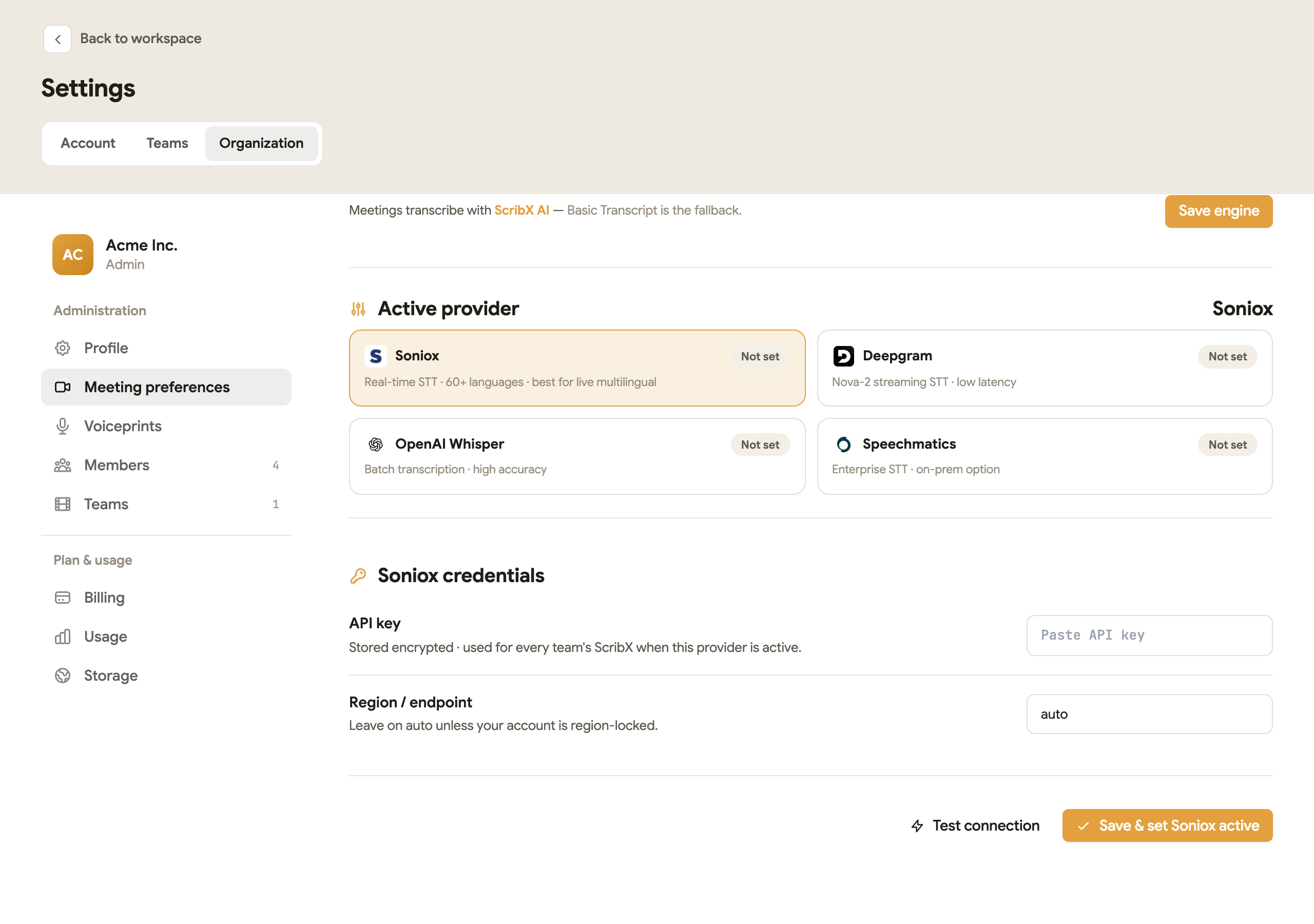 12345
12345- 1エンジンを保存
- 2プロバイダーを選ぶ
- 3APIキーを貼り付ける
- 4接続をテスト
- 5保存して有効にする
- Web アプリで、アバター(右上)をクリックし、 組織 をクリックします。
- 左側で 会議の設定 をクリックします。文字起こし タブのままにします。
- 文字起こしエンジン で ScribX · 自社キー のカードをクリックします。下に追加の設定が開きます。
- 有効なプロバイダー で、プロバイダーをクリックします: Soniox、Deepgram、OpenAI Whisper または Speechmatics。
- APIキー に、プロバイダーのキーを貼り付けます。
- プロバイダーアカウントが特定のリージョンに固定されていない限り、リージョン / エンドポイント は
autoのままにします。 固定されている場合は、IT チームから伝えられたリージョンまたはアドレスを入力します。 - 接続をテスト をクリックします。ScribX がプロバイダーでキーを確認し、使えるかどうかを表示します。
- 保存して有効化 をクリックします。プロバイダーのカードに アクティブ と表示されます。
- 上にスクロールして エンジンを保存 をクリックします。
表示される内容
- エンジンを保存 の横の行に、会議で現在使われるエンジンが表示されます。
- すべてのチームの新しい会議が、自社のプロバイダーアカウントで文字起こしされます。チームはこれを変更できません。 チームの設定ページでは、エンジンが読み取り専用で表示されます。
- すでに終了した会議は変わりません。
- 自社キーを使ったボット会議でも、ScribX は 1 分あたり 0.25 クレジットを計上します。文字起こし自体の料金は プロバイダーから請求されます。クレジットと利用状況をご覧ください。
注記
ScribX はキーを 暗号化 して保存するため、平文として読み取ることはできません。ページにはキーの 先頭と末尾の数文字だけが表示されます。
キーを変更する・使用をやめる
- プロバイダーを切り替えるには: 別のプロバイダーで手順 4〜8 を繰り返し、エンジンを保存 をクリックします。
- 自社キーの使用をやめるには: ScribX · 自社キー のカードをもう一度クリックして選択を解除し、 エンジンを保存 をクリックします。会議は ScribX AI に戻ります。
録画を自社のストレージに保管する
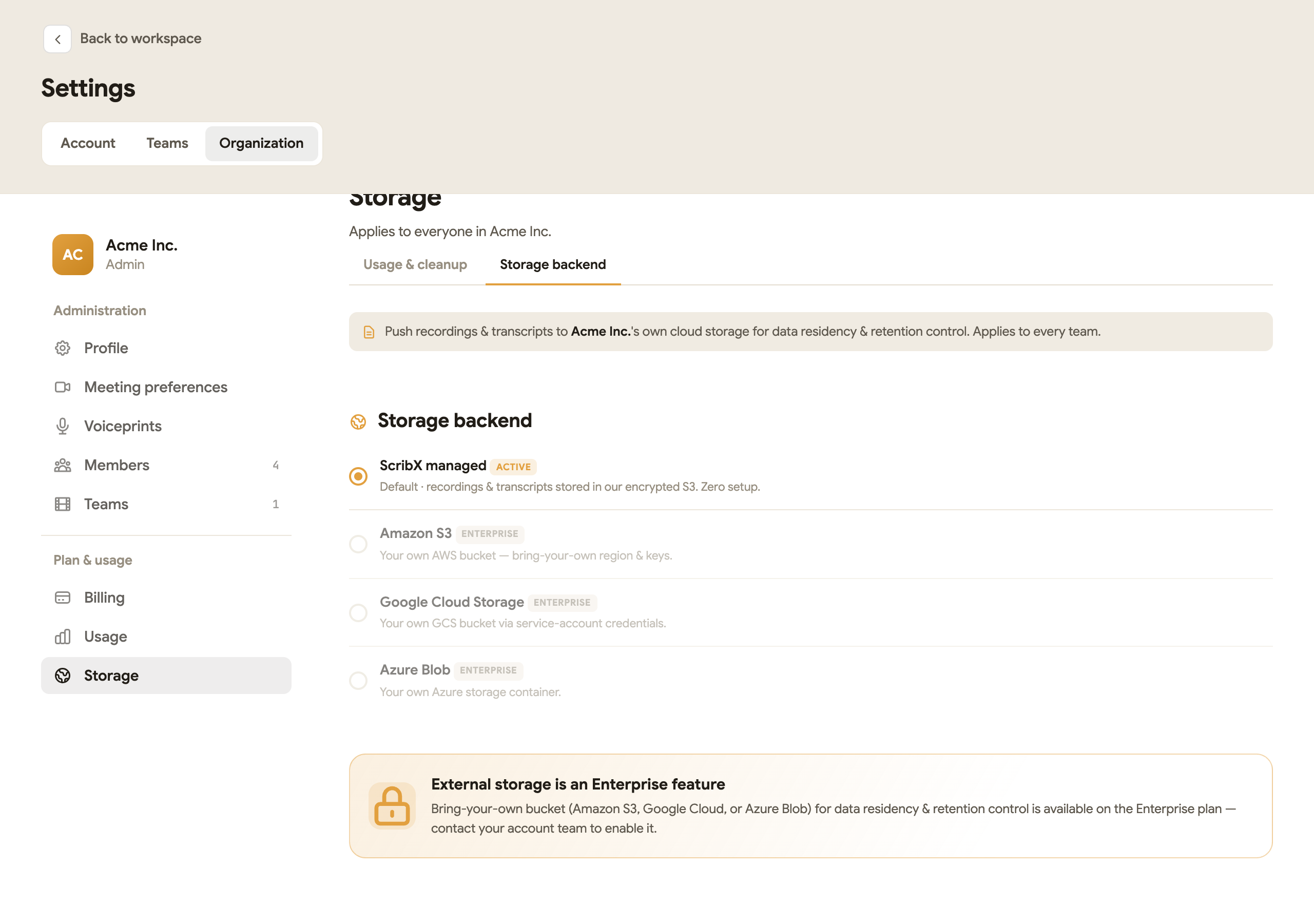 12
12- 1ストレージバックエンド タブ
- 2録画の保管場所
既定では、ScribX は録画と文字起こしを自社の暗号化されたストレージに保管します(ScribXマネージド)。 Enterprise の組織は、代わりに自社のクラウドストレージに保管できます: Amazon S3、Google Cloud Storage または Azure Blob。
これはアプリ内でご自身で有効にすることはできません。オプションを確認するには:
- アバターをクリックし、組織 をクリックします。
- 左側で ストレージ をクリックし、ストレージバックエンド タブをクリックします。
自社のストレージを使うには、ScribX の担当アカウントチームにご連絡ください。IT チームと一緒に設定を行います。 この選択は組織内のすべてのチームに適用されます。