組織管理者とコントロール
プランと役割
これらの設定は 組織管理者 にのみ表示されます。このページはすべてのプランにあります。一部の項目には 上位のプランが必要です。該当する項目には以下で Team または Enterprise が付いています。
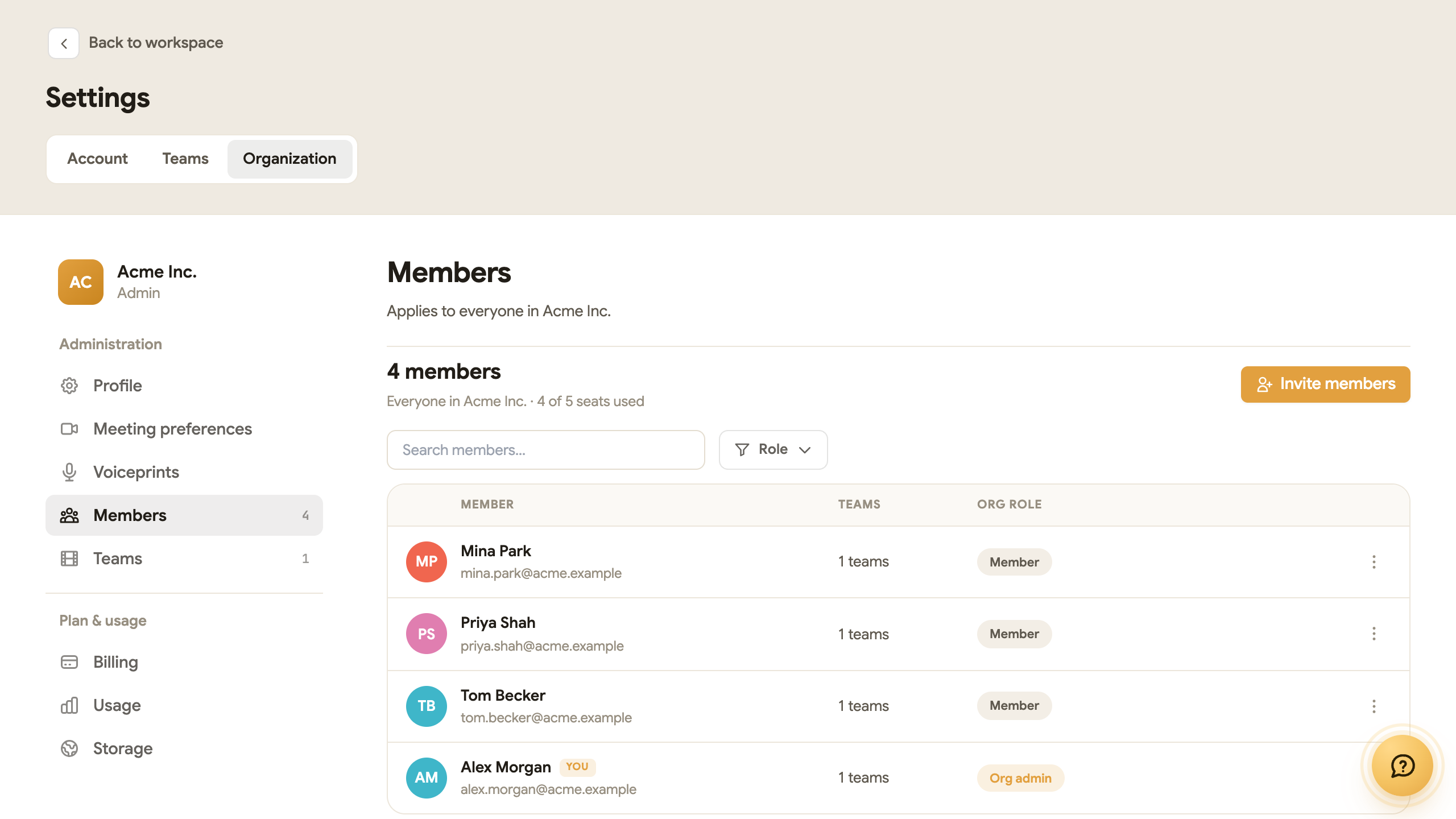 12
12- 1管理のページ
- 2プランと利用状況のページ
組織は ScribX の最上位の階層です。請求、メンバー、チームを保持します。ここで行う一部の 設定は、すべてのチームに適用されます。
組織の設定を開く
- アバター(右上)をクリックします。
- 組織 をクリックします。
アバターをクリックして プロフィールと設定 を開き、上部の 組織 タブをクリックすることもできます。 ページは左側に 2 つのグループに分かれて表示されます。
管理
- プロフィール
- 組織の 名前 と ロゴ を変更します。組織ID もここに表示されます。
- メールドメイン: 自社のメールドメインを追加します。これにより、他の組織はこれらのメールアドレスを持つユーザーを 招待できなくなります。
- 同僚が自動的に参加できるようにする Enterprise: 自社のメールドメインのいずれかで登録したユーザーは、 メンバーとして組織に参加します。
- 組織を削除。 プラン終了時と組織の削除 をご覧ください。
- 会議の設定
- 声紋
- 話者の声紋を有効にする: メンバーが自分の声を登録し、ScribX が文字起こしで名前を表示できるように するかどうか。
- 組織全体での共有を許可 Enterprise: メンバーが自分のチーム内だけでなく、組織全体で ScribX に自分を認識させることを許可するかどうか。
- 登録済みの話者 の一覧。メンバーと声紋 をご覧ください。
- メンバー
- 組織内の全員、その 組織での役割、使用中の席数。
- メンバーを招待 Team: メールで新しいユーザーを追加します。
- 組織管理者にする / メンバーに変更: ユーザーの役割を変更します。
- 無効化: 退職したユーザーのアクセスを取り消します。そのユーザーの録画は残ります。
- チーム
- チームを作成できるユーザー: すべてのメンバー または 組織管理者のみ Team。
- すべての共有チームと、そのメンバーおよび録画。チームを作成 と チームを削除 もここに あります。
- メンバーの個人スペースは一覧に表示されません。組織管理者であっても閲覧できません。
プランと利用状況
- 請求: プラン、席数、クレジット、請求書。プランと請求 をご覧ください。
- 利用状況: 利用可能なクレジットと使用したクレジット(会議ごと、および期間ごと)。
- ストレージ: ストレージ使用量、サイズの大きい録画、データ保持(音声と動画を保持する期間)、 および ストレージバックエンド。データの取り扱いと保持 をご覧ください。
組織が決めること、チームが決めること
| 設定 | 決定者 |
|---|---|
| 文字起こしエンジン | 組織。チームは変更できません。 |
| 音声と動画の保持期間 | 組織。 |
| 声紋のルール | 組織。その上で、各メンバーが自分の声紋について決めます。 |
| チームを作成できるユーザー | 組織。 |
| 新しい録画を閲覧できる人、参加者との自動共有 | 各チーム。チーム管理者が プロフィールと設定 → チーム で設定します。 |
| 録画形式(動画、音声、文字起こしのみ) | 各チーム。チームが選択を許可している場合は各メンバー。 |
| 表示言語、要約メール | 各メンバーが プロフィールと設定 → アカウント で設定します。 |
社外との共有
ゲストアクセスに関する組織全体のスイッチはありません。共有は 2 か所で設定します。
- チームごと: チーム管理者が、新しい録画を閲覧できる人と、会議に参加した人に アクセス権を与えるかどうかを選択します。プロフィールと設定 → チーム を開き、チームを選択して、共有 設定を開きます。チーム、プロジェクト、役割 をご覧ください。
- メモごと: 共有する人が、共有 ウィンドウで誰がメモを開けるかを選択します。 共有リンク をご覧ください。