ノートページ
すべての会議は ノート として開きます。ノートは、作成された記録、通話中に手入力した内容、チャプター、そして全文の文字起こしを 1 つにまとめた 1 ページの画面です。ボットによって記録された会議でも、マイクから録音されたものでも、ファイルとしてアップロードされたものでも、同じページとして表示されます。また、会議の前、最中、終了後を通じても、常に同じページが使用されます。
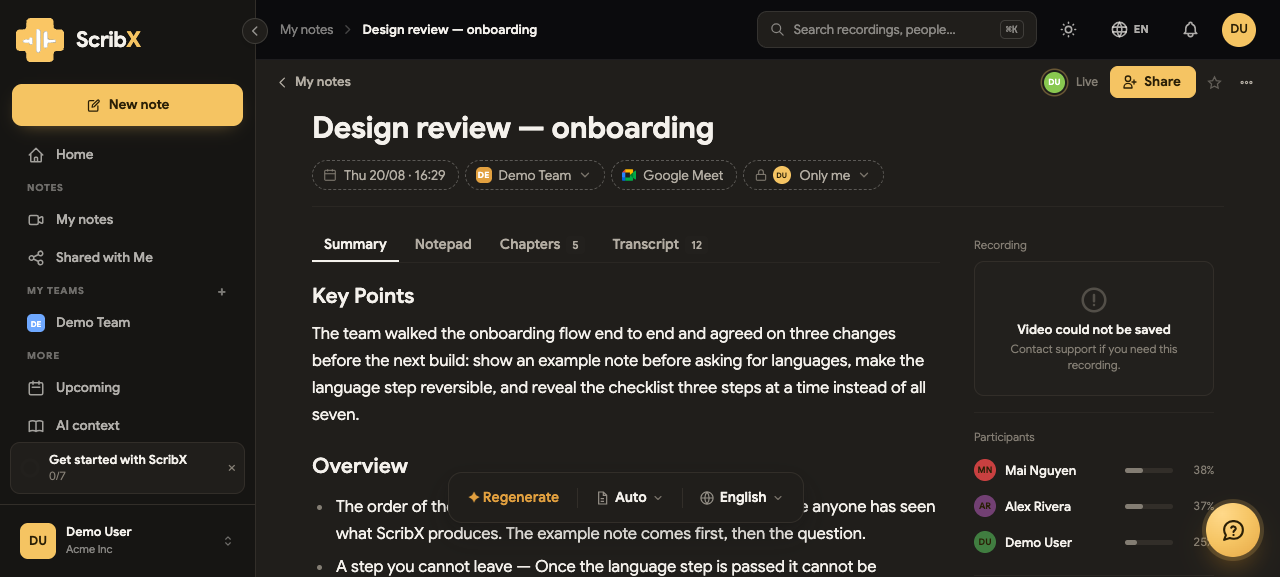 1234
1234- 1タイトル — クリックして名前を変更できます
- 2プロパティ: 日時、所属チーム、データのソース、閲覧権限
- 3要約、メモ、チャプター、文字起こし
- 4共有 — アクセス権を付与する前にメンバーを追加します
タイトルとプロパティ
タイトル(①)は会議の名前です。ScribX は、カレンダーの予定、Zoom や Meet での会議名、またはアップロードしたファイルからタイトルを自動取得します。タイトルはいつでもクリックして、より分かりやすい名前に変更できます。変更すると、その会議が表示されるすべての場所で更新されます。
タイトルの下には 1 行の プロパティ(②)が並んでおり、それぞれクリックして開くことができます。
- 日時 — いつ開催されたか
- 所属チーム — どのチームに属しているか(チームによってアクセスできるユーザーが決まります)
- データのソース — プラットフォーム固有のマーク、マイク、またはアップロードのいずれか
- 閲覧権限 — 共有するまでは 自分のみ に設定されます
4 つのタブ
要約 — ScribX が文字起こし全体から読み取った内容です。主要なポイント、決定事項、アクションアイテムが、選択した フォーマット で作成されます。まだ作成されていない場合は、その旨が表示され、生成を呼びかけるボタンが表示されます。
メモ — あなた専用のメモ領域です。会議中や会議後に、見出し、リスト、テーブル、ハイライト、/ コマンドを備えたフル機能のエディタで入力できます。ScribX が生成した内容とは分けた あなた自身の 記録であり、同じページ内に保存されるため探す手間がかかりません。複数人で同時にノートを入力する方法については 共同作業 をご覧ください。
チャプター — 会議をセクションごとに分割したものです。2 時間の長い通話でも、短時間で要点を把握できます。
文字起こし — 誰がいつ発言したかを含む、すべての発言行です。行をクリックすると、録音の該当位置までジャンプします。原文をはじめ、お好みの言語 で読み進めることができます。
サイドレール
右側の列には、会議で「何が話されたか」ではなく、その会議が「どういうものだったか」に関する情報が表示されます。
- 録音 — その場で再生可能(再生できない理由がある場合は、その理由が正しく表示されます)
- 参加者 — 各参加者が会議全体のうちどれくらい発言したかの割合
- AI コンテキスト と 用語集 — 会議で使用されたコンテキストおよび用語集の設定情報
メディアを保持できなかったノートの場合は、再生されないプレーヤーを表示するのではなく、その旨が明確に表示されます。
会議の前と最中
ノートは、会議が始まる前から存在します。新しいノートを作成すれば、まだ内容が空の状態でタイトルを付けたり、フォルダに分類したり、共有したり、事前にテキストを入力したりできます。準備が整ったら、会議と関連付けます。
会議の進行中、同じページ上にライブ文字起こしとその翻訳が並んで表示され、その間も メモ タブへ入力を続けることができます。会議が終了しても画面の配置がズレることはなく、ページに 要約 が追加されます。