バージョン履歴
ノートには、性質の異なる2つの文章が含まれています。お客様が入力した内容と ScribX が作成した内容です。それぞれに独自の履歴が保持され、⋯ メニューでも明確に区別されています。
- マイメモの履歴 — お客様のメモ
- レポートの履歴 — 要約
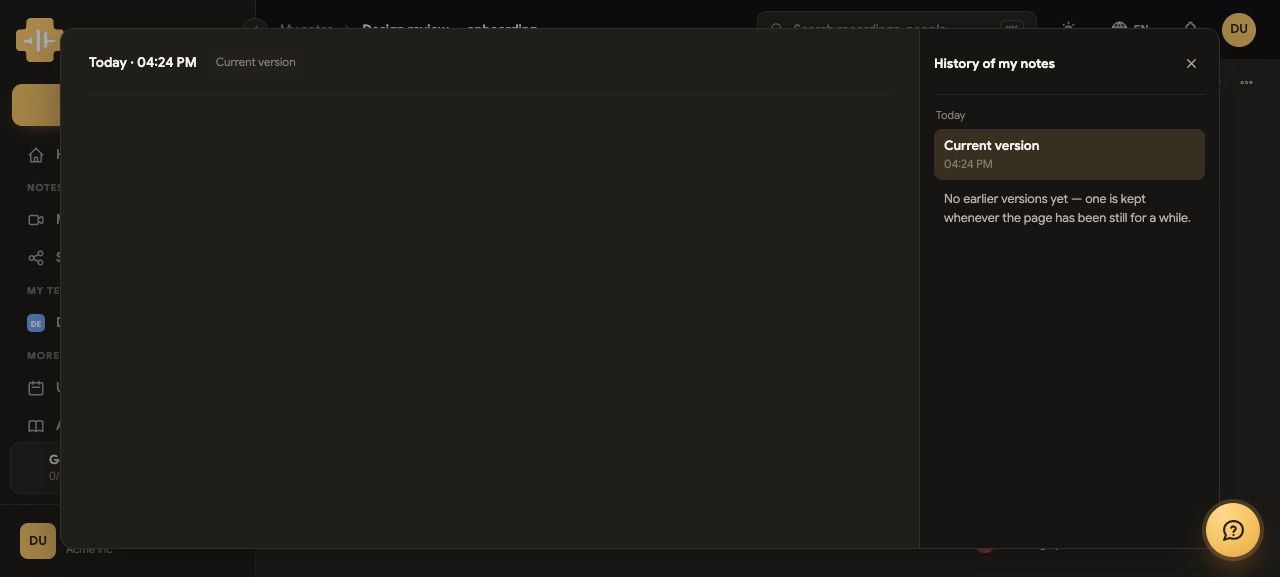
バージョンが保存されるタイミング
バージョンは、ページ上でしばらく操作が行われなかったときに保存されます。キー入力のたびに保存されたり、無駄な履歴でリストが埋まるような定期タイマーで保存されたりすることはありません。入力の手を止めると、その時点の内容がバージョンとして保存されます。
最初の休止前は、空のリストを表示するのではなく、パネルに次のように明確に表示されます。
過去のバージョンはまだありません — ページ上でしばらく操作が行われないと、バージョンが保存されます。
バージョンの確認
バージョンを選択すると、現在のバージョンと並べて表示され、変更点(追加されたテキストと削除されたテキスト)が強調表示されます。目視で2つの文章全体を見比べる必要はありません。
長文のバージョンは独自にスクロールするため、2ページにわたる文章を比較する場合でもウィンドウ全体をスクロールする必要はありません。
元に戻す
復元を実行すると、選択したバージョンが現在のテキストとして元に戻ります。これは巻き戻しではなく通常の編集動作です。直前まで使用していたバージョンも履歴に残るため、復元操作自体を取り消すことも可能です。試してみても何も失われることはありません。
閲覧権限について
履歴の閲覧権限はノート自体のアクセス権限に従います。ノートの閲覧権限を持つ人はその履歴を閲覧でき、閲覧権限のみを持つ人は復元を行うことはできません。ノートの閲覧者はここで操作できる項目がないため、拒否されるコントロールを表示するのではなく、その旨がパネルに表示されます。