会議について質問する
会議について知りたいことが 1 つだけ、ということはよくあります。「価格について何を決めましたか?」や「自分の アクションアイテムは何ですか?」などです。ノートページにはチャット欄がありません。代わりに次のいずれかの方法を使います。
- ノートの中の言葉を検索する。
- 1 つの会議の要約と文字起こしを読む。
- MCPサーバー経由で会議に接続した、Claude や ChatGPT などの AI アシスタントに質問する。 Team
ノートの中の言葉を探す
- ページ上部の検索ボックス (録画・ユーザーを検索…) をクリックするか、⌘K (Mac) または Ctrl+K (Windows) を押します。
- 言葉を入力します。たとえば顧客の名前です。
マイメモでも検索できます。そこでの検索ボックスは、タイトルだけでなく文字起こしと要約の中も 探します。マイメモを参照してください。
1 つの会議を読む
ノートを開きます。要約タブには決定事項とアクションアイテムが並んでいます。多くの項目の最後には、 たとえば 01:57 のような時刻が付いています。時刻をクリックすると、その時点の文字起こしが開き、話された内容を 聞けます。録音の再生を参照してください。
会議のチャットに入力されたメッセージも、送信された時点の文字起こしに 表示されます。これらには チャット ラベルが付きます。
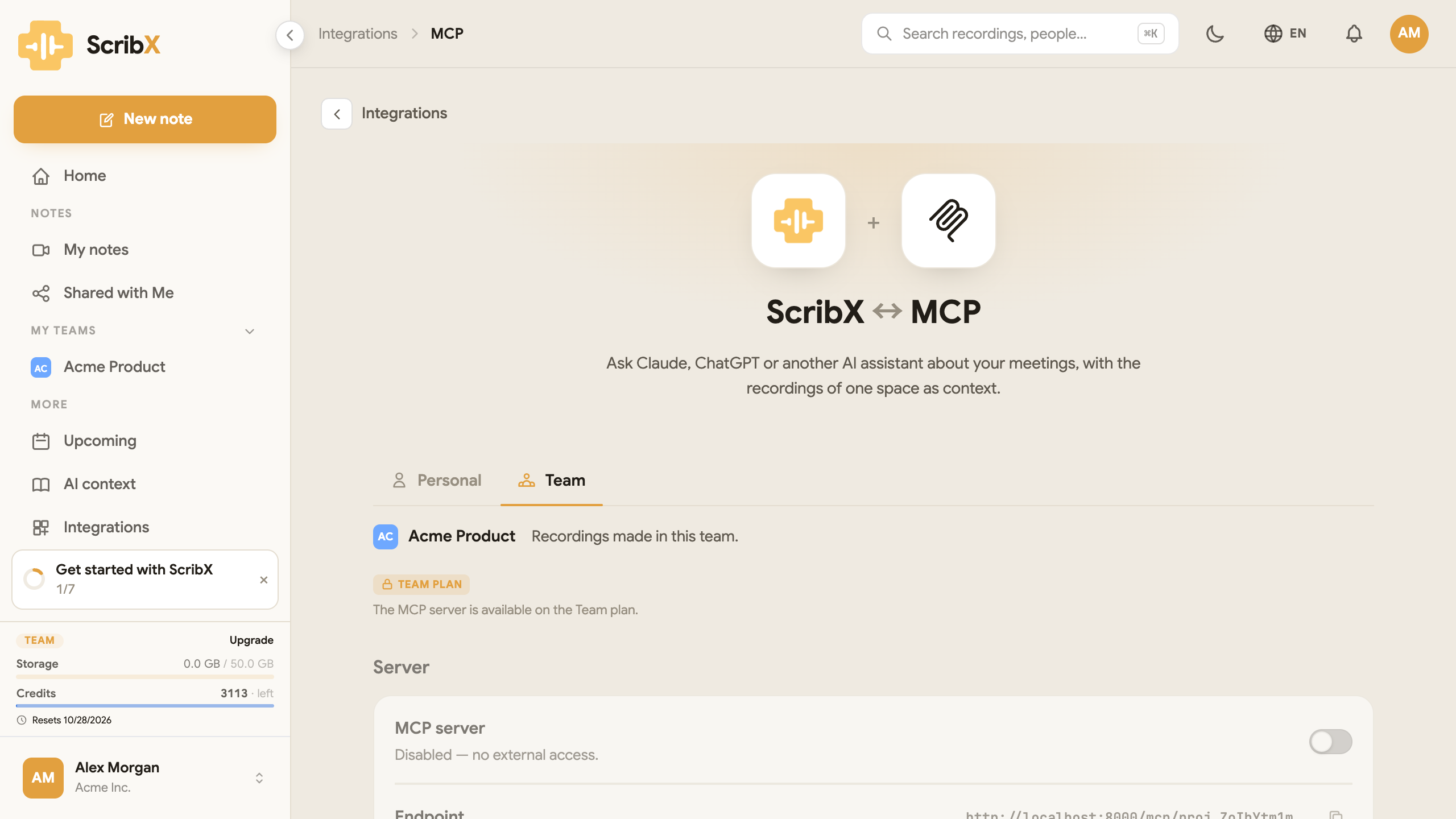
AI アシスタントに質問する (MCP)
 12
12- 1個人またはチーム
- 2MCPサーバーをオンにする
MCPサーバーを使うと、Claude や ChatGPT などの AI アシスタントが会議を読めるようになります。あとは アシスタントで質問します。アシスタントが文字起こしと要約を調べて答えます。MCPサーバーは Team と Enterprise のプランで利用できます。
- サイドバーで連携をクリックし、MCP をクリックします。
- 個人 (自分のノート) またはチーム (1 つのチームのノート) を選びます。
- MCPサーバーのスイッチをオンにします。
- アシスタントに ScribX を追加します。アシスタントを接続の下に、アシスタントの設定に貼り付ける テキストが表示されます。同じスペースの API キーも必要です。詳しい手順は MCPサーバーを参照してください。
そのうえで、アシスタントに質問します。たとえば:
- 「今週のプロダクト会議で、価格について何を決めましたか?」
- 「Aiko のアクションアイテムをリストアップしてください。」
- 「ローンチ時期についての議論を要約してください。」
- 「予算を心配していたのは誰で、その理由は何ですか?」
- 「答えられなかった質問はどれですか?」
どの言語でも質問できます。会議が別の言語で行われていても、アシスタントはあなたの言語で 答えられます。
アシスタントが見られるのは、接続したスペースの会議だけで、ScribX であなたが見ることを許可されている内容だけです。 答えがおかしいと思ったら、ノートを開いて文字起こしを確認してください。
プライバシー
ScribX が会議や質問を AI モデルの学習に使うことはありません。接続する AI アシスタントには 独自のプライバシールールがあります。接続する前に確認してください。 データと保持期間を参照してください。