Thu cuộc họp Zoom
Trợ lý ✅ · Tiện ích mở rộng trình duyệt ✅ chỉ với Zoom trên trình duyệt · Ghi âm (micro) ✅ Xem Nền tảng được hỗ trợ.
Zoom cần biết ai đã mời trợ lý. Vì vậy trợ lý Zoom không thể tham gia cho đến khi bạn kết nối tài khoản Zoom. Việc này chỉ mất một phút và bạn chỉ cần làm một lần: trên thanh bên, nhấn Tích hợp, sau đó nhấn thẻ Zoom. Xem Kết nối tài khoản Zoom.
Google Meet và Microsoft Teams không cần bước này. Bước này chỉ dành cho Zoom.
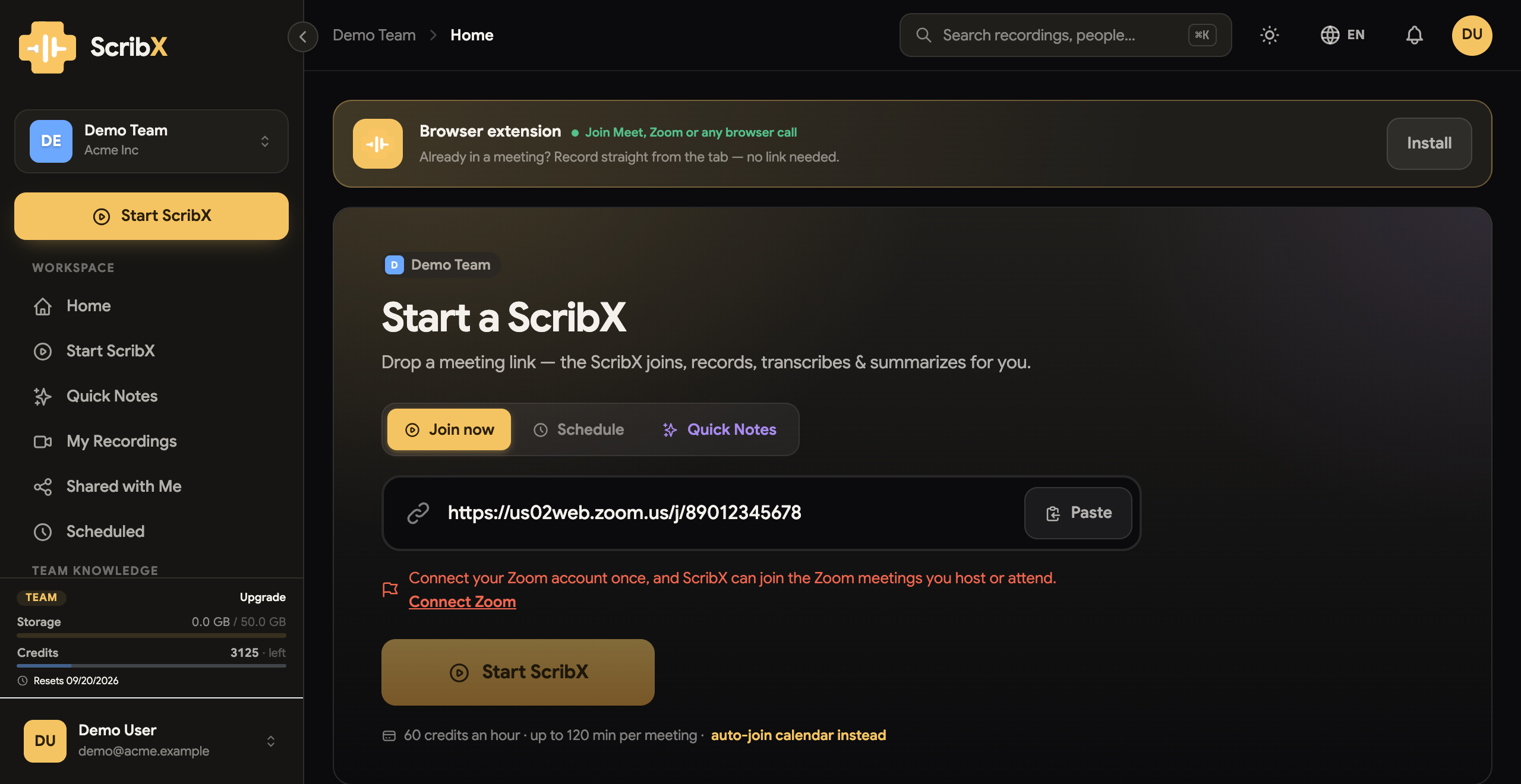
Chọn phương thức thu
| Trường hợp của bạn | Sử dụng | Lý do |
|---|---|---|
| Trong ứng dụng Zoom trên máy tính (phổ biến nhất) | Cử trợ lý vào họp | Tiện ích không thể nhận biết ứng dụng máy tính. |
| Trong cuộc gọi trên Zoom trên trình duyệt | Trợ lý, từ ứng dụng web hoặc từ bảng của tiện ích | Bảng của tiện ích hiển thị bản phiên âm bên cạnh cuộc gọi. |
| Ở trong phòng họp, không có cuộc gọi | Ghi âm | Ghi lại micro của bạn. |
Từng bước — cử trợ lý vào họp
Cách này hoạt động với người dùng ứng dụng Zoom trên máy tính lẫn Zoom trên trình duyệt.
- Sao chép liên kết cuộc họp.
Ứng dụng máy tính: Meetings → chọn cuộc họp → Copy Invitation (hoặc Copy Link).
Trong cuộc gọi: Participants → Invite → Copy Invite Link.
Liên kết có dạng
…zoom.us/j/…. Giữ nguyên mật mã (passcode) nếu mật mã nằm trong liên kết. - Trong ứng dụng web, nhấn Ghi chú mới trên thanh bên.
- Dán liên kết vào ô Dán link cuộc họp ở đầu ghi chú trống.
- ScribX kiểm tra liên kết. Nếu có thông báo tài khoản Zoom của bạn chưa được kết nối, hãy kết nối tài khoản, sau đó dán lại liên kết.
- (Không bắt buộc) Tại Cho cuộc họp này:, chọn các ngôn ngữ. Nhấn Tùy chọn để chọn kiểu phiên âm và mẫu tóm tắt. Bạn cũng có thể thiết lập mặc định một lần trong tùy chọn cuộc họp của mình.
- Nhấn Mời ScribX.
- Cho trợ lý vào nếu cuộc họp có phòng chờ (xem bên dưới).
Trợ lý sẽ xuất hiện trong danh sách người tham dự sau giây lát. Mỗi cuộc họp có mức phí 1 tín dụng mỗi phút. Xem Tín dụng & mức sử dụng.
→ Chi tiết: Cử trợ lý vào họp
Cho trợ lý vào phòng
Nếu Waiting Room đang bật, người chủ trì cho ScribX vào:
- Người chủ trì mở Participants.
- ScribX xuất hiện trong phòng chờ.
- Người chủ trì nhấn Admit.
Khi đã kết nối tài khoản, ScribX thường có thể bỏ qua phòng chờ trong các cuộc họp do bạn chủ trì. Xem đầy đủ các bước: Cho trợ lý vào.
Trên một số gói Zoom, ScribX còn phải xin người chủ trì quyền ghi lại. Người chủ trì nhấn Allow Recording. Nếu người chủ trì đánh dấu thêm Apply these permissions to all future requests, Zoom sẽ không hỏi lại trong các cuộc họp sau.
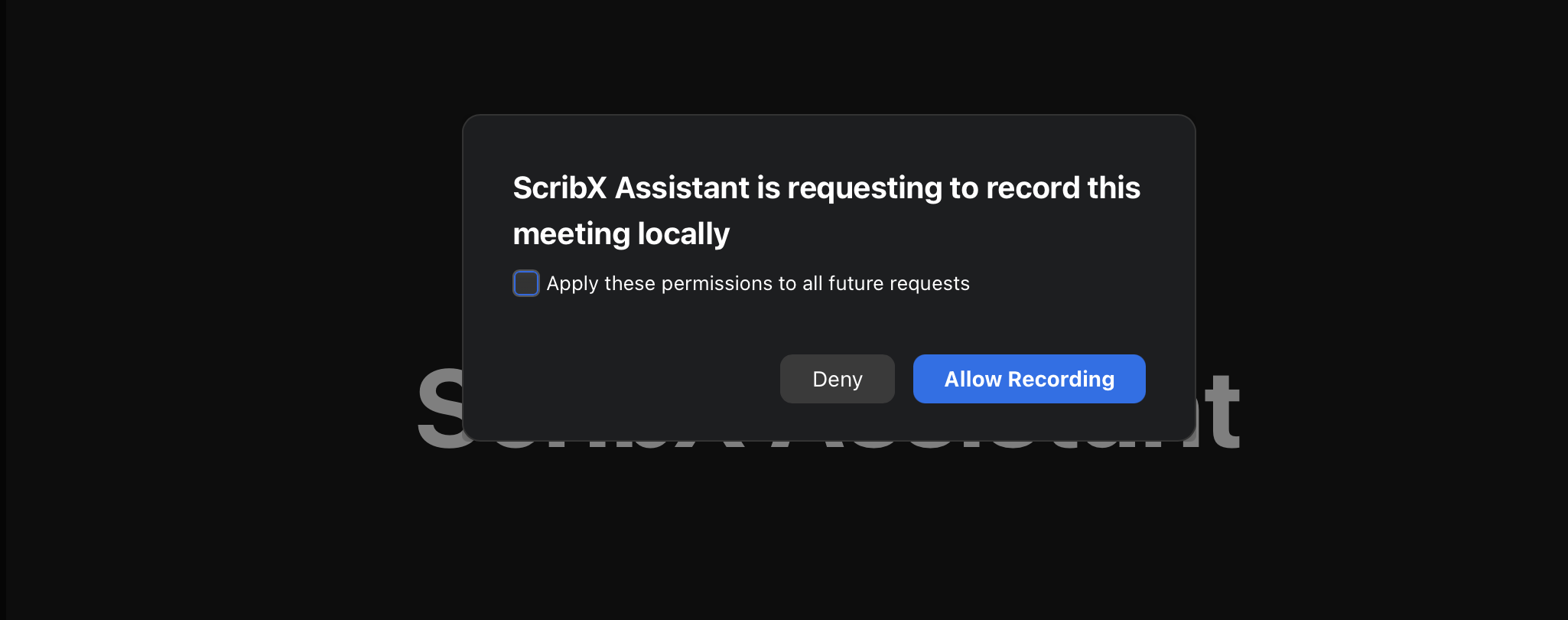 12
12- 1Allow Recording
- 2Không hỏi lại trong các cuộc họp sau
Kết thúc ghi và tìm ghi chú của bạn
Trợ lý rời đi khi cuộc họp kết thúc. Để dừng sớm hơn, hãy mở ghi chú trong ứng dụng web và nhấn Kết thúc trong bảng Đang ghi, sau đó nhấn Kết thúc ghi. Hoặc người chủ trì xóa ScribX khỏi cuộc họp. Xem Quản lý trợ lý.
Ghi chú của bạn nằm trong Ghi chú của tôi trên thanh bên của ứng dụng web. Bản tóm tắt xuất hiện ít phút sau khi cuộc gọi kết thúc.
Từng bước — từ tiện ích trình duyệt (chỉ Zoom trên trình duyệt)
Chỉ dùng cách này khi bạn đã tham gia cuộc gọi trên trình duyệt. Trên ứng dụng Zoom máy tính, tiện ích không thể nhận biết cuộc gọi.
- Cài đặt tiện ích và đăng nhập.
- Tham gia cuộc họp trên Zoom trên trình duyệt (
app.zoom.us). - Nhấn biểu tượng ScribX trên thanh công cụ của trình duyệt, sau đó nhấn Ghi lại cuộc họp này. Bảng ScribX sẽ mở ra bên cạnh cuộc gọi.
- Nhấn Bắt đầu ScribX. Một trợ lý sẽ tham gia cuộc gọi, vì vậy tài khoản Zoom của bạn phải được kết nối. Phụ đề trực tiếp không cần trợ lý không khả dụng trên Zoom.
→ Chi tiết: Thu từ tiện ích mở rộng
Khắc phục sự cố
- "Connect your Zoom account…" khi tôi dán liên kết — xem hộp ở đầu trang này. Kết nối tài khoản, sau đó dán lại liên kết.
- Trợ lý dừng ở trạng thái "Joining" — phòng chờ đang bật. Người chủ trì cần cho trợ lý vào.
- Không thu được cuộc họp của đồng nghiệp — tài khoản Zoom được kết nối phải thuộc về người cử trợ lý, hoặc thuộc về người chủ trì cuộc họp. Kết nối của bạn không áp dụng cho đồng nghiệp tự cử trợ lý.
- Trợ lý không vào được — kiểm tra xem bạn đã dán đầy đủ liên kết
zoom.us/j/…, kèm mật mã nếu liên kết có mật mã. - Không thấy bảng ScribX trên Zoom — tiện ích chỉ hoạt động trên Zoom trên trình duyệt. Trên ứng dụng máy tính, hãy cử trợ lý vào họp thay thế.